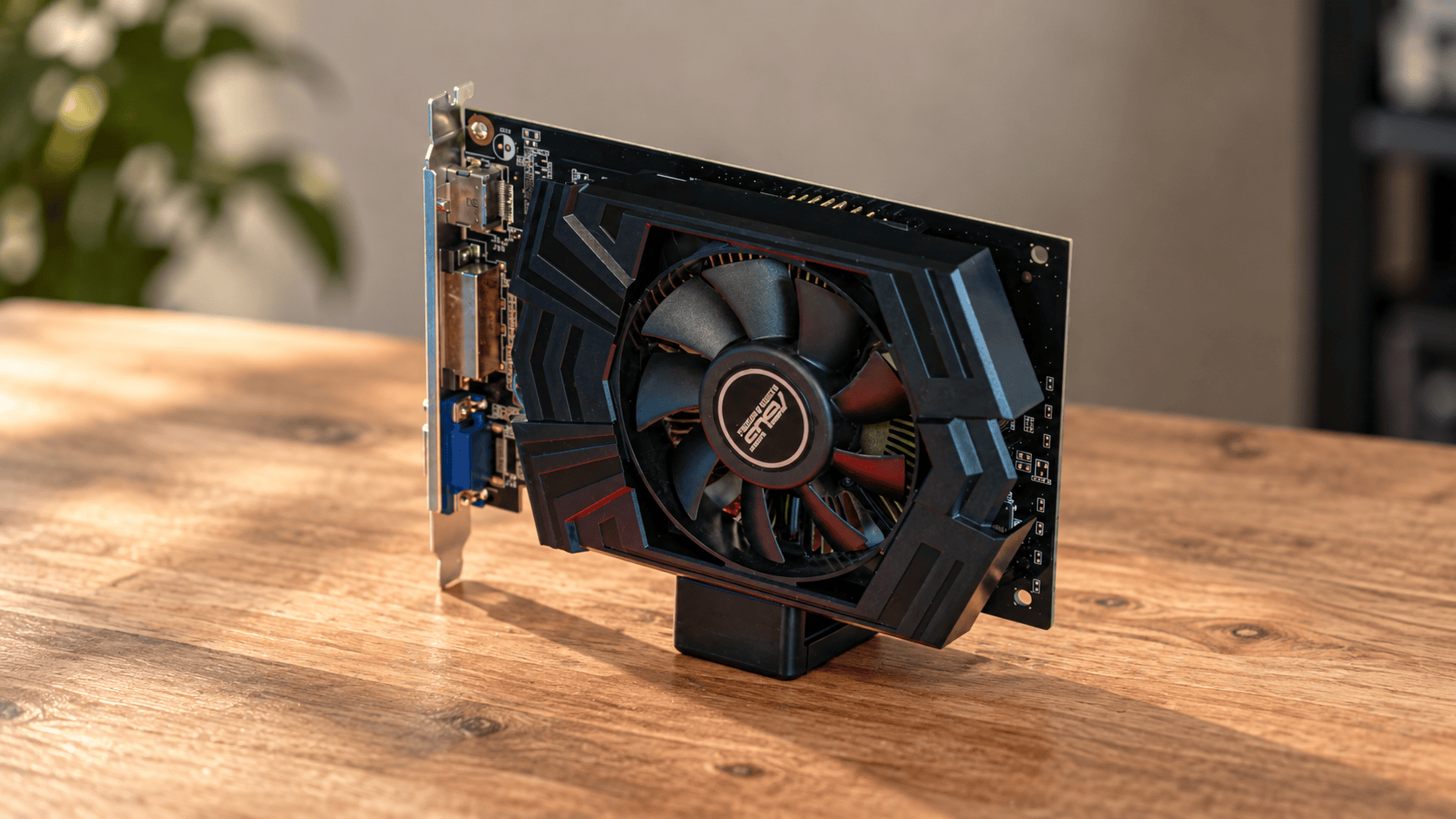
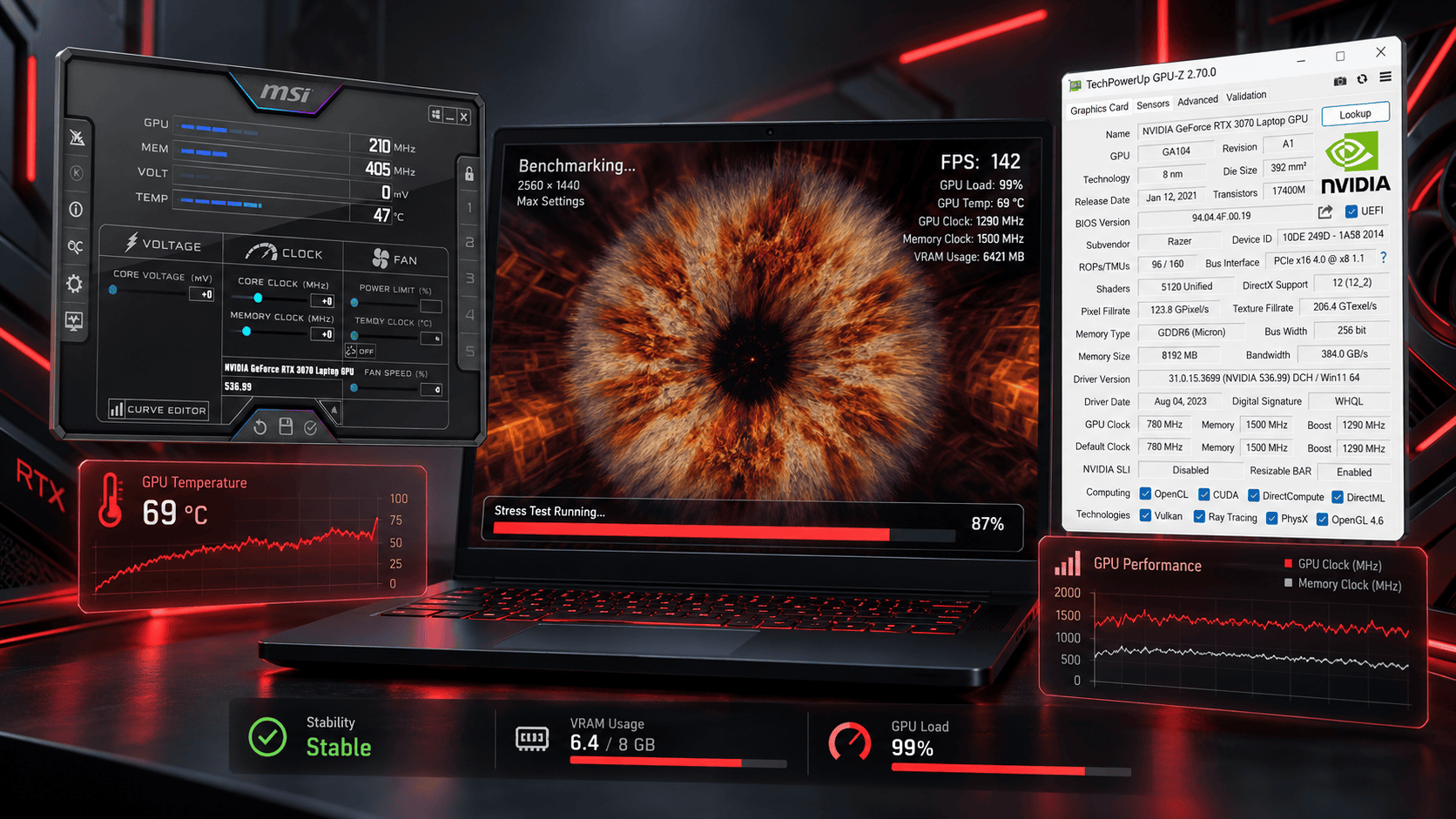
Ein hoher Balken bei den Durchschnitts-FPS sagt überraschend wenig darüber aus, wie flüssig sich ein Spiel tatsächlich anfühlt. Eine Grafikkarte kann im Mittel 90 Bilder pro Sekunde berechnen, während unregelmäßige Bildabstände den Spielfluss komplett zerstören. Wer seine neue Hardware bewerten, ein stabiles Undervolting absichern oder Lüfterkurven justieren will, braucht mehr als eine einzelne Zahl aus einem Benchmark-Menü.
Warum reine FPS für Grafikkarten-Tests nicht ausreichen
Synthetische Benchmarks gegen echte Gaming-Workloads
Synthetische Benchmarks erzeugen eine künstliche, bis ins letzte Detail reproduzierbare Last. Werkzeuge wie der 3DMark Time Spy nutzen feste Szenenabfolgen, um reine Rechenleistung über Schnittstellen wie DirectX 12 vergleichbar zu machen. Das ist für die Fehlersuche oder die Einordnung deiner Grafikkarte im Vergleich zu identischen Modellen praktisch, spiegelt den normalen Spielealltag aber nur teilweise wider.
In echten Spielen schwankt die Last auf Kern, Speicher und Spannungsversorgung sekündlich. Wechsel zwischen komplexen Außenarealen, engen Innenräumen, Menübildschirmen oder Zwischensequenzen belasten moderne Grafikkarten völlig anders als ein synthetischer Durchlauf mit gleichförmigem Renderpfad. Moderne Grafikkarten von AMD und Nvidia passen ihre Takt- und Spannungszustände dynamisch innerhalb von Millisekunden an. Eine GPU, die in einer starren synthetischen Schleife scheinbar fehlerfrei rechnet, kann im realen Spiel genau bei diesen plötzlichen Lastwechseln unvermittelt abstürzen.
Ein synthetischer Test liefert dir eine solide Referenzlinie zur Rohleistung. Ob dein System im Alltag rund läuft, zeigt sich jedoch erst im Zusammenspiel aus variablen Lasttests und echten Spieleaufzeichnungen.
Frametimes, Perzentile und 1%-Lows richtig lesen
Frametimes beschreiben die Zeitspanne in Millisekunden, die deine Grafikkarte für die Berechnung eines einzelnen Bildes benötigt. Bei einer absolut konstanten Bildrate von 60 FPS beträgt dieser Abstand exakt 16,67 Millisekunden. Steigt die Rechenzeit für einzelne Bilder plötzlich auf 40 oder 50 Millisekunden an, nimmst du das am Monitor als spürbaren Ruckler wahr, selbst wenn der FPS-Zähler im Overlay weiterhin eine hohe Durchschnittszahl anzeigt.
Zur Beurteilung dieser Bildruhe dienen statistische Auswertungen wie Perzentile oder 1%-Low-Werte. Der 1%-Low-Wert bildet den Schnitt oder das Perzentil der langsamsten ein Prozent aller gerenderten Bilder ab. Liegt deine durchschnittliche Bildrate bei 90 FPS, dein 1%-Low aber bei 35 FPS, bricht die Performance regelmäßig spürbar ein. Je näher die Low-Werte am Gesamtdurchschnitt liegen, desto sauberer und gleichmäßiger ist der Bildaufbau.
FPS allein reicht nicht: Frametime- und Low-Werte richtig lesen
| Kennzahl | Was sie zeigt | Beispiel bei 60 FPS | Worauf du achten solltest |
|---|---|---|---|
| Durchschnitts-FPS | Mittlere Bildrate über die komplette Messung | 60 FPS entsprechen ideal 16,67 ms pro Frame | Gut für die grobe Leistung, aber blind für einzelne harte Ruckler. |
| 1%-Low | Leistung im langsamsten 1 Prozent der Frames | 48 FPS entsprechen 20,83 ms | Je näher am Durchschnitt, desto gleichmäßiger wirkt das Spiel. |
| 0,1%-Low | Extrem langsame Ausreißer im langsamsten 0,1 Prozent der Frames | 30 FPS entsprechen 33,33 ms | Nur mit ausreichend langer, reproduzierbarer Szene ernst nehmen; einzelne Zufallsausreißer können den Wert stark drücken. |
| P99-Frametime | Hoher Frametime-Perzentilwert für schlechte Frames | 20,00 ms entsprechen 50 FPS | Niedriger ist besser. P99-Frametimes und 1%-Lows nur vergleichen, wenn Tool und Berechnungsmethode identisch sind. |
Warnung1%-Low ist kein weltweit normierter Messwert. Ein 1%-Low aus FrameView, CapFrameX und einem integrierten Spiel-Benchmark kann trotz gleicher Szene unterschiedlich aussehen. Niemals Zahlen aus verschiedenen Messmethoden direkt gegeneinanderstellen.
Die besten Benchmark-Tools für reine Gaming-Leistung
Wenn du wissen willst, wie schnell deine Grafikkarte im Werkszustand oder nach einer Takterhöhung arbeitet, führt kein Weg an standardisierten Tests vorbei. Entscheidend ist hierbei die Trennung zwischen GPU-Leistung und dem Einfluss deines Prozessors.
3DMark Time Spy und Steel Nomad: Standardisierte Vergleichswerte
3DMark Time Spy gilt seit vielen Jahren als Standard für DirectX-12-Vergleiche unter Windows bei einer Renderauflösung von 2.560 mal 1.440 Pixeln. Der Benchmark besteht aus zwei separaten Grafiktests und einem reinen CPU-Test. Ein häufiger Auswertungsfehler liegt im kombinierten Gesamtscore: UL gewichtet diesen Gesamtwert zu 85 Prozent aus dem Graphics Score und zu 15 Prozent aus dem CPU Score. Wenn du die Leistung deiner Grafikkarte nach einem Treiberupdate oder Tuning beurteilen willst, musst du zwingend auf den isolierten Graphics Score schauen, da eine andere CPU-Auslastung im Hintergrund das Gesamtergebnis verfälschen kann.
Mit 3DMark Steel Nomad existiert ein moderner Nachfolger für Mittelklasse- und High-End-Grafikkarten. Der Benchmark verzichtet auf einen separaten CPU-Abschnitt und rendert standardmäßig in 3.840 mal 2.160 Pixeln ohne Raytracing über DirectX 12 oder Vulkan.
Der resultierende Steel-Nomad-Score entspricht direkt dem Graphics Score, der sich aus der mittleren Bildrate multipliziert mit dem Faktor 100 errechnet. Für leichtere Hardware gibt es die Light-Variante. Beide Tests sind in der kostenlosen Basic Edition von 3DMark auf Steam enthalten. Die kostenpflichtige Advanced Edition schaltet benutzerdefinierte Auflösungen und Dauerschleifen frei.
Kostenlose Alternativen: Unigine Superposition und EzBench
Unigine Superposition ist eine etablierte, kostenlose Alternative für schnelle Leistungsmessungen unter Windows und Linux. Das Tool bietet feste Profile von 720p Low bis hin zu 8K Optimized und erlaubt die Auswahl zwischen DirectX und OpenGL. Die kostenlose Basic Edition liefert dir einen verlässlichen Punktewert, Live-Monitoring von Takt und Temperatur sowie einen interaktiven Erkundungsmodus. Für Dauertests taugt die Gratisversion allerdings nicht, da der Looped Stress Test der kostenpflichtigen Advanced-Lizenz vorbehalten bleibt.
Als schwerer Lasttest auf Basis der Unreal Engine 5 steht EzBench kostenlos auf Steam bereit. Die Anwendung nutzt Raytracing, 8K-Texturen und moderne Renderpfade, verlangt allerdings mindestens 8 Gigabyte Videospeicher und 16 Gigabyte Arbeitsspeicher.
Der Entwickler deklariert EzBench selbst als Prototyp mit begrenztem Umfang. Das Tool eignet sich daher nicht als genormter Vergleichsmaßstab für Grafikkarten-Ranglisten, dient aber als schneller Härtetest: Stürzen die Punkte zwischen zwei Durchläufen spürbar ab, deutet das häufig auf thermische Drosselung deiner Hardware hin.
GPU-Stresstests für Stabilität und Undervolting-Checks
Stabilitätstests haben eine andere Aufgabe als Leistungsmessungen. Hier geht es darum, Taktraten, Spannungen und thermische Grenzen unter Dauerlast abzusichern, ohne dass Treiber abstürzen oder Speicherfehler auftreten.
OCCT 3D Adaptive: Variable Last statt starrer Dauervolllast
Stumpfe Dauervolllast deckt Instabilitäten bei modernen Grafikkarten oft nicht auf. Laut den Entwicklern von OCCT erreichen moderne GPUs ihre maximalen Boost-Takte häufig bei mittlerer Auslastung zwischen 40 und 60 Prozent. In diesem Bereich liegt oft eine vergleichsweise niedrige Spannung bei gleichzeitig sehr hohem Takt an.
Unter einer dauerhaften Volllast von 100 Prozent senkt das Power-Limit der Karte den Takt automatisch ab. Eine GPU kann deshalb einen einstündigen Volllasttest problemlos bestehen und kurz darauf in einem anspruchslosen Spielmenü abstürzen, weil die Spannung beim Hochtakten nicht reicht.
Der Test 3D Adaptive in OCCT setzt genau hier an. Er variiert die Auslastung dynamisch über verschiedene Stufen, um unterschiedliche Punkte der Spannungs-Takt-Kurve anzusteuern. Der integrierte Switch-Modus simuliert zusätzlich abrupte Wechsel zwischen Vollast und Leerlauf, was die Spannungsregler auf dem Grafikkarten-Board extrem fordert. In der kostenlosen Version ist die Testdauer auf eine Stunde pro Durchlauf begrenzt, was für Stabilitätsprüfungen nach Anpassungen im MSI Afterburner völlig ausreicht.
FurMark 2: Warum künstliche Lasten gefährlich täuschen können
FurMark 2 ist als Freeware für Windows und Linux verfügbar und rendert hochgradig optimierte Ring- oder Knotenmuster über OpenGL oder Vulkan. Viele Nutzer nutzen das Programm fälschlicherweise als Maßstab für Gaming-Stabilität. Nvidia warnt jedoch ausdrücklich davor, dass Werkzeuge wie FurMark die Stromaufnahme weit über das Niveau normaler Spiele treiben.
Greifen unter FurMark die internen Sicherheitsmechanismen deiner Grafikkarte ein, taktet der Chip automatisch herunter, um die festgelegte Leistungsaufnahme nicht zu überschreiten. Ein scheinbar stabiler FurMark-Durchlauf beweist deshalb keine Gaming-Stabilität: Die Karte rechnet schlicht mit gedrosseltem Takt. Manipulierst du Schutzmechanismen oder Power-Limits per Fremdsoftware, um diese Drosselung zu umgehen, riskierst du Hardwareschäden und Garantieverlust. FurMark eignet sich ausschließlich als kurzer, beaufsichtigter Funktionscheck für Lüfter, maximale Wärmeabgabe und das Eingreifen der Werksschutzlimits.
WarnungFurMark ist kein Beweis für Gaming-Stabilität. Nvidia beschreibt die Last als deutlich höher als in realen Spielen und Anwendungen. Wenn die Karte dabei am Power- oder Temperaturlimit langsamer taktet, kann das Schutzverhalten sein und kein Defekt.
AMD Software Adrenalin und OCCT VRAM
Wer eine Radeon-Grafikkarte nutzt, findet in AMD Software Adrenalin ein direkt integriertes Diagnosewerkzeug. Der integrierte Stresstest läuft standardmäßig für 60 Sekunden, lässt sich per Regler zeitlich verlängern und protokolliert Sensorwerte direkt im Treiber. Bricht der Test durch einen Treiberabsturz ab, setzt Adrenalin deine Tuning-Werte automatisch auf die Werkseinstellungen zurück. Der Test eignet sich ideal für ein erstes schnelles Feedback, sollte vor dem Alltagsbetrieb aber durch längere Lasttests ergänzt werden.
Hast du den Videospeicher übertaktet, reicht ein reiner Chip-Stresstest nicht aus. Das Modul OCCT VRAM belegt den Grafikspeicher fast vollständig und schreibt Prüfmuster in die Speicherzellen. Wichtig dabei: Moderner GDDR6- und GDDR6X-Speicher verfügt über interne Fehlerkorrekturmechanismen. Werden fehlerhafte Übertragungen intern korrigiert und erneut gesendet, stürzt das System zwar nicht sofort ab, die Leistung sinkt jedoch messbar. Ein fehlerfreier OCCT-VRAM-Lauf ist ein wichtiges Stabilitätsindiz, ersetzt aber nicht die Kontrolle der tatsächlichen Frametimes im Spiel.
Hardware-Monitoring: Temperaturen, Hotspots und Limits exakt erfassen
Ein Benchmark-Ergebnis ist nur so viel wert wie die Diagnosedaten, die im Hintergrund aufgezeichnet werden. Nur wer Takt, Leistungsaufnahme und Sensorwerte synchron erfasst, erkennt, warum eine Karte drosselt oder instabil wird.
Edge, Hotspot und VRAM-Temperatur: Die Sensorwerte im Detail
Moderne Grafikkarten besitzen kein einzelnes Thermometer mehr. Diagnoseprogramme liefern dir mehrere Werte, die du zwingend voneinander unterscheiden musst, um thermische Probleme am Kühler korrekt zu diagnostizieren.
Sensorwerte von Grafikkarten richtig einordnen
| Sensorwert | Was er misst | Wofür Du ihn nutzt | Typischer Denkfehler |
|---|---|---|---|
| GPU Temperature / Edge | Temperatur eines bestimmten Sensorbereichs am GPU-Die | Grundwert für die Chiptemperatur und Vergleich zwischen Lastszenarien | Die GPU-Temperatur für die komplette Karte zu halten. Sie ist nicht automatisch der heißeste Punkt. |
| GPU Hot Spot Temperature / Junction | Höchster erfasster Temperaturpunkt auf dem Grafikchip | Prüfe damit, ob ein lokaler Bereich des Dies deutlich heißer wird als der übrige Chip | Den Wert mit VRAM-Temperatur gleichzusetzen. Hotspot betrifft den GPU-Chip, nicht den Speicher. |
| GPU Memory Junction Temperature / VRAM Temperature | Temperatur des Grafikspeichers | Besonders wichtig nach VRAM-Overclocking und bei Karten, deren Speichersensor sichtbar ist | Zu glauben, jeder Nvidia- oder AMD-Treiber zeige den Wert immer an. Die Sensor-Sichtbarkeit ist modell- und treiberabhängig. |
TippFür den Vorher-nachher-Vergleich nach Undervolting nicht nur den Score speichern: Logge auch durchschnittlichen GPU-Takt, Leistungsaufnahme, Edge-, Hotspot- und gegebenenfalls VRAM-Temperatur. Ein minimal niedrigerer Score bei deutlich weniger Watt und stabilen Frametimes kann der klar bessere Deal sein.
HWiNFO64, GPU-Z und MSI Afterburner sauber einrichten
HWiNFO64 ist das Standardwerkzeug für detailliertes Sensor-Logging im Hintergrund. Das Programm liest Board Power, Spannungen, Lüfterdrehzahlen sowie Taktstufen aus und schreibt sie auf Wunsch in eine CSV-Datei.
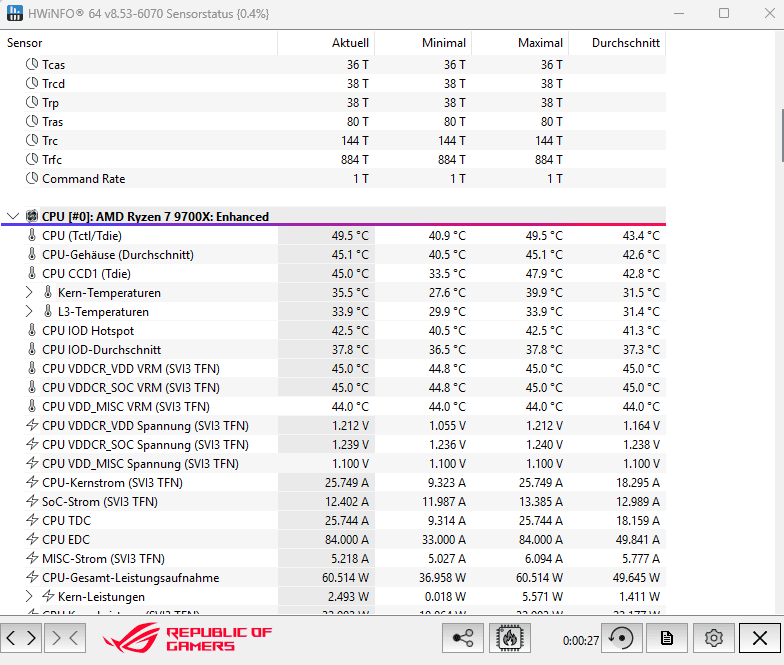
Wenn du HWiNFO64 parallel zu Benchmark-Läufen nutzt, solltest du die interne Erfassung von FPS- und Frametime-Werten deaktivieren, falls du zeitgleich Tools wie CapFrameX nutzt. Beide Programme greifen sonst konkurrierend auf den Erfassungsdienst PresentMon zu, was zu Fehlmessungen führt.
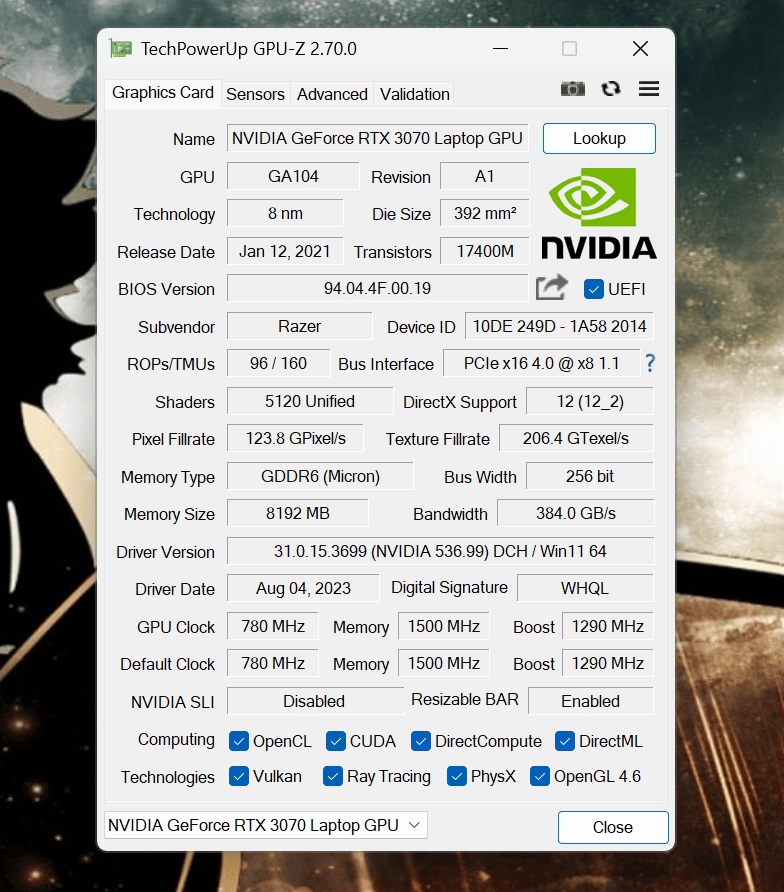
GPU-Z von TechPowerUp dient als schlanke Alternative ohne Konfigurationsaufwand. Im Reiter Sensors setzt du das Häkchen bei Log to file, um Taktraten und Temperatursensoren während eines Tests mitzuschreiben. Bricht dein PC mit einem Neustart oder Blackscreen ab, kannst du in der Textdatei genau nachlesen, welcher Messwert vor dem Absturz eskaliert ist.
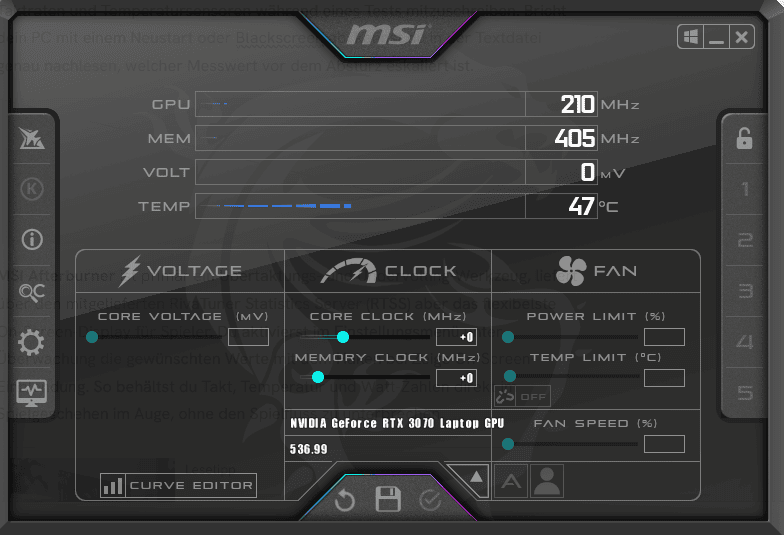
MSI Afterburner ist primär ein Übertaktungs- und Undervolting-Werkzeug, liefert über den mitgelieferten RivaTuner Statistics Server (RTSS) aber das flexibelste On-Screen-Display für Spieler. Du aktivierst im Einstellungsmenü unter Überwachung die gewünschten Werte mit dem Haken bei Zeige On-Screen-Einblendung. So behältst du Takt, Temperatur und Watt-Zahlen direkt im Spielgeschehen im Auge, ohne den Spielfluss zu unterbrechen.
Praxisnahe Gaming-Benchmarks und saubere Messreihen
Reine Synthetik-Tests sagen nichts über Speicherlecks, Nachladeruckler oder Treiberprobleme in deiner Spielesammlung aus. Für eine verlässliche Diagnose musst du reale Spiele unter kontrollierten Bedingungen aufzeichnen.
In-Game-Logging mit CapFrameX
CapFrameX ist ein kostenloses Analysewerkzeug, das direkt auf Intel PresentMon aufsetzt. Es greift Bildausgabezeiten direkt an der Grafikschnittstelle ab, ohne das Spielgeschehen zu verfälschen. Neben Durchschnitts-FPS ermittelt das Programm Frametime-Graphen, Perzentile wie P1 oder P0.2 und führt eine automatische Erkennung von Bildstotterern durch.
Für die Erfassung legst du in den Einstellungen eine feste Aufnahmedauer von beispielsweise 20 oder 30 Sekunden sowie eine Start-Taste fest. Das Tool bietet ein hook-freies Overlay, das ohne Dateiinjektion in den Spielprozess auskommt und somit auch von Anti-Cheat-Systemen nicht blockiert wird. CapFrameX erlaubt es dir, mehrere Testläufe übereinanderzulegen, statistische Ausreißer automatisch herauszufiltern und Vergleiche vor und nach einem Grafikkarten-Tuning direkt als Kurvendiagramm auszugeben.
Reproduzierbare Spiel-Benchmarks richtig durchführen
Ein Spieltest ist nur aussagekräftig, wenn du exakt denselben Ablauf mehrfach wiederholen kannst. Freies Umherlaufen in offenen Spielwelten erzeugt durch wechselndes Wetter, wechselnden Verkehr und unvorhersehbare Gegnerplatzierungen Messfehler, die jede Tuning-Analyse wertlos machen.
- Vor jedem Durchlauf dieselbe Auflösung, denselben Grafik-Preset, dieselbe Upscaling-Stufe und denselben Frame-Limiter verwenden.
- Overlays, Browser-Streams, Downloads und Shader-Kompilierung im Hintergrund ausschließen; sie verfälschen besonders die Low-Werte.
- Mindestens 3 gleichartige Durchläufe aufnehmen und nicht den besten Einzelwert feiern, sondern Mittelwert und Ausreißer betrachten.
- Nach Änderungen an Undervolting, GPU- oder VRAM-Takt zusätzlich auf Bildfehler, Treiber-Resets, Spielabstürze und OCCT-Fehler prüfen.
Vier reproduzierbare Testszenarien für die Grafikkarte
| Test | Ziel | Konstante Einstellungen | Sinnvolles Protokoll |
|---|---|---|---|
| 3DMark Steel Nomad | Vergleichbarer synthetischer Raster-Leistungswert für Mittelklasse- und High-End-GPUs | 3.840 × 2.160 Pixel, identische Treiberversion, identisches Power-Limit | 3 Durchläufe; Score, GPU-Takt, Leistungsaufnahme, Edge- und Hotspot-Temperatur notieren. |
| OCCT VRAM | Fehler im Videospeicher sowie Instabilität nach VRAM-Overclocking eingrenzen | Gleicher VRAM-Takt, gleiche Lüfterkurve, keine parallelen GPU-Programme | 30 Minuten laufen lassen; jeder gemeldete Fehler zählt als fehlgeschlagen. |
| Cyberpunk 2077 – Run Benchmark | Praxislast mit modernen Grafikoptionen, Upscaling und optional Raytracing prüfen | Gleicher Grafik-Preset, gleiche Auflösung, gleiche Upscaling-Stufe und gleiche Frame-Generation-Einstellung | 3 Durchläufe; Durchschnitt, 1%-Low, Frametime-Verlauf sowie maximale Temperaturen vergleichen. |
| Shadow of the Tomb Raider – Run Benchmark | Schneller, wiederholbarer integrierter Spiel-Benchmark als Gegenprobe zum Stresstest | Gleicher Preset, gleiche Auflösung, gleiches DirectX-API und Raytracing-Status | 3 Durchläufe; bei Abweichungen von mehr als 3 Prozent weitere Läufe machen und Hintergrundprogramme prüfen. |
HinweisCyberpunk 2077 und Shadow of the Tomb Raider sind sinnvoll, weil beide integrierte, wiederholbare Benchmarks bieten. Sie ersetzen aber kein zweites Spiel aus deiner eigenen Bibliothek, das du tatsächlich häufig spielst.
Das vollständige Testprotokoll und die Tool-Entscheidungsmatrix
Um den Zustand deiner Grafikkarte nach dem Kauf, nach einem Wärmeleitpastenwechsel oder nach Anpassungen der Spannungskurve abzusichern, brauchst du eine feste Reihenfolge. Wildes Ausprobieren verschiedener Tools führt meist zu Fehlinterpretationen.
Praxisanleitung: Der 30-Minuten-Stabilitätslauf
Dieser Ablauf kombiniert variable Last, Transientenwechsel und reale Spielanforderungen zu einem praxisnahen Schnelltest. Er beweist keine monatelange Stabilität, filtert fehlerhafte Takteinstellungen aber zuverlässig heraus.
Fünf Minuten vor Beginn sicherst du dein Tuning-Profil im MSI Afterburner oder AMD Adrenalin. Schließe Browser, Discord, Download-Clients und Monitoring-Tools, die du nicht zwingend benötigst. Starte HWiNFO64 oder GPU-Z mit aktivierter Sensoraufzeichnung. Definiere im Vorfeld dein Abbruchkriterium: Treten Flackern, Geometriefehler, ein Treiberabsturz oder Fehlermeldungen in der Software auf, brichst du den Lauf sofort ab und nimmst Takt zurück oder gibst mehr Spannung frei.
In den ersten 15 Minuten startest du den Test 3D Adaptive in OCCT. Wähle die dynamische Lastkurve. Damit wandert die Auslastung über verschiedene Laststufen, wodurch deine Grafikkarte gezwungen wird, unterschiedliche Spannungs- und Taktbereiche stabil anzusteuern. Achte im Sensorlog darauf, ob der Takt stabil gehalten wird oder ob die Karte unkontrolliert einbricht.
Von Minute 15 bis Minute 20 wechselst du in OCCT auf den Switch-Modus. Dieser Modus erzeugt harte, sprunghafte Lastwechsel im Sekundentakt. Hier zeigt sich, ob die Spannungsversorgung deines Netzteils und die Spannungsregler auf der Platine schnelle Transienten sauber abfangen können. Schmiert der Treiber erst in dieser Phase ab, ist deine Spannung für Lastwechsel zu knapp kalkuliert.
In den letzten zehn Minuten startest du dein Hauptspiel mit aktiviertem CapFrameX-Logging oder integriertem Benchmark. Verwende deine gewohnten Grafikeinstellungen inklusive Raytracing oder Upscaling. Prüfe die Aufzeichnung: Bricht die 1%-Low-Rate ein oder steigen die Frametimes sprunghaft an, während der synthetische OCCT-Test fehlerfrei lief, harmoniert dein Tuning nicht mit der spezifischen Render-Pipeline des Spiels.
Entscheidungsmatrix: Welches Tool für welches Szenario
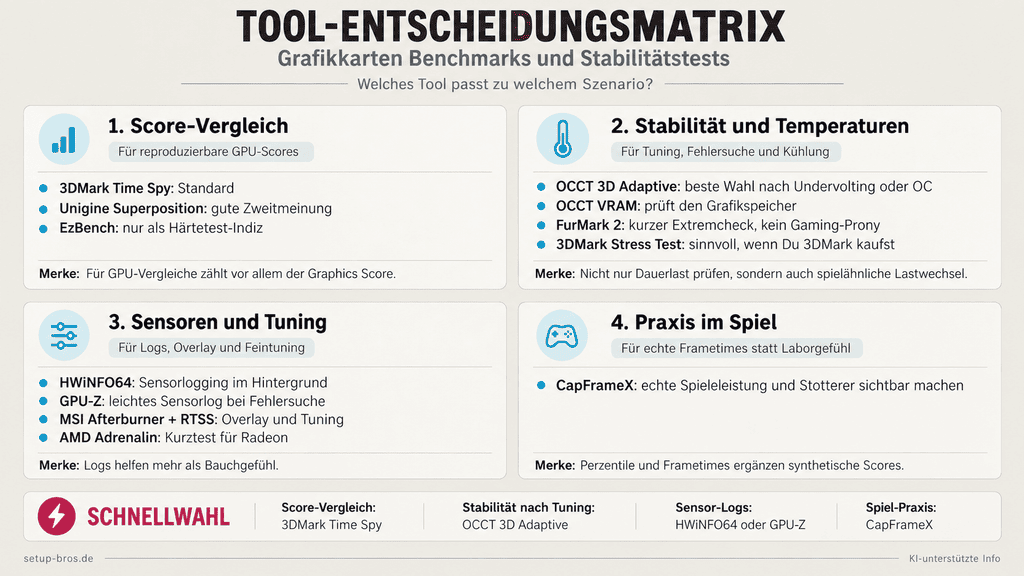
Jedes Diagnoseprogramm hat Stärken und Grenzen. Die folgende Übersicht zeigt dir den direkten Weg zum passenden Werkzeug für dein Vorhaben.
Tool-Entscheidungsmatrix für Grafikkarten-Benchmarks und Stabilitätstests
| Tool | Bester Zweck | Lizenz für Privatnutzung | Last-Typ | Klare Einordnung |
|---|---|---|---|---|
| 3DMark Time Spy | Standardisierter Leistungs-Vergleich | Basic Edition kostenlos, Stress Tests und Custom Settings kostenpflichtig | Synthetisch, DirectX 12, feste 2.560 × 1.440 Pixel | Nimm den Graphics Score für die GPU. Der Gesamtscore enthält auch 15 Prozent CPU-Gewichtung. |
| Unigine Superposition | Schneller GPU-Score plus Live-Monitoring | Basic kostenlos für private Nutzung, Loop-Stresstest ab Advanced | Synthetisch, Unigine-Engine | Gut als zweiter Vergleichswert. Für kostenlose Dauerschleifen ungeeignet. |
| EzBench Benchmark | Extrem schwere Grafiklast und Thermik-Indiz | Kostenlos auf Steam | Unreal Engine 5, 8K-Texturen, Raytracing | Nur als Ergänzung. Der Anbieter bezeichnet es selbst als MVP/Prototyp. |
| OCCT 3D Adaptive | Undervolting-, Overclocking- und Stabilitätsdiagnose | Kostenlose Edition, einzelne Tests bis 1 Stunde | Variable spielähnliche Last, Switch-Modus für Transienten | Beste Wahl für die Fehlersuche nach Tuning, weil nicht nur Dauer-Volllast geprüft wird. |
| OCCT VRAM | VRAM-Fehler nach Speicher-OC oder bei Verdacht auf Defekt | In der kostenlosen OCCT-Diagnose enthalten | Speicherprüfung | Ergänzt 3D Adaptive. Ein fehlerfreier Lauf schließt wegen möglicher Fehlerkorrektur nicht jedes Problem aus. |
| FurMark 2 | Kurzer Extremcheck von Kühlung und Schutzlimits | Freeware | Sehr hohe, künstliche OpenGL- oder Vulkan-Last | Kein Gaming-Proxy. Power- oder Thermal-Throttling kann den Takt absichtlich drücken. |
| 3DMark Stress Test / Time Spy Loop | Wiederholbarer 3DMark-Loop für Stabilität und Kühlung | Advanced oder Professional erforderlich | Wiederholte synthetische 3DMark-Last | Sinnvoll, wenn Du ohnehin 3DMark kaufst. Nicht in der Basic Edition. |
| HWiNFO64 | Sensorlogging im Hintergrund | Freeware, nur nicht kommerziell | Keine eigene Last | Loggt Temperaturen, Takte und Leistungsaufnahme neben dem eigentlichen Benchmark. |
| GPU-Z | Schlankes Sensorlog bei Fehlersuche | Freeware | Keine eigene Last | Sensors-Tab plus Log to file für einen leichten Verlauf während Spiel oder Benchmark. |
| MSI Afterburner + RTSS | Tuning und Live-Overlay | Kostenlos | Keine eigene Last | Gut für Takt, Power-Limit, Temperatur und Lüfterkurve. RTSS ist fürs OSD nötig. |
| AMD Software: Adrenalin | Radeon-Tuning mit kurzem integriertem Check | Bestandteil der Radeon-Software | Integrierter GPU-Stresstest, standardmäßig 60 Sekunden | Praktisch für Radeon-Karten. Für einen belastbaren Abschluss trotzdem mit OCCT und Deinem Spiel gegenprüfen. |
| CapFrameX | Echte Gaming-Leistung, Frametimes und Stotterer | Kostenloses öffentliches Projekt | Reale Spiel- oder Anwendungs-Workload via PresentMon | Die richtige Ergänzung zum synthetischen Score, weil Perzentile, Frametimes und Sensoren zusammenlaufen. |
Fazit
Ein einzelner synthetischer Durchlauf beweist weder Alltagstauglichkeit noch saubere Bildruhe. Erst die Kombination aus genormter Rohleistung, variablen Stresstests und echten Frametime-Messungen liefert dir ein verlässliches Bild deiner Grafikkarte.
Vergiss FurMark als Stabilitätsmaßstab, da moderne Schutzschaltungen den Takt bei künstlicher Dauerlast einfach abwürgen. Nutze stattdessen 3DMark Time Spy oder Steel Nomad für den reinen Graphics Score, prüfe dein Undervolting mit den dynamischen Lastwechseln von OCCT 3D Adaptive und logge die Sensorwerte über HWiNFO64.
Liegt das Delta zwischen Edge- und Hotspot-Temperatur über 25 Grad, solltest du die Montage deines Kühlers prüfen. Für den Praxistest startest du dein anspruchsvollstes Lieblingsspiel, aktivierst das Logging in CapFrameX und vergleichst die 1%-Low-Werte über mindestens drei identische Durchläufe. Nur wenn die Frametimes dort sauber bleiben und keine Treiber-Resets auftreten, ist dein Tuning wirklich alltagstauglich.
Häufige Fragen
Reicht FurMark, um meine Grafikkarte nach einem Undervolt als stabil zu erklären?
Nein. FurMark kann Temperatur- und Leistungsgrenzen sichtbar machen, bildet aber keine normale Spielelast ab und kann bei manchen Karten künstliches Power-Throttling auslösen. Ergänze ihn mindestens durch OCCT sowie ein echtes Spiel mit reproduzierbarem Benchmark.
Was ist wichtiger: Durchschnitts-FPS oder 1%-Low?
Für die gefühlte Flüssigkeit ist der Abstand entscheidend: 120 FPS im Schnitt mit 55 FPS 1%-Low fühlen sich oft schlechter an als 100 FPS mit 85 FPS 1%-Low. Der Durchschnitt misst Tempo, 1%-Low und Frametime-Verlauf zeigen die Ruckler.
Warum unterscheiden sich 1%-Low-Werte zwischen MSI Afterburner, FrameView und CapFrameX?
Weil Tools die Kennzahl nicht zwingend gleich berechnen: Manche mitteln die langsamsten Frames, andere arbeiten zeitbasiert oder zeigen Perzentile. Vergleiche daher nur Messungen aus demselben Tool mit derselben Methode und derselben Aufnahmedauer.
Wie lange sollte ich einen echten Spiele-Benchmark laufen lassen?
Für einen Vergleich reichen 3 identische integrierte Benchmark-Durchläufe. Für Stabilität nach Undervolting oder Overclocking sollte zusätzlich der bereits geplante 30-Minuten-Stabilitätslauf folgen; ein kurzer Bestwert beweist praktisch nichts.
Warum ist die GPU im Spiel heißer als in 3DMark oder FurMark?
Unterschiedliche Lastprofile belasten Shader, Raytracing-Einheiten, Speicher und Leistungsaufnahme anders. Entscheidend ist nicht, welches Tool die höchste Zahl erzeugt, sondern ob Hotspot, VRAM-Temperatur, Takt und Frametimes unter deiner tatsächlichen Spielelast stabil bleiben.
Quellen
- Overview of 3DMark Time Spy benchmark
- 3DMark auf Steam
- UNIGINE Superposition Benchmark
- Inside OCCT's modern adaptive approach to GPU stress testing
- OCCT Personal Features
- Free Download HWiNFO Software
- temperature sensor
- TechPowerUp GPU-Z v2.66.0 Download
- How to use MSI Afterburner
- CapFrameX: Frametime capture and analysis tool
- Using FurMark and other Stress Tests with GeForce graphics cards
- Customize GPU Performance Tuning with AMD Software: Adrenalin Edition
- FurMark Download
- EzBench Benchmark on Steam
- Which 3DMark benchmark should I use?
- How is the 3DMark Steel Nomad score calculated?
- Explanation of different performance metrics
- NVIDIA FrameView 1.4 User Guide
- Windows Performance Lab – Testing Methodology
- Cyberpunk 2077 Patch 1.5 – Benchmark Mode