Vier oder fünf Lüfter auf einer Plastikplatte sehen auf Produktbildern beeindruckend aus, verpuffen in der Praxis aber oft ohne jede Wirkung. Das Kernproblem herkömmlicher Notebook-Kühler ist nicht die reine Drehzahl, sondern die mangelnde Luftführung. Ein offenes Mesh-Pad bläst die Luft großflächig gegen die Unterseite des Gehäuses. Weil die Ränder offen sind, entweicht ein gewaltiger Teil des Luftstroms seitlich am Laptop vorbei, lange bevor er die eigentlichen Ansaugöffnungen der internen Kühlung erreicht.
Kühlkonzepte: Warum offenes Mesh und versiegelte Druckkammern zwei Welten sind
Versiegelte Hochdruck-Systeme setzen an genau diesem Schwachpunkt an. Sie nutzen elastischen Schaumstoff, um den Raum zwischen Kühler und Laptop-Unterseite komplett abzudichten. Ein starker Radial- oder Turbofan presst die Luft in diese geschlossene Kammer und baut Überdruck auf.
Der Luft bleibt kein anderer Ausweg, als direkt durch die Lufteinlässe am Boden in das Notebook zu strömen. Genau dieser konstruktive Unterschied entscheidet darüber, ob die Chiptemperatur um spürbare acht Grad sinkt oder sich im Bereich der Messtoleranz bewegt.
Bottom-Intake vs. Sealed: Wie die Luftführung den Unterschied macht
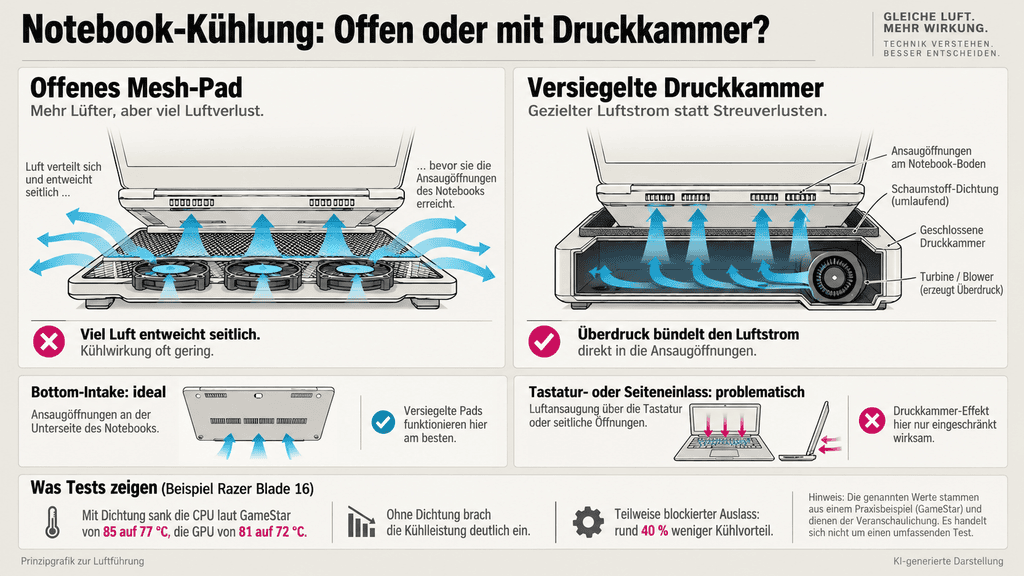
Ein versiegeltes Pad setzt zwingend voraus, dass dein Notebook seine Frischluft über die Unterseite ansaugt. Bei sogenannten Bottom-Intake-Designs sitzen die Lüftergitter direkt auf der Bodenplatte. Hier kann eine abgedichtete Druckkammer ihre Stärke voll ausspielen, weil der erzeugte Überdruck die internen Lüfter aktiv unterstützt.
GameStar stellte diesen Effekt beim Razer Blade 16 nach: Das abgedichtete Razer Laptop Cooling Pad senkte die CPU-Temperatur von 85 auf 77 Grad und die GPU von 81 auf 72 Grad. Als die Tester die Schaumdichtung entfernten und das Pad offen betrieben, brach die Kühlleistung sofort ein. Die Dichtung bündelt nicht nur den Luftstrom, sie dämpft laut GameStar auch einen Teil des Lüftergeräuschs.
Saugt dein Notebook die Luft dagegen über die Tastatur oder seitliche Schlitze an, bleibt der Effekt einer Druckkammer aus. In diesem Fall verpufft der statische Druck an einer geschlossenen Bodenplatte. Ähnlich problematisch sind ungünstig platzierte Gummifüße oder Auslassöffnungen, die durch den Schaumrahmen verdeckt werden. Wenn die Dichtung nicht plan aufsitzt, geht der Überdruck verloren und die Kühlwirkung sinkt drastisch. Im Test mit einem Dell XPS 15 und teilweise blockiertem Auslass gingen laut Messungen rund 40 Prozent des Kühlvorteils verloren.
WarnungEin sealed Hochdruck-Kühler ist kein Universalteil: Passt der Dichtschaum nicht zu den Bodenansaugungen, kaufst du im Zweifel vor allem Lärm. Vorher Unterseite und Auslassposition des Laptops prüfen.
Der Irrglaube mit den Lüfterzahlen und statischem Druck
Ein klassisches Kühlpad mit großem Lüfter erzeugt viel Durchsatz bei minimalem Druck. Der Thermaltake Massive 20 RGB liefert mit seinem 200-mm-Lüfter beispielsweise 64 CFM Luftdurchsatz, erreicht aber lediglich einen statischen Druck von 0,4 mmH2O. Das reicht aus, um das Gehäuse äußerlich sanft zu umwehen, überwindet aber nicht den Widerstand enger interner Kühlfinnen.
Druckkammer-Modelle wie der IETS GT500 in den Versionen V1 und V2 liefern bei 5.000 Umdrehungen pro Minute bis zu 38,6 mmH2O statischen Druck bei 51,25 CFM. Dieser fast hundertfach höhere Druck drückt die Luft mit Wucht durch dichte Staubfilter und Heatpipe-Lamellen. Allerdings wird diese Kraft mit einer extremen Leistungsaufnahme erkauft: Während Standard-Pads mit fünf Volt aus der USB-Buchse laufen, benötigen Hochdruck-Turbinen eigene Netzteile mit 12 bis 18 Watt oder mehr.
HinweisEin Kühler ohne Dichtung kühlt primär das Plastik- oder Aluminiumgehäuse, nicht die Chips im Inneren. Wer ein offenes Pad kauft, kauft in erster Linie einen ergonomischen Ständer mit etwas Frischluftzufuhr.
Die Modelle im Vergleich: Vom Leisetreter bis zur Hochdruck-Turbine
Die Wahl des richtigen Kühlers hängt von deiner Schmerzgrenze bei der Lautstärke und der Konstruktion deines Laptops ab. Wir stellen die relevantesten Ansätze gegenüber: kompromisslose Druckkammern für maximale Taktraten, leise Mesh-Kühler für den gemischten Arbeitsalltag und flexible Halterungen mit verstellbaren Lüftern.
Razer Laptop Cooling Pad und IETS GT500: Maximale Kühlung um jeden Preis
Wenn dein Gaming-Laptop unter Volllast drosselt und du ohnehin mit geschlossenem Headset spielst, führt an abgedichteten Hochdruck-Pads kein Weg vorbei. Das Razer Laptop Cooling Pad nutzt einen 140-mm-Turbolüfter mit bis zu 2.550 Umdrehungen pro Minute. Drei magnetisch haftende Schaumstoffrahmen passen das Pad an Laptops von 14 bis 18 Zoll an.
In GameStars Furmark-Szenario drückte das Pad die Temperaturen des Razer Blade 16 massiv nach unten: Die CPU sank von 85 auf 77 Grad, die GPU von 81 auf 72 Grad. Bei WIRED hielt Razers aktivierte Druckkammer die maximale CPU-Temperatur desselben Laptops im 3DMark Time Spy bei 77 Grad, während eine offene Targus Chill Mat bei 85 Grad verharrte. Mit 149 Euro, 1,6 kg Gewicht und einem separaten 36-Watt-Netzteil ist das System jedoch ausschließlich für den Schreibtisch gedacht.
Der IETS GT500 verfolgt denselben brachialen Ansatz, dreht aber noch höher. In den Varianten V1 und V2 erreicht der integrierte Turbofan bis zu 5.000 Umdrehungen pro Minute. In einem unabhängigen 30-Minuten-Cinebench-Test mit einem Asus ROG Zephyrus G14 fiel die durchschnittliche CPU-Package-Temperatur bei voller Drehzahl von 97 auf 81 Grad, was einem gewaltigen Delta von 16 Grad entspricht.
Allerdings überschreitet der GT500 bei maximaler Drehzahl die Marke von 50 dB deutlich und klingt wie ein Industriestaubsauger. Erst wenn man die Drehzahl über den stufenlosen Regler auf etwa 2.800 bis 3.200 Umdrehungen drosselt, wird das Geräusch erträglich, wobei noch immer rund 8 bis 10 Grad Kühlgewinn übrig bleiben.
Klim Ultimate und Cooler Master ErgoStand: Mehr Ruhe und Ergonomie
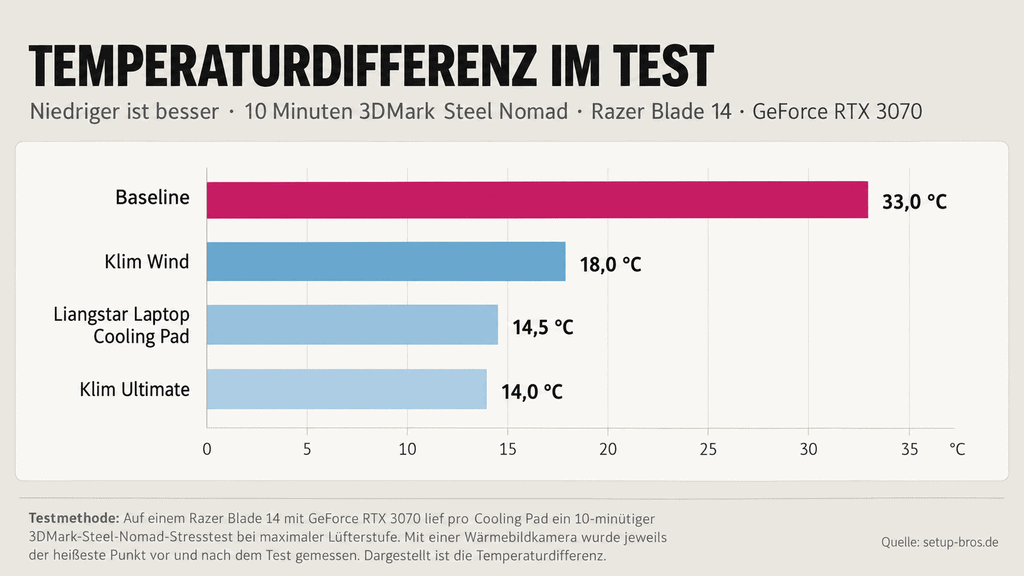
Für Creator, Programmierer oder Gamer, die ohne Kopfhörer am Laptop sitzen, sind Turbofans schlicht unbenutzbar. Der Klim Ultimate schlägt eine andere Richtung ein: Er verzichtet auf Dichtungen und setzt auf ein großes, offenes Lüftungsdesign. Im 15-minütigen Steel-Nomad-Stresstest von TechRadar begrenzte der Klim Ultimate den Anstieg des heißesten Gehäusepunkts auf 15,5 Grad, verglichen mit 31,9 Grad ohne Kühlunterlage.
Auf Kopfhöhe maß TechRadar lediglich 36 dB für das Pad allein und 44,4 dB im Verbund mit dem laufenden Notebook. Zum Vergleich: Das Notebook erreichte ohne Pad bereits 42 dB. Die Gehäuseoberfläche bleibt damit deutlich kühler, ohne dass der Arbeitsplatz im Lärm versinkt.
Der Cooler Master NotePal ErgoStand Lite konzentriert sich auf Ergonomie und gezielte Belüftung. Sein 160-mm-Lüfter sitzt hinter einem Metallgitter und lässt sich horizontal und vertikal verschieben. Das erlaubt es dir, den Luftstrom exakt unter den Ansauggittern deines Laptops zu positionieren, anstatt Luft an geschlossene Gehäuseteile zu blasen. Mit fünf einstellbaren Höhenstufen bringt er das Display auf eine ergonomische Blickhöhe. Allerdings ist die Auflagefläche laut Hersteller auf Laptops bis 15,6 Zoll beschränkt, größere 17- oder 18-Zoll-Geräte kippen über die Ränder.
KLIM Wind: Der günstige Einstieg als reiner Abstandshalter
Der KLIM Wind gehört mit knapp 30 Euro zu den beliebtesten Budget-Kühlern, erfordert aber eine realistische Erwartungshaltung. Vier 120-mm-Lüfter rotieren mit bis zu 1.200 Umdrehungen pro Minute. Zwei Drehregler an der Rückseite steuern jeweils ein Lüfterpaar. Im GameStar-Vergleich an einem Razer Blade 16 bewirkte der KLIM Wind selbst bei voller Drehzahl keine messbare Senkung der CPU- oder GPU-Temperatur.
In TechRadars Messung reduzierte das Pad den Anstieg der Gehäusetemperatur immerhin von 31,9 auf 19,5 Grad bei moderaten 36,2 dB. Diese Diskrepanz zeigt das Einsatzgebiet: Der KLIM Wind taugt als günstiger Abstandshalter, der verhindert, dass die Lüftungsschlitze auf einer Tischdecke oder den Knien ersticken. Wer sich von diesem Pad erhofft, ein thermisch drosselndes High-End-Notebook zu bändigen, kauft das falsche Produkt.
Praxiswerte: Was bringen 5 Grad weniger wirklich für FPS und Haltbarkeit?
Hersteller werben gerne mit zweistelligen Temperatur-Drops und versprechen dadurch spürbar mehr Gaming-Leistung. Die Praxis sieht nüchterner aus. Eine Senkung der Chiptemperatur um fünf oder acht Grad führt nur dann zu mehr Bildern pro Sekunde, wenn die Hardware zuvor massiv ins thermische Limit gelaufen ist und deshalb die Taktrate reduziert hat.
Thermal Throttling und Frameraten in realen Spielen
Läuft deine Grafikkarte bereits ab Werk innerhalb ihres normalen Temperaturfensters, verpufft der Kühleffekt im FPS-Zähler nahezu komplett. Windows Central überprüfte das Razer Laptop Cooling Pad auf einem ASUS ProArt P16 mit RTX 4070. Obwohl die maximale GPU-Temperatur von 78 auf 70 Grad sank, stieg die Bildrate in Gears 5 lediglich von 82 auf 84 FPS.
In Forza Horizon 5 und Cyberpunk 2077 gab es überhaupt keinen Zuwachs. WIRED beobachtete beim MSI Cyborg 15 ein ähnliches Verhalten: Trotz einer um bis zu 20 Grad niedrigeren CPU-Temperatur stieg die Gesamtrechenleistung lediglich um magere 3 Prozent.
Der eigentliche Nutzen liegt in der Stabilität bei langen Sessions. Im 50-mal wiederholten Time-Spy-Stresstest von Windows Central verbesserte das Kühlpad die Framerate-Stabilität des ASUS ProArt P16 von 98,8 auf 99,3 Prozent, während die GPU-Leistungsaufnahme stabil von 104 auf 107 Watt kletterte. Ein Kühler verhindert also vor allem plötzliche Ruckler und Takteinbrüche, wenn sich das Gehäuse nach zwei Stunden Dauerzocken komplett aufgeheizt hat.
Dauerlast im Alltag und der Mythos der verlängerten Lebensdauer
Auch bei rechenintensiven Creator-Workflows hängt der Nutzen stark von der internen Kühlung ab. TechRadar kodierte ein einstündiges 4K-Video mit 120 Bildern pro Sekunde. Beim passiv gekühlten MacBook Air M5, das naturgemäß schnell die Leistung drosselt, sank die geschätzte Restzeit mit dem Klim Ultimate von 122 auf 114 Minuten. Die durchschnittliche Render-Rate kletterte von 2,52 auf 2,77 FPS. Beim aktiv gekühlten Acer Predator Helios 300 veränderte sich dagegen fast nichts: Die Encode-Rate blieb mit und ohne Pad exakt bei 2,8 FPS.
Die oft gehörte Behauptung, ein Kühlpad verdopple die Lebensdauer des Laptops, lässt sich wissenschaftlich nicht belegen. Zwar altern Halbleiter und Lötstellen bei niedrigeren Temperaturen langsamer, verlässliche Langzeitstudien zu Notebook-Pads fehlen jedoch völlig. Ein Kühlpad behebt außerdem keine Wartungsmängel. Wenn die internen Lamellen mit Flusen verstopft sind oder die Wärmeleitpaste eingetrocknet ist, drückt selbst die stärkste Turbine die Luft gegen eine Wand.
HinweisKaufe einen Laptop-Kühler nicht für ein FPS-Wunder. Kaufe ihn, um thermisches Throttling bei langen Gaming-Sessions zu unterbinden oder die Gehäuseoberfläche kühl zu halten.
Lärmentwicklung: Wann das Pad lauter als der Gaming-Laptop wird
Die thermische Leistung eines Kühlers ist nur die halbe Wahrheit. In der Praxis scheitern viele Modelle am Geräuschpegel. Wer konzentriert arbeiten oder abends ohne Kopfhörer spielen will, tauscht mit einem aggressiven Kühlpad oft nur ein hochfrequentes Lüfterpfeifen gegen ein monotones Turbinendröhnen ein.
Kaufberatung: So findest du die passende Lösung für deinen Laptop-Boden
Bevor du Geld für ein Kühlpad ausgibst, musst du die Unterseite deines Laptops analysieren. Die Displaydiagonale allein sagt fast nichts darüber aus, ob ein bestimmtes Pad mechanisch passt oder thermisch überhaupt funktionieren kann.
30-Sekunden-Check vor dem Kauf
- Laptop umdrehen: Sind unter dem Gerät klar erkennbare Ansaugöffnungen? Dann kann ein klassisches Pad funktionieren.
- Sitzen die Ansaugöffnungen seitlich oder saugt das Gerät über die Tastatur? Dann bringt ein Standard-Pad oft wenig; ein stabiler Ständer ist die risikoärmere Wahl.
- Beim sealed Kühler die Dichtung gedanklich prüfen: Breite, glatte Bodengitter oder seitliche Auslässe passen oft schlecht.
- Für Headset-Gaming darf ein Hochdruck-Kühler laut sein; für offene Lautsprecher, Calls oder Streaming ist er meist die falsche Wahl.
Bro-TippBevor du 60 oder 150 Euro für ein Kühlpad ausgibst, bocke deinen Laptop hinten testweise zwei Zentimeter auf, etwa mit zwei Flaschendeckeln. Sinkt die Temperatur dadurch bereits um drei bis fünf Grad, war nur der Abstand zum Tisch das Problem.
Ergonomie und Tippwinkel: Warum mehr Stufen nicht immer besser sind
Ein Kühlpad verändert die Arbeitsplatzergonomie grundlegend. Bringt der Ständer den Bildschirm näher auf Augenhöhe, entlastet das die Halswirbelsäule spürbar. Gleichzeitig kippt aber die integrierte Tastatur nach vorne ab. Bei flachen Winkeln bis etwa 15 oder 19 Grad lässt sich auf der Laptop-Tastatur noch ermüdungsfrei tippen. Steilere Winkel knicken die Handgelenke nach oben ab und führen rasch zu Schmerzen in den Sehnen.
Beim KLIM Mistral zeigte sich dieser Zielkonflikt deutlich: TechRadar stufte den flachen 19-Grad-Winkel als sehr angenehm zum Schreiben ein. Die oberste Stufe mit 29 Grad brachte das Display zwar in eine hervorragende Sichthöhe, machte das Tippen auf der eigenen Tastatur aber unmöglich.
Wenn du dein Kühlpad in steilen Winkeln nutzen willst, solltest du zwingend eine separate Tastatur und Maus anschließen. Achte beim Kauf zudem auf stabile Haltenasen an der Vorderkante: Schwere Gaming-Notebooks rutschen auf steilen Mesh-Gittern schnell ab, wenn die Stopper zu flach oder schlecht gummiert sind.
Fazit
Die wichtigste Erkenntnis aus den Messungen ist eindeutig: Echte Temperaturstürze an den Prozessoren erreichst du nur mit abgedichteten Druckkammern. Offene Lüftergitter sehen nett aus, bewirken im Laptop-Inneren bei akuten Hitzeproblemen aber so gut wie nichts. Du tauschst bei Hochdruck-Systemen wie dem Razer Cooling Pad oder dem IETS GT500 jedoch jedes gewonnene Grad gegen massiven Lärm ein, der ohne ANC-Kopfhörer unerträglich wird. Prüfe vor dem Kauf zwingend die Unterseite deines Notebooks.
Wenn deine Ansauggitter nicht am Boden liegen oder Gummifüße den Schaumstoffrahmen blockieren, verpufft der nötige Überdruck komplett. Suchst du lediglich eine Entlastung für Nacken und Handgelenke oder willst ein leicht warmes Gehäuse bändigen, genügt ein leiser Ständer wie der Cooler Master ErgoStand. Wenn du diesen steil anwinkelst, stell dir aber eine externe Tastatur auf den Tisch.
Unsere Empfehlung: Drosselt dein Gaming-Laptop in langen Sessions messbar den Takt, kauf dir das Razer Laptop Cooling Pad oder den IETS GT500, regle den Lüfter auf eine mittlere Stufe ein und setz ein geschlossenes Headset auf. Willst du dagegen in Ruhe arbeiten oder streamen, lass die Finger von Turbinen und nutz testweise einfache Standfüße, um die Frischluftzufuhr ohne Zusatzlärm zu verbessern.
Häufige Fragen
Bringt ein Laptop-Kühler wirklich FPS?
Nur wenn dein Laptop wegen Hitze seinen Takt senkt. Beim GT500 hielt ein getestetes G14 unter Dauerlast höhere Taktraten; läuft dein Gerät ohnehin ohne Thermal Throttling, sind mehr FPS eher nicht drin.
Funktioniert ein Cooling Pad auch ohne Lüftungsschlitze auf der Unterseite?
Meist kaum. Ein normales Pad pustet Luft gegen den Boden, nicht direkt in den internen Luftweg; dann bleibt als echter Nutzen oft nur die erhöhte Standposition.
Ist der IETS GT500 mit jedem Gaming-Laptop kompatibel?
Nein. Er braucht eine brauchbare Abdichtung an den Bodenansaugungen; bei seitlichen Auslässen oder sehr breiten, flachen Gittern kann ein Teil der Wirkung verloren gehen.
Ist der TopMate C5 leise genug für Büro und Uni?
Er ist klar weniger brachial als ein sealed Turbofan, aber nicht lautlos. Für Office lohnt es sich, einen niedrigen der sechs Lüftermodi zu wählen – die Kühlwirkung fällt dann naturgemäß geringer aus.
USB vom Laptop oder eigenes Netzteil – was ist besser?
Ein einfaches Pad läuft normalerweise über USB. Hochdruck-Kühler wie der GT500 nutzen ein eigenes 12- oder 18-W-Netzteil; das schont den Laptop-Port und liefert die Leistung für hohe Drehzahlen.
Quellen
- Razer Laptop-Kühler für 150 Euro im Test: Top-Leistung mit einer Schwäche, die nicht sein dürfte
- I nearly melted my laptop so you don't have to: Cooling-Pad-Vergleich mit Temperatur-, Lautstärke- und Dauerlastdaten
- Klim Mistral review: this comfortable laptop cooling pad is almost totally lacking in chill
- Razer Laptop Cooling Pad: Technische Spezifikationen
- Razer Laptop Cooling Pad review: Loud and expensive, but it really works
- Our Laptop Performance Tests: Thermals And Noise
- IETS GT500 Vacuum Laptop Cooler Review
- Thermaltake Massive 20 RGB