Ein fabrikneuer Monitor mit 240 Hertz liefert dir auf dem Desktop oft exakt 60 Hertz, wenn du ihn einfach nur anstöpselst und einschaltest. Windows und Grafikkarten wählen ab Werk meist ein sicheres Signal, damit überhaupt ein Bild erscheint. Wer dann zum falschen Kabel greift oder den falschen Anschluss an der Grafikkarte erwischt, verschenkt Bildwiederholrate, Farbtiefe oder die variable Bildsynchronisation.
Die richtige Verbindung: DisplayPort, HDMI und Bandbreitenfallen
Die Wahl der Schnittstelle entscheidet vor allen anderen Menüs darüber, wie viele Daten pro Sekunde deinen Bildschirm erreichen. Bei modernen Gaming-Monitoren sind hohe Auflösungen wie 1440p oder 4K kombiniert mit dreistelligen Bildraten extrem datenhungrig. Reicht die Bandbreite des Kabels oder des Anschlusses nicht aus, wird entweder die Bildwiederholrate beschnitten, die Farbauflösung reduziert oder das Signal schlicht verweigert.
DisplayPort gegen HDMI im PC-Setup
Am Desktop-PC ist DisplayPort in den meisten Fällen die pragmatischste und verlässlichste Wahl. Historisch sind Funktionen wie G-Sync Compatible bei Nvidia vor allem über DisplayPort standardisiert worden. Wenn dein Monitor und deine Grafikkarte DisplayPort anbieten, solltest du diesen Anschluss am Rechner priorisieren. DisplayPort 1.4a liefert mit HBR3-Kabeln eine Brutto-Bandbreite von 32,4 Gbit/s und eine nutzbare Datenrate von knapp 26 Gbit/s, was für 1440p mit hohen Hertz-Zahlen völlig ausreicht.
HDMI hat mit dem Standard 2.1b zwar deutlich aufgeschlossen und bietet mit bis zu 48 Gbit/s sogar auf dem Papier mehr Durchsatz als DisplayPort 1.4a. Allerdings ist HDMI 2.1b am PC oft tückisch umgesetzt. Manche Monitore drosseln ihre HDMI-Eingänge intern auf ältere Übertragungsraten oder erlauben die höchste Bildwiederholrate und G-Sync nur über DisplayPort. Konsolen wie die PlayStation 5 oder Xbox Series X sind auf HDMI angewiesen, am Gaming-PC bleibt DisplayPort dagegen der Standard ohne Überraschungen.
Kabelstandards und Bandbreiten im Überblick
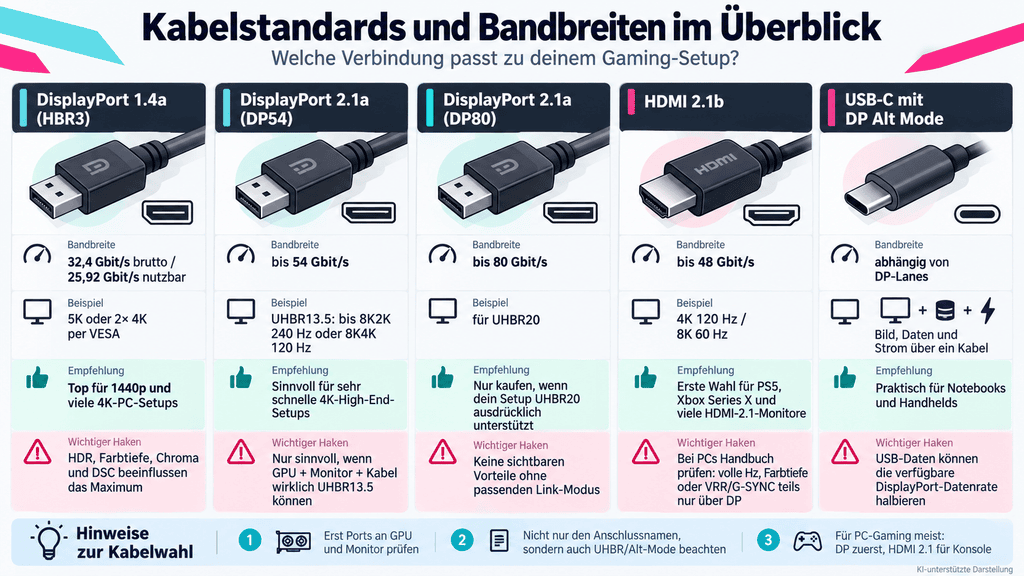
Ein beliebiges Kabel mit dickem Stecker garantiert dir keineswegs die volle Leistung deines Monitors. VESA und HDMI Licensing haben klare Spezifikationen vorgegeben, die festlegen, welcher Standard welche Auflösung und Bildwiederholrate übertragen kann.
Kabelstandards und Bandbreiten im Überblick
| Anschluss und Kabel | Harte Bandbreitenbasis | Konkrete, belegte Beispiele | Empfehlung im Gaming-Setup | Wichtiger Haken |
|---|---|---|---|---|
| DisplayPort 1.4a mit HBR3-Kabel | 32,4 Gbit/s Link-Bandbreite, 25,92 Gbit/s nutzbar | VESA nennt 5K mit einem Kabel ohne Kompression sowie zwei 4K-UHD-Displays über einen Ausgang. | Solider Standard für PC-Gaming in 1440p und vielen 4K-Setups. Nimm ihn zuerst, wenn Grafikkarte und Monitor DP anbieten. | Die reale Maximal-Kombination hängt zusätzlich von Farbtiefe, HDR, Chroma und gegebenenfalls DSC ab. |
| DisplayPort 2.1a mit DP54-Kabel | Bis 54 Gbit/s über vier Lanes | UHBR10 und UHBR13.5 bis zwei Meter passiv. VESA nennt als UHBR13.5-Beispiel 8K2K mit 240 Hz oder 8K4K mit 120 Hz. | Sinnvoll für sehr schnelle 4K- und kommende High-End-Setups, wenn beide Geräte ausdrücklich UHBR13.5 beherrschen. | Ein DP-2.1-Anschluss allein reicht nicht. Prüfe, ob GPU, Monitor und Kabel wirklich UHBR13.5 können. |
| DisplayPort 2.1a mit DP80-Kabel | Bis 80 Gbit/s über vier Lanes | DP80 ist für UHBR20 vorgesehen. | Nur kaufen, wenn GPU und Monitor UHBR20 ausdrücklich unterstützen. Sonst bezahlst Du für Reserve, die Dein Setup nicht nutzt. | DP80 ist nicht automatisch besser sichtbar als DP54. Es bringt nur dann etwas, wenn der benötigte Link-Modus höher ist. |
| HDMI 2.1b mit Ultra-High-Speed-HDMI-Kabel | Bis 48 Gbit/s | HDMI nennt 4K mit 120 Hz und 8K mit 60 Hz. | Erste Wahl für PlayStation 5, Xbox Series X und für PC-Monitore, deren volle Gaming-Funktionen ausdrücklich über HDMI 2.1 laufen. | Bei PCs erst das Handbuch prüfen: Manche Monitore bieten die höchste Hz-Zahl, volle Farbtiefe oder G-SYNC Compatible nur über DisplayPort. |
| USB-C mit DisplayPort Alt Mode | Abhängig von den bereitgestellten DP-Lanes | VESA weist darauf hin, dass USB-C gleichzeitig Bild, Daten und Strom übertragen kann. Werden USB-Daten parallel genutzt, kann sich die verfügbare DisplayPort-Datenrate halbieren. | Praktisch am Notebook oder Handheld, wenn der USB-C-Port DisplayPort Alt Mode mit vier Lanes liefert. | Ein USB-C-Port ist kein Leistungsversprechen. Prüfe DP-Alt-Mode-Version, Lane-Aufteilung und die Monitor-Spezifikation. |
Hinweise zur Kabelwahl
Schlage vor dem Kabelkauf immer im Handbuch deines Monitors nach, welcher Port die volle Leistung liefert. Ein DP80-Kabel an einer Grafikkarte, die nur DisplayPort 1.4 beherrscht, verbessert das Bild nicht um einen einzigen Pixel. Die Kette ist immer nur so stark wie ihr schwächstes Glied.
Windows und Treiber richtig konfigurieren: Native Auflösung, Hertz und VRR
Sobald die Hardware korrekt verkabelt ist, folgt der Griff in das Betriebssystem. Viele Gamer bemerken monatelang nicht, dass ihr teurer 165-Hz-Bildschirm im Windows-Desktop auf 60 Hertz verharrt. Das Auge gewöhnt sich an langsame Darstellungen, verschenkt aber den größten Vorteil eines schnellen Gaming-Panels: flüssige Bewegungsabläufe und minimale Eingabeverzögerung.
Hertz-Zahl in Windows 10 und 11 freischalten
Die Aktivierung der maximalen Bildwiederholfrequenz erfordert nur wenige Klicks, birgt aber eine wichtige Stolperfalle. Microsoft blendet Frequenzen teilweise mit Warnhinweisen ein, die du kennen musst.
Zuerst öffnest du das On-Screen-Display deines Monitors über die Tasten am Gehäuse. Stelle sicher, dass dort kein Energiesparmodus den Anschluss limitiert und ein eventueller Werks-Overclock für das Panel aktiviert ist, falls dein Modell das für die Höchstraten verlangt.
Unter Windows 11 führt dich der Weg über Einstellungen, System, Anzeige und danach Erweiterte Anzeige. Wenn du mehrere Monitore nutzt, wählst du ganz oben zuerst das Display aus, das du einstellen möchtest. Im Dropdown-Menü Bildwiederholfrequenz auswählen stellst du nun den höchsten Wert ein, der dir ohne ein Sternchen angeboten wird.
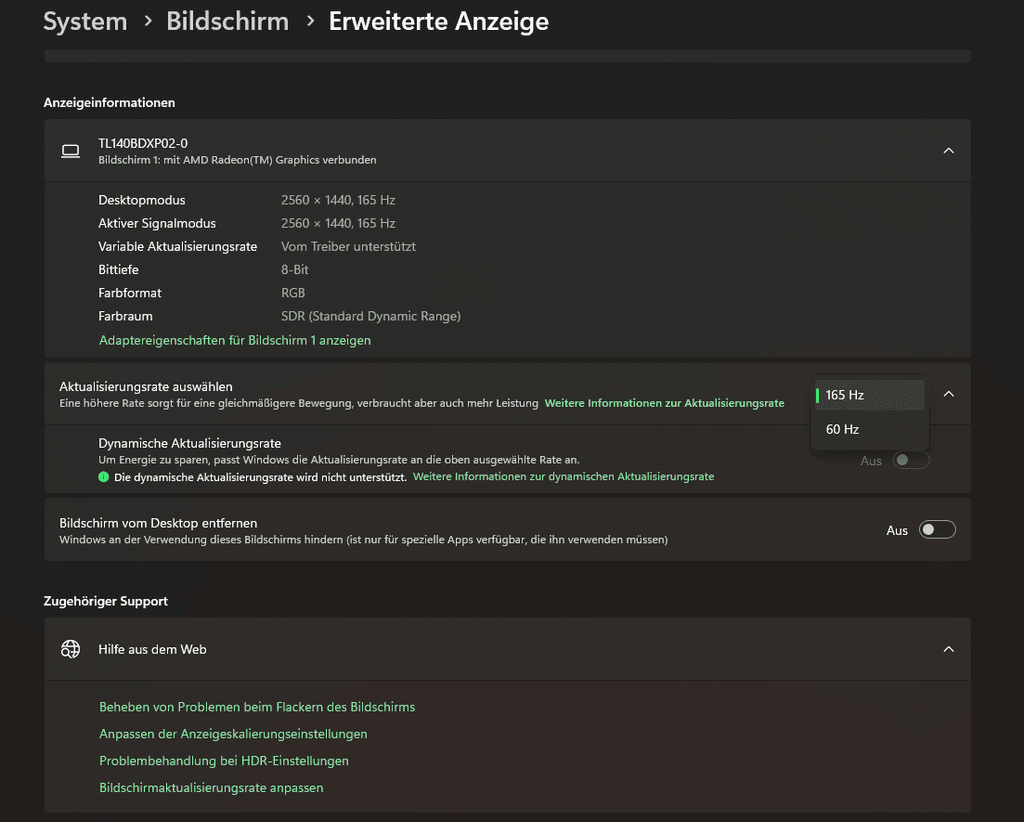
Unter Windows 10 lautet der Pfad Einstellungen, System, Anzeige und Erweiterte Anzeigeeinstellungen. Wähle auch hier das richtige Display aus und setze die Frequenz auf das Maximum.
WarnungWenn 240 Hz im Datenblatt stehen, Windows aber nur 144 Hz anbietet, ist fast nie Windows das Problem. Häufiger bremst der falsche HDMI- oder DP-Port, ein unpassendes Kabel, ein deaktivierter OSD-Overclock oder eine Auflösung mit zu hoher Bandbreitenlast.
Frequenzwarnungen und native Auflösung
Siehst du neben einer Frequenz ein Sternchen, musst du aufpassen. Laut Microsoft bedeutet dieses Symbol, dass Windows beim Umschalten auf diese Frequenz gleichzeitig die Bildschirmauflösung ändert. Wählst du einen solchen Modus, opferst du die native Panel-Auflösung für ein matschiges, herunterskaliertes Bild.
G-Sync Compatible und FreeSync sauber aktivieren
Variable Refresh Rate, kurz VRR, sorgt dafür, dass sich die Bildwiederholrate des Monitors dynamisch an die von der Grafikkarte gelieferten Bilder pro Sekunde anpasst. Dadurch gehören zerrissene Bilder, das sogenannte Tearing, und ruckelnde Bildübergänge der Vergangenheit an. Damit die Technik funktioniert, muss sie an zwei Stellen eingeschaltet sein: im OSD des Monitors und im Grafikkartentreiber.
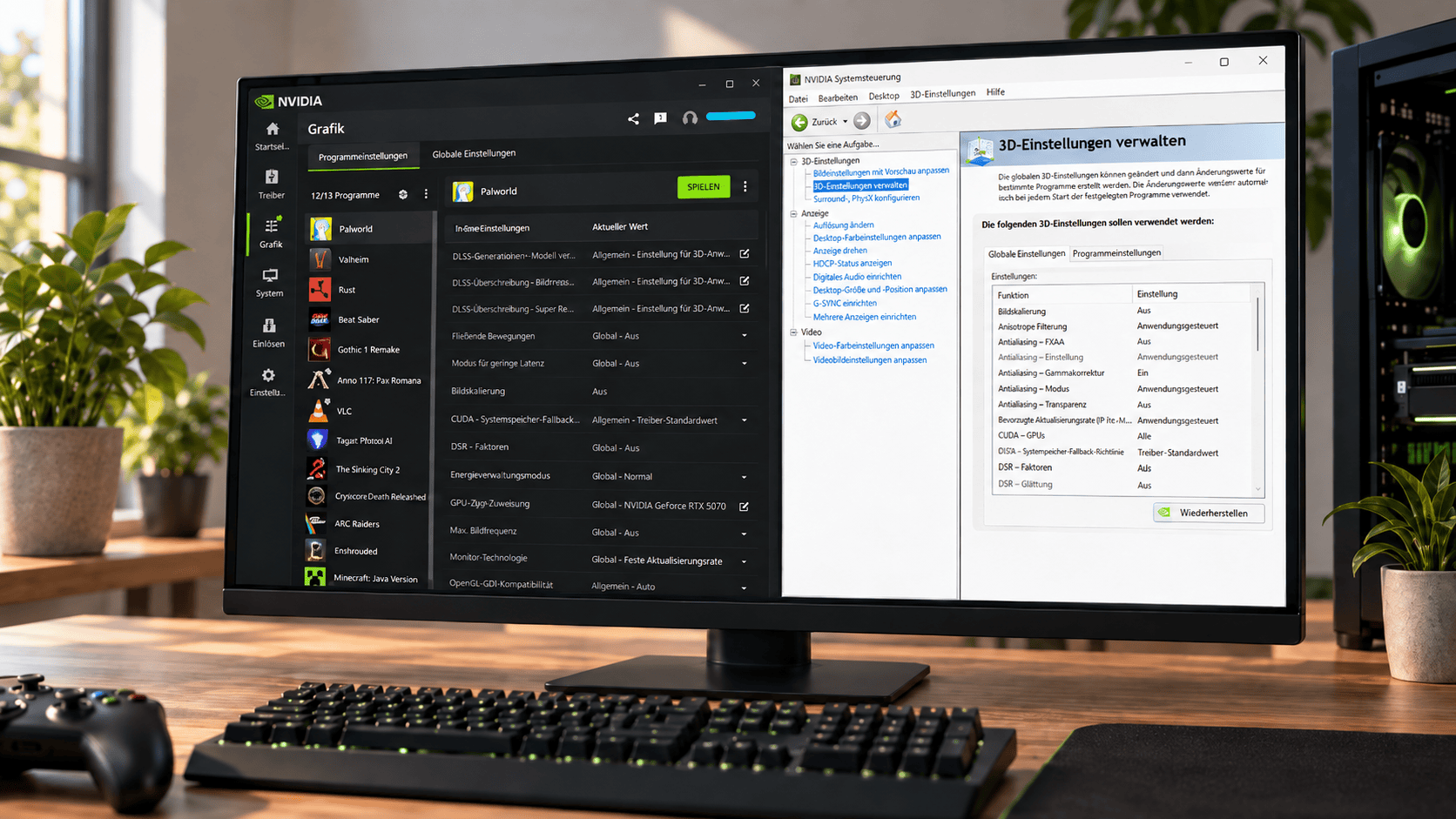
Bei Nvidia öffnest du die Nvidia Systemsteuerung und navigierst auf der linken Seite zu Anzeige und G-SYNC einrichten.
Setze das Häkchen bei G-SYNC, G-SYNC Compatible aktivieren. Du kannst hier zwischen dem reinen Vollbildmodus oder dem Fenster- und Vollbildmodus wählen. Der reine Vollbildmodus macht im Alltag oft weniger Zicken mit Hintergrundprogrammen. Spielst du bevorzugt im randlosen Fenstermodus, nimmst du die kombinierte Option. Anschließend kontrollierst du unter 3D-Einstellungen verwalten, ob bei der Monitor-Technologie der Eintrag G-SYNC oder G-SYNC Compatible aktiv ist.
Nutzt du eine Radeon-Grafikkarte, öffnest du die AMD Software Adrenalin Edition und wechselst in die Display Settings unter dem Reiter Gaming. Unter Global Display siehst du den Status von AMD FreeSync sowie die jeweilige Zertifizierungsstufe wie FreeSync Premium. In den Display Specs kannst du genau ablesen, in welchem Frequenzbereich VRR arbeitet, beispielsweise von 48 bis 144 Hz. Bestimmte Bildpresets im Monitor-Menü deaktivieren FreeSync automatisch, weshalb du die OSD-Einstellungen deines Bildschirms parallel im Auge behalten musst.
Overdrive tunen: Reaktionszeit ohne Ghosting und Overshoot
Hersteller werben auf ihren Kartons gerne mit Fabelwerten wie einer Millisekunde Reaktionszeit. In der Realität handelt es sich dabei um reine Laborwerte, die mit aggressiven Panel-Beschleunigungen erkauft werden. Diese Funktion heißt im Monitor-OSD meist Overdrive, Response Time, Trace Free oder Rampage Response.
Overdrive legt eine höhere Spannung an die Flüssigkristalle des Panels an, damit sie schneller ihre Ausrichtung und damit ihre Farbe ändern. Das Ziel ist klar: Bewegungsunschärfe und Schlieren hinter schnellen Objekten sollen minimiert werden. Das Problem dabei ist die Dosierung. Schießt der Hersteller oder der Nutzer über das Ziel hinaus, kippt der Vorteil in massive Bildfehler um.
Ghosting gegen Inverse Ghosting abgrenzen
Um deinen Monitor richtig einzustellen, musst du zwei grundlegende Bildfehler bei Bewegung unterscheiden können.
Ghosting entsteht, wenn die Pixel zu langsam schalten. Bewegt sich ein dunkles Objekt über einen hellen Hintergrund, siehst du eine dunkle, verschmierte Schleppe hinter der Kante hinterherziehen. Das Bild wirkt matschig, Details gehen in schnellen Drehungen verloren. Das ist der klassische Fall von zu wenig Overdrive.
Inverse Ghosting, auch Overshoot oder Corona-Effekt genannt, ist das genaue Gegenteil. Hier ist die angelegte Spannung zu hoch. Das Pixel schießt weit über seinen eigentlichen Zielfarbwert hinaus und muss danach wieder zurückregeln. RTINGS dokumentierte beim Asus ROG Strix XG27AQ auf der höchsten Overdrive-Stufe einen extremen Overshoot von 236 Prozent. Für dein Auge sieht das aus wie ein leuchtender, weißer oder grellbunter Scheinrand, der sich wie ein Heiligenschein um bewegte Spielfiguren legt.
WarnungEin aggressives Overdrive-Preset auf Stufe Extreme existiert bei den meisten Herstellern nur, um den 1ms-Wert auf die Verpackung drucken zu können. Im echten Spielbetrieb ist diese Maximalstufe fast immer unbrauchbar, weil sie extreme Koronas erzeugt.
Black Smearing und der Overdrive-Sweetspot
Ein Sonderfall ist das sogenannte Black Smearing, das vor allem bei VA-Panels auftritt. VA-Kristalle schalten bei Übergängen von tiefem Schwarz zu dunklen Graustufen bauartbedingt deutlich langsamer als bei hellen Farben. Dieser Unterschied zwischen der durchschnittlichen und der langsamsten Reaktionszeit lässt sich mit Overdrive nur begrenzt bekämpfen. Wer hier den Regler voll aufdreht, tauscht schwarze Schlieren gegen grelle Koronas ein.
Den perfekten Mittelweg findest du nicht durch Raten, sondern mit einem einfachen Sichttest im Browser. Die Webseite Blur Busters stellt mit dem TestUFO ein verlässliches Werkzeug bereit, um Pixelübergänge live zu beurteilen.
Overdrive mit TestUFO einstellen
- Stelle in Windows sicher, dass deine native Auflösung und die Bildwiederholrate aktiv sind, mit der du am häufigsten spielst. Overdrive verhält sich bei 60 Hz oft ganz anders als bei 144 oder 240 Hz.
- Öffne den Ghosting-Test auf TestUFO im Vollbildmodus deines Browsers. Bei Standardmonitoren wählst du die Geschwindigkeit von 960 Pixeln pro Sekunde, bei Bildschirmen ab 240 Hertz kannst du auch die Variante mit 1920 Pixeln pro Sekunde nutzen.
- Öffne das OSD deines Monitors und setze Overdrive auf Aus oder Niedrig. Betrachte die am Bildschirm vorbeiziehenden UFOs. Du wirst eine weiche, verwaschene Spur hinter den Konturen sehen.
- Schalte nun auf die mittlere Stufe, die je nach Hersteller Normal, Fast oder Stufe 2 bis 3 heißt. Der Schweif sollte deutlich kürzer werden, die Kanten des Raumschiffs wirken klarer.
- Gehe testweise auf die höchste Stufe wie Faster, Extreme oder Stufe 4 bis 5. Achte genau auf die Ränder des UFOs. Sobald du eine weiße oder farbige Doppelkontur siehst, schießt das Panel über das Ziel hinaus.
- Schalte sofort eine Stufe zurück, sobald dieses Inverse Ghosting auftaucht. Die Stufe direkt vor dem Auftreten der hellen Ränder ist dein Sweetspot.
- Teste dein Setup danach kurz in einem Spiel mit schnellen Kamerabewegungen und dunklen Szenen.
TippFotografiere den Test nur, wenn Du vergleichen willst. Für die Einstellung selbst reicht Dein Auge: Nimm die niedrigste Stufe, die Ghosting klar reduziert, ohne helle oder dunkle Doppelkonturen zu produzieren.
OSD-Presets und Bildregler: Warum der FPS-Modus oft das Bild ruiniert
Gaming-Monitore werden ab Werk fast immer mit aggressiven Voreinstellungen ausgeliefert. Hersteller wollen im Verkaufsregal mit leuchtenden Farben und grellen Kontrasten auffallen. Auf deinem Schreibtisch führen diese Werksmodi jedoch zu unnatürlichen Bildern, abgesoffenen Details oder völlig verzerrten Tonwerten.
Der größte Blender im Monitor-Menü ist der beliebte FPS-Modus. Viele Nutzer schalten ihn ein, weil sie Shooter spielen und das beste Bild erwarten. Das Ergebnis ist meist ein Schock: Schatten wirken ausgewaschen und milchig, Farben driften ins Grelle ab und Schriften auf dem Desktop erhalten hässliche weiße Ränder durch überzogene Nachschärfung.
TippFür SDR ist ein neutraler sRGB- oder User-Modus fast immer der vernünftigere Start als „FPS“, „Vivid“ oder „Racing“. Diese Presets erhöhen oft Schwarzaufhellung, Schärfung und Sättigung gleichzeitig.
Helligkeit, Kontrast, Gamma und Schärfe sauber trennen
Viele Bildfehler entstehen dadurch, dass Nutzer versuchen, ein zu dunkles Bild über den falschen Regler zu korrigieren. Jeder Parameter im Monitor erfüllt einen exakt definierten Zweck.
Die Helligkeit im OSD steuert bei fast allen modernen LCD-Monitoren schlicht die Intensität der LED-Hintergrundbeleuchtung. Wie RTINGS betont, verändert dieser Regler die Farbgenauigkeit und das Kontrastverhältnis des Panels kaum. Du stellst die Helligkeit so ein, dass sie zu deinem Raumlicht passt: tagsüber im hellen Zimmer etwas höher, abends bei gedimmter Beleuchtung deutlich heruntergeregelt, um die Augen zu schonen.
Der Kontrastregler bestimmt den Abstand zwischen dem hellsten Weiß und dem dunkelsten Schwarz. Steht der Kontrast zu hoch, brennen helle Bildbereiche aus. Wolken oder helle Texturen verlieren jede Struktur und werden zu einer weißen Fläche. Steht er zu niedrig, wirkt das Bild flach und grau. Belasse den Kontrast im Zweifel nahe der Werkseinstellung, meist bei Werten zwischen 50 und 75 Prozent.
Der Gamma-Wert regelt die Helligkeitskurve der Mitteltöne. Für den PC-Bereich ist Gamma 2,2 der universelle Standard. Ein niedrigerer Gammawert wie 1,8 hellt das gesamte Bild auf und lässt es verwaschen wirken. Ein höherer Gammawert wie 2,4 macht das Bild dunkler und satter, kann aber dazu führen, dass feine Schattierungen verschluckt werden.
Den Schärferegler lässt du bei digitaler Ansteuerung über DisplayPort oder HDMI am besten unberührt. Eine nachträgliche Schärfung fügt lediglich künstliche weiße Halos an Kanten hinzu und lässt Texte unruhig flimmern.
Farbraum, HDR und Kalibrierung: Zwischen sRGB-Klemme und HDR-Mythen
Moderne Gaming-Monitore locken mit Wide-Gamut-Abdeckungen von 95 Prozent DCI-P3 oder mehr. In der Windows-Praxis führt ein großer Farbraum ohne Farbmanagement jedoch häufig zu Problemen, die viele Nutzer als unnatürlich grell empfinden.
Windows und der Großteil aller PC-Spiele basieren nach wie vor auf dem sRGB-Farbraum. Schickt ein Spiel ein sRGB-Signal an ein Panel mit erweitertem Farbraum, streckt der Monitor die Koordinaten stumpf auf sein physikalisches Maximum. Das Ergebnis sind knallrote Gesichter, giftgrünes Gras und leuchtende Icons auf dem Desktop.
sRGB-Modus gegen ungezähmten Wide Gamut
RTINGS misst bei unkalibrierten Wide-Gamut-Bildschirmen oft eine sRGB-Gamut-Fläche von 130 bis über 150 Prozent. Ideal für sRGB-Inhalte ist dagegen ein Wert um 100 Prozent. Alles darüber hinaus führt zu sichtbarer Übersättigung.
Viele Monitore bieten einen dedizierten sRGB-Modus im Menü an, oft auch sRGB Clamp genannt. Dieser Modus beschneidet das Farbspektrum künstlich auf die Standardgrenzen, sodass Farben exakt so dargestellt werden, wie die Spielentwickler es vorgesehen haben. Das Bild wirkt auf den ersten Blick vielleicht weniger spektakulär, ist aber objektiv betrachtet farbtreu und ermüdet die Augen weniger.
Der sRGB-Modus hat allerdings bei vielen Modellen einen Haken: Die Hersteller sperren in diesem Modus oft die Regler für Helligkeit, Kontrast oder Farbtemperatur. Prüfe daher im OSD, ob die Helligkeit regelbar bleibt. Falls nicht, ist ein neutraler Custom-Modus mit leicht reduzierter Sättigung oft der bessere Kompromiss.
WarnungFinger weg von fremden ICC-Profilen und angeblichen perfekten RGB-Werten für Dein Monitor-Modell. Zwei Exemplare desselben Modells können unterschiedlich ausfallen. Das Profil eines anderen kann Dein Bild verschlechtern statt verbessern.
HDR-Realitätscheck und Windows-Kalibrierung
Kaum eine Funktion wird im Marketing so übertrieben dargestellt wie HDR. Viele Monitore tragen ein DisplayHDR-400-Logo, das atemberaubende Kontraste suggeriert. DisplayHDR 400 schreibt jedoch kein Local Dimming vor. Bei Standard-IPS- und TN-Panels führt HDR deshalb oft nur zu dauerhaft hoher Hintergrundbeleuchtung und grauem Schwarz.
Erst ab DisplayHDR 600 schreibt die VESA eine Form von Local Dimming und einen breiteren DCI-P3-Farbraum vor. Echtes HDR erlebst du vor allem auf OLED- oder Mini-LED-Panels mit vielen einzeln ansteuerbaren Dimmzonen.
Nutzt du einen HDR-fähigen Monitor unter Windows 11, solltest du das kostenlose Windows HDR Calibration Tool aus dem Microsoft Store nutzen. Das Programm führt dich durch Testbilder zur Ermittlung des Schwarzpunkts, der maximalen Helligkeit und der Weißabdeckung.
Unter Einstellungen, System, Anzeige und HDR findest du den Schieberegler SDR-Inhaltshelligkeit. Stelle ihn nicht auf Anschlag, da ein zu hoher Wert in dunklen Bildbereichen feine Nuancen abschneiden kann.
HinweisDie Windows HDR Calibration App gilt für Windows 11. Kalibriere in der Raumbeleuchtung, in der du normalerweise spielst, und wiederhole den Durchlauf nach einem Monitorwechsel.
Bildprobleme und ihre Ursachen
Wenn dir beim Spielen Bildfehler auffallen, liegt die Ursache oft in einer Wechselwirkung zwischen Treibersoftware und Monitor-Prozessor.
Bildproblem erkennen: Welche Einstellung ist wahrscheinlich schuld?
| Symptom | Wahrscheinliche Ursache | Erster sinnvoller Schritt | Nicht vorschnell tun |
|---|---|---|---|
| Dunkle Bereiche saufen ab, Gegner in Schatten fehlen | Schwarzwert zu niedrig, Gamma unpassend oder aggressiver Black-Equalizer | Black-Equalizer und dynamischen Kontrast deaktivieren, dann mit Lagom Black level prüfen. | Nicht einfach die Helligkeit auf 100 stellen. |
| Bewegte Objekte haben helle oder farbige Doppelkonturen | Overdrive ist zu aggressiv und erzeugt Overshoot beziehungsweise Inverse Ghosting | Overdrive eine Stufe senken und TestUFO bei mehreren Bildraten prüfen. | Nicht die höchste Stufe wählen, nur weil sie „Extreme“ oder „Ultra Fast“ heißt. |
| Das Bild wirkt extrem bunt | Wide-Gamut-Modus, zu hohe digitale Vibrance oder überschärftes Gaming-Preset | sRGB-Modus oder neutralen Custom/User-Modus wählen. | Nicht mit einem fremden ICC-Profil gegensteuern. |
| HDR wirkt auf dem Desktop grau, grell oder unplausibel | HDR dauerhaft aktiv, falscher HDR-Modus oder unpassendes HDR-Kalibrierprofil | Monitor-Postprocessing prüfen und Windows HDR Calibration erneut ausführen. | Nicht die Sättigung in der HDR-Kalibrierung überziehen. |
Fazit
Ein teurer Gaming-Monitor bringt dir gar nichts, wenn Windows ihn mit 60 Hertz ansteuert oder aggressive Marketing-Presets das Bild ruinieren. DisplayPort am PC bleibt Pflicht, um Bandbreitenfallen zu umgehen und VRR sauber zu nutzen. Bei den Bildeinstellungen fährst du mit einem neutralen Custom- oder sRGB-Modus immer besser als mit knalligen FPS-Profilen, die dir nur den Kontrast zerschießen.
Overdrive gehört nicht auf Anschlag, sondern auf die mittlere Stufe direkt vor dem Auftreten heller Koronas. Schalte DisplayHDR 400 ohne echtes Local Dimming schlichtweg ab, weil es das Bild nur aufhellt, statt echten Dynamikumfang zu liefern. Wirf als nächsten Schritt den TestUFO-Ghosting-Test im Browser an, stell dein Overdrive auf den Sweetspot ein und prüfe mit dem Lagom-Black-Level-Test, ob feine Schattierungen sichtbar bleiben.
Häufige Fragen
Soll ich Overdrive auf „Extreme“ oder „Ultra Fast“ stellen?
Meistens nein. Die höchste Stufe kann Pixel überschießen lassen; dann entstehen helle oder farbige Doppelkonturen, also Reverse Ghosting. Starte mit Mittel und vergleiche die Stufen in TestUFO bei deiner echten Spiel-FPS.
Warum sehe ich trotz hoher Helligkeit kaum Details in dunklen Spielen?
Mehr Helligkeit löst Black Crush nicht automatisch, weil sie bei LCDs oft vor allem die Hintergrundbeleuchtung anhebt. Prüfe Gamma, Kontrast und Black-Equalizer mit einem Black-Level-Test und vermeide aggressive FPS-Presets.
Brauche ich ein ICC-Profil für meinen Gaming-Monitor?
Ein passendes, für genau dein Gerät erstelltes Profil kann bei farbverwalteten Anwendungen helfen. Für Spiele ist es kein Wundermittel; ein fremdes Profil für ein anderes Exemplar kann die Darstellung sogar verschlechtern. Erst OSD-Modus, Weißpunkt und Sättigung sauber einstellen.
Muss ich Windows HDR Calibration auch nutzen, wenn mein Monitor schon HDR kann?
Bei Windows 11 ist es sinnvoll, wenn du HDR-Spiele nutzt und die Darstellung nicht stimmig ist. Die App erstellt ein HDR-Farbprofil anhand von Schwarz-, Weiß- und Spitzenhelligkeitsmustern. Nach einem Displaywechsel sollte die Kalibrierung wiederholt werden.
Warum ist mein Overdrive mit VRR bei 60 FPS schlechter als bei 165 Hz?
Die Pixel reagieren je nach Bildrate und Overdrive-Abstimmung unterschiedlich. Deshalb kann eine Stufe bei 165 Hz sauber aussehen, bei niedrigeren FPS aber deutlich überschießen. Teste mit aktivem VRR sowohl niedrige als auch hohe, realistische FPS.
Quellen
- Change the refresh rate on your monitor in Windows
- To set up G-SYNC
- How to Enable AMD FreeSync with AMD Software: Adrenalin Edition
- LCD Motion Artifacts: Overdrive
- UFO Test: Motion Blur Test / Ghosting Test / Pursuit Camera / Pixel Response
- Our Monitor Picture Quality Tests: Color Accuracy
- Our Monitor Motion Tests: Response Time