Die Nvidia-Systemsteuerung liefert dir durch blindes Umstellen aller Regler keine dreißig Prozent mehr FPS, sondern im schlimmsten Fall unruhige Frametimes, Bildflimmern und unnötig hohen Stromverbrauch im Leerlauf. I
Ihr eigentlicher Zweck im Gaming-Setup ist die saubere Abstimmung zwischen Grafikkarte, Bildwiederholrate und Synchronisation, damit Spiele flüssig laufen und keine Eingabeverzögerung aufbauen. Wer ohne Plan an den Optionen dreht, verstellt oft nützliche Schutzfunktionen des Treibers.
Nvidia-Systemsteuerung öffnen: klassisch oder Nvidia App?
Kurz-Check vor dem ersten Benchmark
- Windows und Nvidia-Systemsteuerung auf die tatsächliche maximale Bildwiederholrate des Monitors prüfen.
- Game-Ready-Treiber installieren und nach Treiberwechsel ein Spiel einmal normal starten, damit Shader-Caches aufgebaut werden können.
- Globale 3D-Optionen nahe am Standard halten; Experimente zuerst im Programmeinstellungen-Tab machen.
- Immer nur eine Variable ändern und dieselbe Szene vergleichen – sonst misst du Zufall, nicht den Tweak.
Der richtige Weg ins Menü
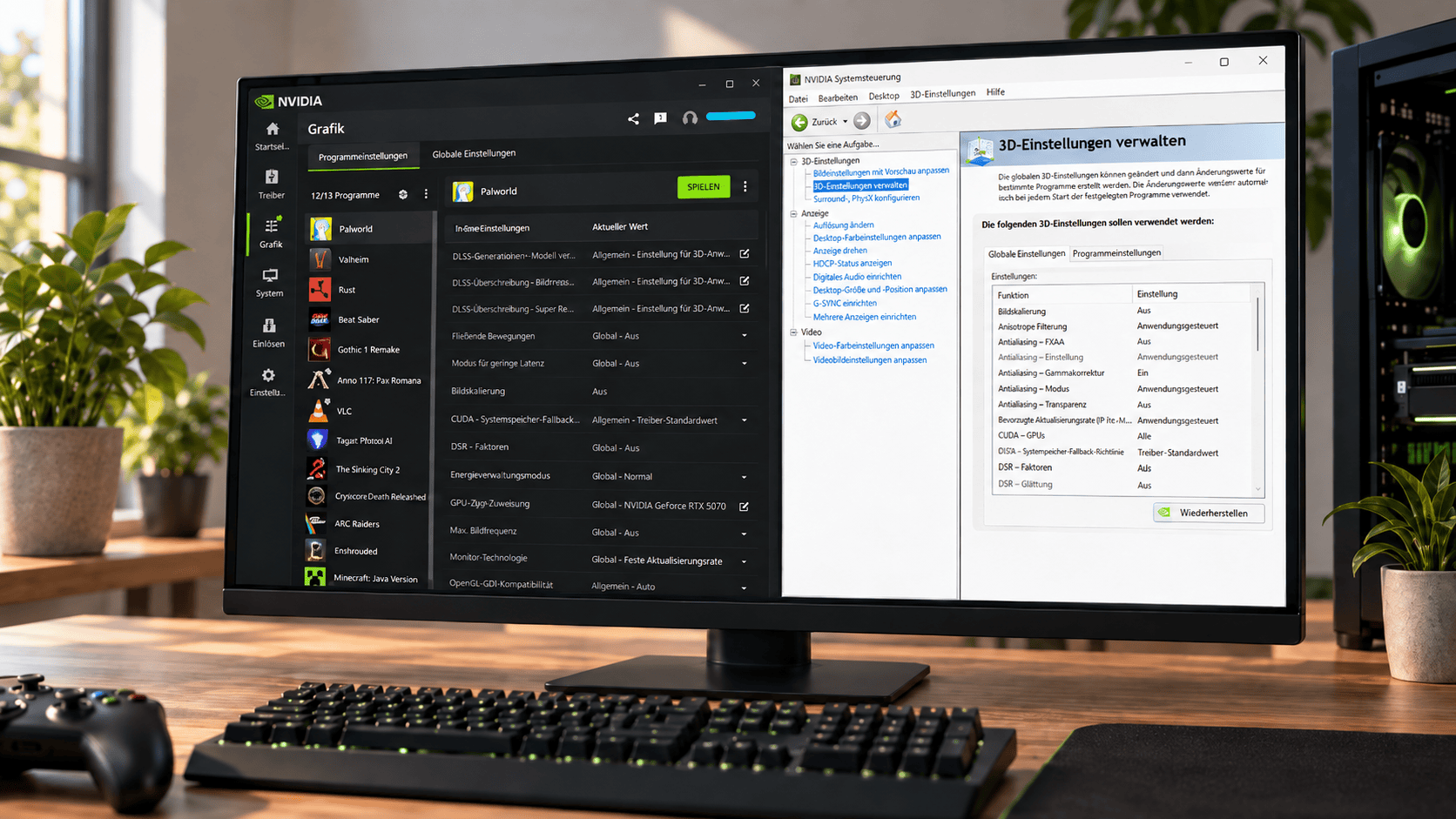
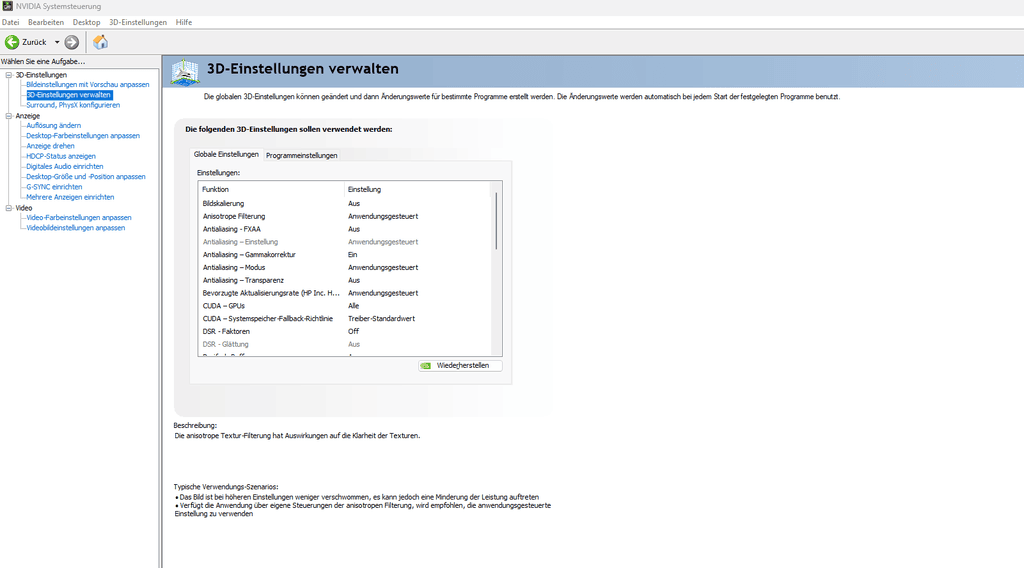
Du erreichst das klassische Bedienfeld schnell über einen Rechtsklick auf einen freien Bereich deines Windows-Desktops. Wähle dort den Eintrag NVIDIA Systemsteuerung aus. Im linken Navigationsbereich klickst du unter 3D-Einstellungen auf den Punkt 3D-Einstellungen verwalten.
Hier findest du zwei Reiter: Globale Einstellungen und Programmeinstellungen. Unter den globalen Einstellungen definierst du Richtlinien, die für jedes Spiel und jede 3D-Anwendung gelten. Der Reiter Programmeinstellungen erlaubt es dir, genau eine Programm-Datei auszuwählen und gezielte Abweichungen festzulegen. Speicher deine Anpassungen unten rechts mit einem Klick auf Übernehmen ab, damit der Treiber die Parameter in sein Profil übernimmt.
Systemsteuerung oder Nvidia App: Was gehört wohin?
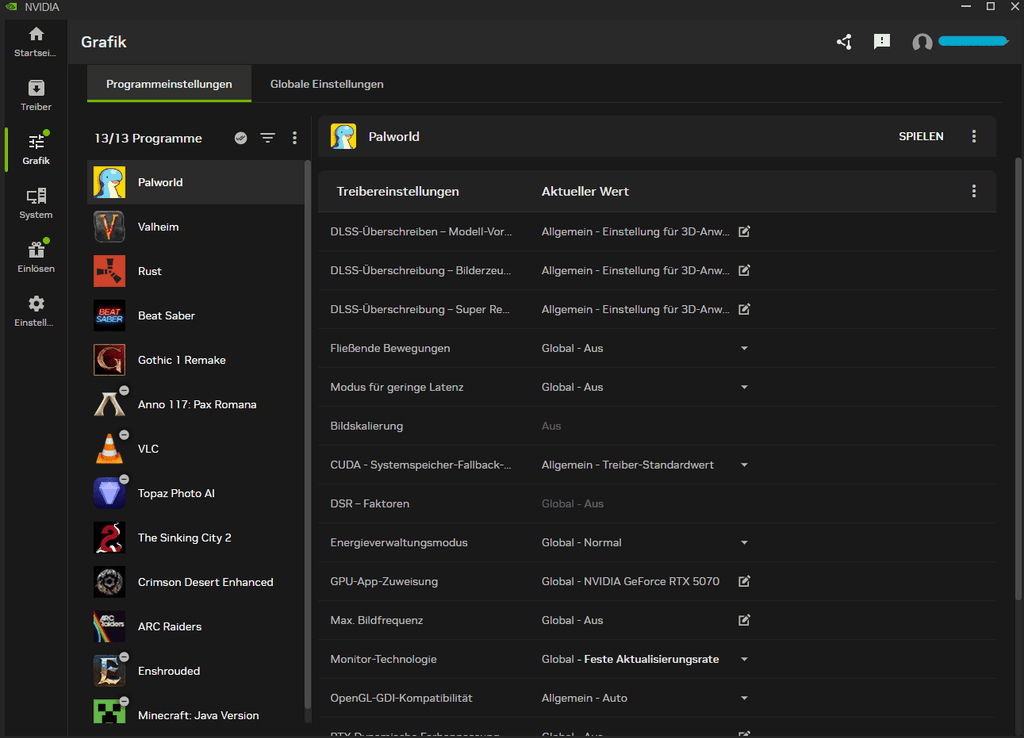
Nvidia baut die neuere Nvidia App schrittweise als zentrale Schaltstelle für Treiber-Updates, das In-Game-Overlay, Aufnahmeoptionen und moderne Spieleprofile aus. Die klassische Systemsteuerung bleibt jedoch das präzisere Werkzeug, wenn du tieferliegende Anzeige-Optionen, manuelle Farbräume oder ältere 3D-Optionen konfigurieren willst. Beide Programme greifen letztlich auf dieselbe Treiberbasis zu, weshalb du Einstellungen nicht doppelt vornehmen musst.
Real TalkLass die automatische Spieleoptimierung der Nvidia App aus, wenn du Grafikeinstellungen in Spielen selbst anpassen willst. Die Software schlägt oft unnötig aggressive Kombinationen aus Upscaling und Frame Generation vor, die deine eigenen Prioritäten bei Bildqualität und Eingabelatenz ignorieren.
Die wichtigsten globalen 3D-Einstellungen fürs Gaming
Das Menü der 3D-Einstellungen enthält über zwanzig Optionen, von denen die meisten für aktuelle DirectX-12- und Vulkan-Titel keine Rolle spielen oder am besten auf den Vorgaben der Entwickler verbleiben. Für ein stabiles Bild und saubere Frametimes kommt es auf wenige Kernfunktionen an.
Erst prüfen, dann tunen: Was in der Praxis wirklich Priorität hat
| Maßnahme | Was sie konkret beeinflusst | Sinnvolle Einstellung | Warum vor Blind-Tweaks |
|---|---|---|---|
| Game-Ready-Treiber aktualisieren | Spieloptimierungen, Fehlerbehebungen und Kompatibilität | Aktuellen WHQL-Game-Ready-Treiber nutzen; bei neuen Problemen notfalls auf den vorher stabilen Treiber zurückgehen | Treiber können gezielt Stabilitäts-, Darstellungs- und Frame-Pacing-Probleme beheben. |
| Spielprofil statt globale Brechstange | Abweichende 3D-Regeln pro EXE-Datei | NVIDIA-Systemsteuerung > 3D-Einstellungen verwalten > Programmeinstellungen | Ein einzelnes zickiges Spiel lässt sich behandeln, ohne Desktop und alle anderen Titel mitzunehmen. |
| Energieverwaltungsmodus | Leistungszustand der GPU in DirectX-/OpenGL-Anwendungen | Global: NVIDIA-gesteuert/Normal; ‚Maximale Leistung bevorzugen‘ nur im Profil eines auffälligen Spiels | Die Option verändert das Takt-/Energieverhalten, sie ist kein garantierter FPS-Schalter. |
| Kantenglättung | Bildkanten und mögliche Kompatibilitätsprobleme | Antialiasing-Modus: Anwendungsgesteuert | Aktuelle Spiele bringen ihre eigene TAA-, DLAA-, MSAA- oder Upscaling-Pipeline mit; der Treiber soll sie nicht unnötig überfahren. |
| Shader-Cache | Wiederverwendung bereits kompilierter Shader | Aktiviert lassen; Größe bei ausreichend freiem NVMe-Speicher nicht künstlich klein wählen | Ausschalten spart keinen spürbaren Gaming-Overhead, kann aber erneute Shader-Kompilierung erzwingen. |
Shader-Cache und Latenz: Die wichtigsten Stellschrauben
Der Shader-Cache speichert bereits kompilierte Programmteile von Shadern auf deiner SSD, damit dein PC diese Berechnungen beim erneuten Betreten eines Spielgebiets nicht wiederholen muss. Nvidia nennt Shader-Kompilierung ausdrücklich als häufige Ursache für Ruckler im Spielverlauf. Standardmäßig setzt der Treiber ein dynamisches Speicherlimit, das bei vielen installierten Spielen ältere Shader verdrängen kann.
Wenn du eine moderne NVMe-SSD mit ausreichend freiem Speicherplatz nutzt, stelle die Shader-Cache-Größe auf Unbegrenzt oder mindestens auf 10 GB ein. Der einzige Nebeneffekt ist belegter Festplattenspeicher, während du gleichzeitig verhinderst, dass Spiele ihre Shader im Hintergrund ständig neu berechnen müssen. Nach einem Treiber-Update löscht Nvidia diesen Zwischenspeicher automatisch. Ruckler in den ersten Spielminuten nach einer Aktualisierung sind deshalb völlig normal und kein Zeichen für ein fehlerhaftes Setup.
Beim Low Latency Mode, im deutschen Treiber als Modus für geringe Latenz bezeichnet, greifst du in die Warteschlange der vorbereiteten Einzelbilder ein. Der Wert Aus lässt dem Spiel eine Queue von einem bis drei Frames, Ein begrenzt sie auf einen Frame und Ultra reduziert die Warteschlange auf das absolute Minimum. Dieser Treiber-Schalter greift laut Nvidia allerdings nur in DirectX 9 und DirectX 11. In modernen Titeln mit DirectX 12 oder Vulkan bestimmt die Spiel-Engine die Render-Queue eigenständig.
Unterstützt ein Spiel Nvidia Reflex im Grafikmenü, solltest du Reflex immer direkt im Spiel aktivieren. Reflex synchronisiert CPU und GPU tiefer in der Render-Pipeline, als es der globale Treiber-Schalter je könnte. In Spielen mit Reflex lässt du den Modus für geringe Latenz im Treiber auf Aus, um konkurrierende Steuerungsbefehle zu vermeiden.
Energieverwaltung und Bildqualität im Treiber
Beim Energieverwaltungsmodus steht standardmäßig Normal oder Nvidia-Treiber gesteuert. Viele Tuning-Tipps empfehlen, diese Option global auf Maximale Leistung bevorzugen zu stellen. Nvidia erklärt jedoch, dass dieser Modus die Grafikkarte bei 3D-Anwendungen dauerhaft auf ihrem höchsten Taktzustand festhält. Das treibt den Stromverbrauch, die Abwärme und die Lüfterdrehzahl in die Höhe, ohne in GPU-limitierten Szenarien mehr FPS zu liefern.
Sinnvoll ist der Schalter nur als Ausnahme in einem einzelnen Programmprofil, wenn ein älteres oder schlecht optimiertes Spiel die Taktraten deiner Grafikkarte fälschlicherweise absenkt und dadurch Frame-Einbrüche erzeugt. Für das globale Profil bleibt Normal die richtige Wahl.
Die Texturfilterungs-Qualität lässt du auf der Standardeinstellung Hohe Qualität oder Qualität. Der Modus Hohe Leistung bringt auf modernen GeForce-Karten keine messbaren FPS-Sprünge mehr, reduziert aber die Präzision der Filterung und kann Flimmern auf feinen Oberflächen verstärken. Die Option Negativer LOD-Bias stellst du auf Clamp, damit Texturen bei schrägen Blickwinkeln ruhig bleiben und nicht flimmern.
Optionen wie Antialiasing FXAA, MFAA oder Triple-Buffering lässt du global deaktiviert. FXAA legt lediglich einen Weichzeichner über das fertige Bild, der moderne Rekonstruktionsverfahren wie DLSS oder native Kantenglättung unscharf wirken lässt. Triple-Buffering im Treiber wirkt ausschließlich bei veralteten OpenGL-Anwendungen und hat auf moderne DirectX-Spiele keinen Einfluss.
Die komplette 3D-Übersichtstabelle
Die folgende Tabelle zeigt dir die wichtigsten Schalter im Menü 3D-Einstellungen verwalten, wie du sie einstellst und warum diese Wahl in der Praxis sinnvoll ist.
Empfohlene globale 3D-Einstellungen fürs Gaming
| Einstellung | Empfohlener Wert | Begründung |
|---|---|---|
| Energieverwaltungsmodus | Normal global | Verhindert unnötigen Stromverbrauch und Hitze. Maximale Leistung nur bei Taktfehlern einzelner Spiele nutzen. |
| Modus für geringe Latenz | Aus global | Gilt nur für DX9 und DX11. In modernen Titeln mit Reflex wird die Latenz direkt im Spiel gesteuert. |
| NVIDIA Reflex | Im Spiel aktivieren | Arbeitet direkt in der Spiel-Engine und senkt die Systemlatenz effektiver als Treiber-Optionen. |
| Max Frame Rate | Aus global | Nur bei Bedarf im Spielprofil setzen, falls ein Spiel keinen sauberen internen Frame-Limiter bietet. |
| Hintergrundanwendung Max Frame Rate | 30 FPS | Drosselt Spiele beim Wechsel auf den Desktop, senkt den Stromverbrauch und schont die Lüfter. |
| Shader-Cache-Größe | Unbegrenzt oder 10 GB | Verhindert das Verdrängen fertiger Shader auf schnellen SSDs und reduziert Nachladeruckler. |
| Monitortechnologie | G-SYNC / G-SYNC Compatible | Schaltet die variable Bildwiederholrate frei, um Tearing ohne hohen Input-Lag zu unterbinden. |
| Vertikale Synchronisation | Ein global (für VRR) | Dient in Kombination mit G-Sync und Frame-Cap als sauberer Fallback gegen Bildzerreißen. |
| Bevorzugte Aktualisierungsrate | Höchste verfügbar | Verhindert, dass fehlerhaft programmierte Vollbild-Spiele deinen Monitor auf 60 Hz drosseln. |
| Anisotrope Filterung | Anwendungsgesteuert | Spiele steuern ihre eigenen Texturpfade. Manuelle Treiber-Eingriffe führen selten zu Vorteilen. |
| Antialiasing-Modus | Anwendungsgesteuert | Moderne Engines nutzen TAA, DLSS oder FSR. Ein Treiber-Override führt oft zu Bildfehlern. |
| Antialiasing FXAA | Aus | Ein simpler Nachbearbeitungsfilter, der das gesamte Bild unnötig matschig zeichnet. |
| Texturfilterung Qualität | Qualität | Geht keine Kompromisse bei der Bildschärfe ein. Hohe Leistung bringt kaum noch messbare FPS. |
| Negativer LOD-Bias | Clamp | Blockiert zu scharfe Mipmaps, die bei Kamerabewegungen störendes Texturflimmern auslösen. |
| Threaded-Optimierung | Auto | Erlaubt dem Treiber, die CPU-Kerne für die Befehlsverarbeitung optimal anzusteuern. |
| Dreifach-Pufferung | Aus | Betrifft nur alte OpenGL-Software und hat bei DirectX 11, 12 und Vulkan keinerlei Funktion. |
Kurz gesagtStell global nur die unstrittigen Grundlagen ein. Alles, was Latenz, Leistungszustand, Upscaling oder Bildfilter verändert, gehört als Ausnahme ins Programmprofil.
G-Sync, Treiber-V-Sync und Frame-Cap richtig kombinieren
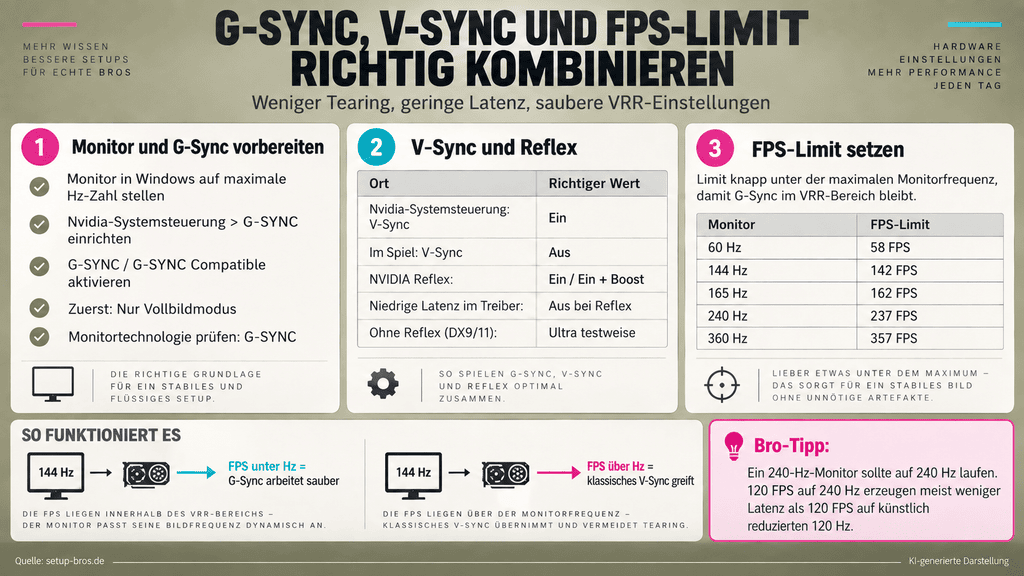
Wer einen Monitor mit variabler Bildwiederholrate nutzt, steht oft vor der Frage, wie G-Sync und V-Sync zusammenspielen. Viele Spieler schalten V-Sync aus Angst vor spürbarem Eingabeverzug pauschal ab. Messungen von Blur Busters belegen jedoch, dass ein kombiniertes Setup aus G-Sync, aktiviertem Treiber-V-Sync und einem FPS-Limit die minimale Latenz von VRR mit vollständiger Tearing-Freiheit verbindet.
Schritt 1: Monitor und G-Sync vorbereiten
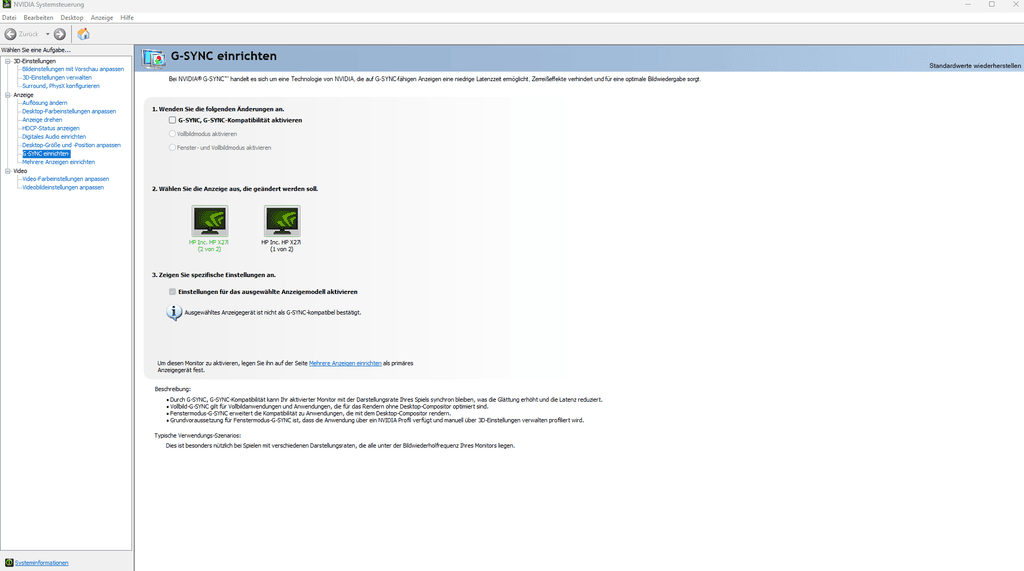
Zunächst stellst du sicher, dass dein Bildschirm in Windows und im Treiber mit seiner maximalen Frequenz läuft. Öffne dazu in der Nvidia-Systemsteuerung den Menüpunkt G-SYNC einrichten unter der Kategorie Anzeige. Setze ein Häkchen bei G-SYNC, G-SYNC-Kompatibilität aktivieren.
Wähle für den Anfang die Option Vollbildmodus aktivieren. Solltest du Spiele bevorzugt im randlosen Fenstermodus spielen und Probleme mit ruckeligen Fenstern bemerken, kannst du später auf Fenster- und Vollbildmodus aktivieren wechseln. Achte darauf, dass dein Gaming-Monitor im Treiber als primäres Anzeigegerät hinterlegt ist. Unter 3D-Einstellungen verwalten kontrollierst du anschließend, ob der Punkt Monitortechnologie auf G-SYNC oder G-SYNC Compatible steht.
Schritt 2: V-Sync und Reflex im Zusammenspiel
Die Funktionsweise von VRR erfordert klare Regeln für V-Sync. Innerhalb der variablen Bildwiederholfrequenz gleicht der Monitor seine Hertz-Zahl an die ausgegebenen FPS an. Das klassische V-Sync greift in diesem Bereich überhaupt nicht ein und erzeugt somit auch keine zusätzliche Latenz. Es wird erst relevant, wenn ein Frame am unteren oder oberen Bildrand zerreißt oder wenn die Grafikkarte mehr Bilder liefert, als das Display darstellen kann.
Empfohlene V-Sync- und Reflex-Einstellungen
| Ort | Einstellung | Richtiger Wert |
|---|---|---|
| Nvidia-Systemsteuerung | Vertikale Synchronisation | Ein |
| In-Game-Grafikmenü | V-Sync / Vertikale Synchronisation | Aus |
| In-Game-Grafikmenü | NVIDIA Reflex | Ein (oder Ein + Boost) |
| Nvidia-Systemsteuerung | Modus für geringe Latenz bei Reflex | Aus |
| In-Game ohne Reflex (DX9/11) | Modus für geringe Latenz | Versuchsweise Ultra bei GPU-Limit |
Schritt 3: Das richtige FPS-Limit setzen
Bietet ein Spiel kein Nvidia Reflex, musst du die Bildrate selbst deckeln. Ohne Frameraten-Begrenzung würden deine FPS bei geringer GPU-Last über die maximale Bildwiederholrate deines Monitors schießen. Sobald das passiert, verlässt die Anzeige das G-Sync-Fenster, und das klassische V-Sync schlägt mit spürbarem Eingabeverzug zu Buche.
Setze das Limit daher knapp unter die maximale Bildwiederholrate deines Displays:
FPS-Limit knapp unter der Monitorfrequenz
| Monitor-Frequenz | Empfohlenes FPS-Limit |
|---|---|
| 60 Hz | 58 FPS |
| 144 Hz | 142 FPS |
| 165 Hz | 162 FPS |
| 240 Hz | 237 FPS |
| 360 Hz | 357 FPS |
Bro-TippBegrenze deine Bildrate nicht blind auf 120 FPS, nur weil deine Hardware in einem fordernden Spiel im Schnitt 120 FPS erreicht. Lass ein 240-Hz-Display immer auf seiner maximalen Bildwiederholrate laufen. Laut Blur Busters erzeugt die Darstellung von 120 FPS auf einem 240-Hz-VRR-Panel eine geringere Latenz als auf einem Monitor, den du im Menü künstlich auf 120 Hz heruntergeschaltet hast.
Bildschärfe, Skalierung und DSR gezielt einsetzen
Moderne Spiele setzen fast durchgehend auf temporale Rekonstruktion und Upscaling. Die Nvidia-Systemsteuerung bietet eigene Skalierungswerkzeuge, die allerdings nur in bestimmten Szenarien einen echten Mehrwert bringen.
Nvidia Image Scaling und DLDSR im Vergleich
Nvidia Image Scaling funktioniert als treiberbasierter Upscaler mit integriertem Nachschärfen. Es skaliert ein Bild mit niedrigerer Auflösung spatial hoch und fügt dem System zusätzliche Anzeigeauflösungen hinzu. Weil das Verfahren im Gegensatz zu DLSS, FSR oder XeSS keine Bewegungsvektoren und zeitlichen Zwischenbilder auswertet, fällt die Bildqualität deutlich ab. Lass Image Scaling global deaktiviert. Es taugt lediglich als Notlösung für alte Spiele, die keinerlei moderne Upscaling-Methoden unterstützen.
Dynamic Super Resolution und die KI-gestützte Variante DLDSR gehen den umgekehrten Weg. Hier rendert die Grafikkarte das Spiel in einer höheren Auflösung als dein Bildschirm nativ darstellt, und skaliert das Ergebnis anschließend herunter. Das glättet selbst feine Kanten perfekt und lässt Texturen ruhiger wirken, kostet aber massiv GPU-Leistung. DLDSR nutzt Tensor-Kerne von RTX-Grafikkarten, wodurch eine 2,25-fache Skalierung eine Bildqualität erreicht, für die klassisches DSR das Vierfache an Rechenaufwand benötigte.
DLDSR lohnt sich vor allem bei älteren Titeln oder weniger fordernden Singleplayer-Spielen, bei denen deine Grafikkarte hohe FPS-Reserven besitzt und das integrierte Anti-Aliasing unruhig flimmert. In schnellen Multiplayer-Shootern oder ohnehin grafiklastigen AAA-Titeln lässt du die Finger davon.
Display-Skalierung für 4:3 Stretched
Für Spieler von kompetitiven Titeln wie Counter-Strike ist das Menü Desktop-Größe und -Position anpassen relevant. Hier stellst du ein, wie der Treiber mit Auflösungen umgeht, die nicht dem nativen 16:9-Format deines Bildschirms entsprechen.
Wähle unter dem Punkt Skalierungsmodus die Option Vollbild, wenn du eine 4:3-Auflösung auf die volle Breite deines 16:9-Monitors strecken möchtest. Bei Skalierung vornehmen mit wählst du GPU aus, falls dein Monitor beim Umschalten von Auflösungen lange Schwarzbilder zeigt oder das Signal über DisplayPort verarbeitet wird. Setze den Haken bei Von Spielen und Programmen festgelegten Skalierungsmodus außer Kraft setzen, damit Spiele deine Treibervorgabe nicht eigenmächtig überschreiben können.
Finger wegDSR und DLDSR sind keine kostenlosen Bildverbesserer. Sobald du das Signal hochrechnest, bricht deine Framerate ein. Wenn deine GPU dadurch das eingestellte FPS-Limit für G-Sync nicht mehr halten kann, wird die Steuerung schwammig und das Spielgefühl leidet spürbar.
Monitor-Hz und Farbeinstellungen korrekt konfigurieren
Viele Gaming-Rechner laufen jahrelang unter ihren Möglichkeiten, weil Displays nach dem Anschließen mit falschen Parametern angesteuert werden. Ein kurzer Blick in die Anzeige-Einstellungen der Systemsteuerung behebt typische Darstellungsfehler.
Bildwiederholrate und Auflösung absichern
Navigiere links zum Punkt Auflösung ändern. Wähle deinen primären Gaming-Monitor aus und scrolle im Auflösungsfenster nach unten. Windows ordnet Bildschirme oft fälschlicherweise in die Kategorie Ultra HD, HD, SD ein, bei der viele Displays auf 60 Hz limitiert sind. Scrolle weiter herunter zum Bereich PC und wähle dort deine native Auflösung aus.
Erst in der PC-Kategorie schaltet das Auswahlfeld Aktualisierungsrate die vollen 144, 240 oder mehr Hertz frei. Wähle den höchsten verfügbaren Wert aus und klicke auf Übernehmen. Kontrolliere diesen Schritt im Zweifelsfall in den Windows-Einstellungen unter System, Anzeige und Erweiterte Anzeige gegen.
RGB-Dynamikbereich: Voll oder Begrenzt?
Im unteren Bereich desselben Menüs findest du die Option Nvidia Farbeinstellungen verwenden. Bei modernen Monitoren, die über DisplayPort angeschlossen sind, stellt der Treiber die Farbtiefe meist automatisch korrekt ein.
Achte besonders auf das Ausgabe-Farbformat und den dynamischen Ausgabebereich:
1. Wähle beim Ausgabe-Farbformat nach Möglichkeit RGB. 2. Beim dynamischen Ausgabebereich setzt du den Haken bei Voll (0 bis 255). 3. Steht hier Begrenzt (16 bis 235), sendet der PC ein Signal für ältere Fernsehgeräte, was zu verwaschenem, grauem Schwarz und blassen Farben führt. 4. Schwalcht dein Monitor bei Voll ab und dunkle Bereiche saufen komplett ohne Details ins Schwarze ab, erwartet das Panel intern das begrenzte Signal.
Kannst du bei maximaler Bildwiederholrate keine 10 bpc Farbtiefe auswählen, reicht die Bandbreite deines DisplayPort- oder HDMI-Kabels nicht aus. Für kompetitives Gaming hat eine flüssige Darstellung mit maximaler Frequenz immer Vorrang vor zehn Bit Farbtiefe. 8 bpc genügen für Gaming völlig und vermeiden Bandbreiten-Engpässe.
Real TalkRGB Voll ist kein Wundermittel für sattere Farben, sondern ein technischer Standard. Schwarz darf auf deinem Monitor weder grau wirken noch feine Schattierungen verschlucken. Passen Signal und Bildschirm nicht zusammen, ruinierst du dir den Kontrast.
Mythen und Placebo-Tweaks: Was du auf Standard belässt
Rund um die Nvidia-Systemsteuerung halten sich hartnäckige Gerüchte über angebliche Geheim-Einstellungen, die mehr Leistung freischalten sollen. In der Realität führen die meisten dieser Eingriffe nur zu Fehlern oder höherem Strombedarf.
Typische Tuning-Mythen im Faktencheck
Viele Nutzer erzwingen veraltete Treiber-Funktionen in der Hoffnung auf bessere Frameraten. Die folgende Übersicht zeigt, warum diese Tweaks in modernen Spielen keinen Sinn ergeben.
Weitere typische Schalter und ihre empfohlenen Werte
| Mythos oder Schalter | Urteil | Warum |
|---|---|---|
| Maximale Leistung global | Nicht pauschal nutzen | Verhindert, dass die GPU im Leerlauf heruntaktet. Das bringt selten mehr FPS, erzeugt aber Hitze und Lüfterlärm. |
| Low Latency Ultra global | Auslassen | Funktioniert nur in DX9 und DX11. In modernen Spielen blockiert es unter Umständen die interne Reflex-Optimierung. |
| Texturfilterung Hohe Leistung | Verzichtbar | Tauscht Bildschärfe und saubere Texturen gegen minimale FPS-Gewinne ein, die im Messtoleranzbereich liegen. |
| Anisotrope Filterung Aus | Schlechter Deal | Spart kaum Rechenleistung ein, lässt schräge Oberflächen und Straßen im Spiel aber extrem matschig wirken. |
| Shader-Cache regelmäßig leeren | Fehlerhaft | Der Treiber leert den Cache bei Updates selbst. Manuelles Löschen erzwingt neue Ruckler beim nächsten Spielstart. |
| Triple Buffering aktivieren | Wirkungslos | Greift technisch nur bei alten OpenGL-Titeln. Auf DirectX- und Vulkan-Spiele hat der Schalter keinen Einfluss. |
| Threaded-Optimierung auf Ein | Auf Auto lassen | Der Treiber erkennt Mehrkern-CPUs von selbst. Ein manuelles Erzwingen kann bei alten Spielen Abstürze provozieren. |
Programmprofile statt globaler Brechstange
Anstatt globale Einstellungen bis zur Instabilität zu verbiegen, solltest du Ausnahmen gezielt pro Spiel anlegen. Klicke dazu unter 3D-Einstellungen verwalten auf den Reiter Programmeinstellungen. Such dein Spiel im Dropdown-Menü. Taucht die Anwendung dort nicht auf, klickst du auf Hinzufügen und wählst die entsprechende EXE-Datei direkt aus dem Installationsordner deines Spiels aus.
Verändere im Profil immer nur genau die Einstellung, die du für diesen Titel benötigst, wie etwa einen manuellen Frame-Limiter oder den Modus für geringe Latenz bei einem älteren DirectX-11-Spiel. Sollten nach einer Änderung Bildfehler, Abstürze oder Frametime-Schwankungen auftreten, klickst du oben rechts auf Wiederherstellen. Der Treiber setzt das Profil damit sofort wieder auf die sicheren globalen Standardwerte zurück, ohne dass dein gesamtes System davon beeinträchtigt wird.
Fazit
Globale Gewaltkuren im Treiber bringen dir in modernen DirectX-12- und Vulkan-Spielen keine Wunder-FPS, sondern treiben oft nur Hitze und Lüfterlärm nach oben. Der wirkliche Hebel liegt im perfekten Zusammenspiel von G-Sync, aktiviertem V-Sync im Treiber und einem Frameraten-Limit knapp unterhalb deiner Panel-Frequenz. Zusammen mit einem vergrößerten Shader-Cache auf einer schnellen SSD nimmst du Mikrorucklern und Bildzerreißen die Grundlage.
Öffne jetzt als ersten Schritt die Nvidia-Systemsteuerung und kontrolliere unter Auflösung ändern, ob dein Monitor in der PC-Kategorie tatsächlich mit seiner maximalen Hertz-Zahl und vollem RGB-Farbbereich läuft. Setze danach den Shader-Cache auf mindestens 10 GB und lass den Energieverwaltungsmodus global auf Normal. Für alles andere gilt: Finger weg von globalen Hacks und stattdessen Ausnahmen gezielt in den Programmeinstellungen anlegen.
Häufige Fragen
Soll ich „Maximale Leistung bevorzugen“ in der Nvidia-Systemsteuerung global aktivieren?
Nein, normalerweise nicht. Die Option steuert den Leistungszustand der GPU in 3D-Anwendungen, ist aber kein garantierter FPS-Boost. Lass sie global auf NVIDIA-gesteuert/Normal und nutze sie nur als Spielprofil, wenn du ein konkretes Takt- oder Stutter-Problem nachvollziehen kannst.
Bringt es etwas, Anti-Aliasing oder anisotrope Filterung im Treiber zu erzwingen?
Bei modernen Spielen meist nicht: Das Spiel sollte seine eigene Render-Pipeline steuern. NVIDIA empfiehlt bei Anwendungen mit eigenen AA-Optionen „Anwendungsgesteuert“. Erzwingen ist vor allem ein Werkzeug für ältere Spiele mit fehlenden oder schlechten Grafikoptionen.
Sollte ich den Shader-Cache deaktivieren, wenn ein Spiel stottert?
Nicht als Standardmaßnahme. Der Cache verhindert, dass bereits kompilierte Shader bei späteren Starts erneut gebaut werden müssen. Bei einem einzelnen Problemfall lieber Cache und Treiber gezielt prüfen beziehungsweise bereinigen, statt die Funktion dauerhaft abzuschalten.
Ist NVIDIA Image Scaling sinnvoll für Competitive Shooter oder 4:3 Stretched?
NIS kann FPS bringen, wenn du bewusst mit einer niedrigeren Auflösung renderst. Für echtes 4:3 Stretched brauchst du aber die GPU-Skalierung und Vollbildskalierung; NIS ersetzt diese Einstellung nicht. Erst Seitenverhältnis festlegen, dann NIS bei Bedarf testen.
Warum limitiert man Hintergrund-FPS im Nvidia-Treiber?
Damit ein minimiertes oder im Hintergrund laufendes Spiel nicht unnötig Strom zieht und die Lüfter hochdreht. NVIDIA erlaubt dafür 20 bis 200 FPS. Für das aktiv gespielte Fenster ist diese Option nicht gedacht.