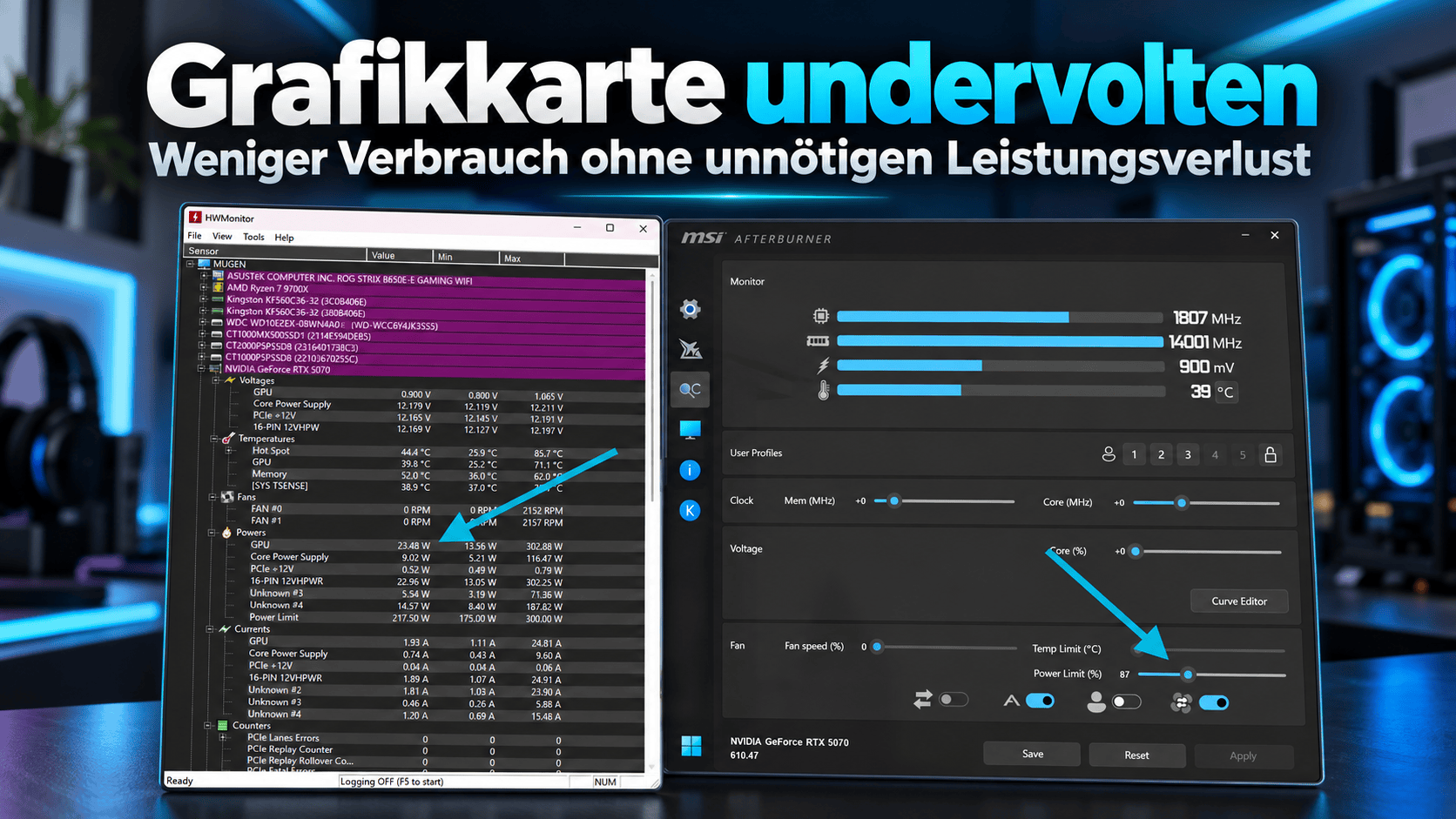
Eine Grafikkarte, deren Lüfter beim Spielen ständig aufdrehen, macht Undervolting interessant. Weniger Spannung kann die Leistungsaufnahme senken und damit auch die Kühlung entlasten. Wie viel davon bei deiner Karte ankommt, musst du überprüfen. Eine niedrigere Zahl im Spannungsregler allein ist noch kein gutes Ergebnis.
Diese Anleitung richtet sich an Einsteiger mit einer Desktop-Grafikkarte von Nvidia oder AMD unter Windows. Sie basiert auf Herstellerdokumentation und ergänzenden Quellen zu aktuellen Tuningreglern und Stabilitätstests. Die verfügbaren Einstellungen hängen von Grafikkarte und Software ab.
GRUNDLAGEN: Was du beim Undervolting veränderst
Der Grafikchip braucht für einen bestimmten Takt eine ausreichend hohe Spannung. Beim Undervolting versuchst du, einen ähnlichen Takt mit weniger Spannung zu betreiben. Wird die Spannung dafür zu niedrig, können Spiele abstürzen oder Bildfehler auftreten.
Auch zwei Karten desselben Modells können unterschiedlich viel Spielraum haben. Übernimm deshalb keine fertigen Einstellungen aus einem Video, ohne sie auf deiner eigenen Karte zu prüfen.
Wichtig ist die Unterscheidung zwischen Spannung und Leistungsbudget:
| Einstellung | Was sie verändert |
|---|---|
| Undervolting | Das Verhältnis zwischen GPU-Takt und Spannung. Ziel ist eine bessere Effizienz bei möglichst ähnlicher Leistung. |
| Power-Limit | Die erlaubte Leistungsaufnahme. Die Grafikkarte passt ihren Betrieb an dieses Budget an, wodurch auch der Takt sinken kann. |
Beides kann sinnvoll sein. Für gezieltes Undervolting beginnst du mit der Spannungsanpassung. Für eine besonders einfache Verbrauchsbegrenzung kannst du das Power-Limit verwenden.
VORBEREITUNG: Miss zuerst den Ausgangszustand
Du brauchst einen Vergleich, bevor du etwas veränderst. Sonst weißt du später nur, dass ein Spiel läuft, aber nicht, ob du tatsächlich Strom sparst oder Leistung verlierst.
1. Tuningprogramm vorbereiten
Mit Nvidia: Installiere die aktuelle stabile Version von MSI Afterburner von der offiziellen MSI-Seite. Das Programm lässt sich auch mit Grafikkarten anderer Hersteller verwenden. Aktiviere für die Ausgangsmessung bei Bedarf unter Einstellungen > Allgemein die Spannungsüberwachung.
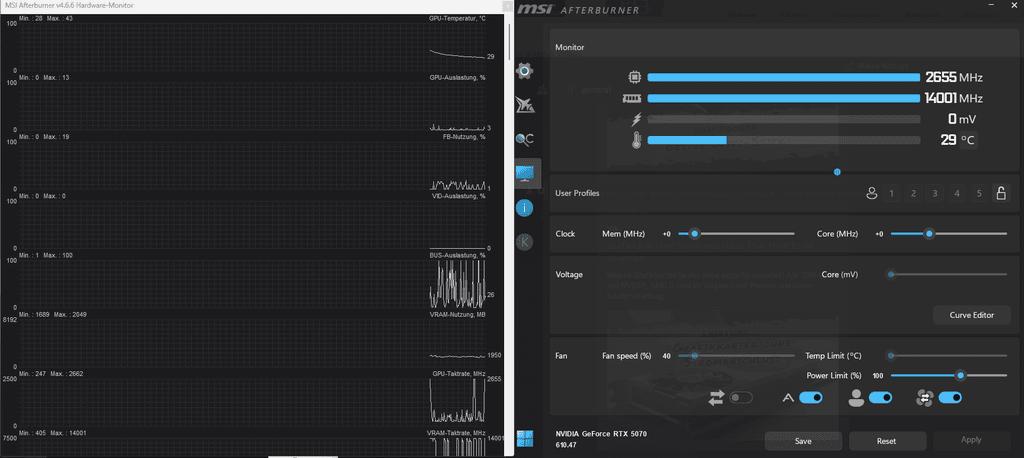
Mit Strg + M öffnest du die Hardwareüberwachung. RivaTuner Statistics Server ist optional hilfreich, wenn du Messwerte direkt im Spiel einblenden möchtest.
Mit AMD: Nutze AMD Software: Adrenalin Edition als vollständige Installation. Die minimale Installation beziehungsweise eine reine Treiberinstallation bietet nicht denselben Funktionsumfang für das Tuning.
Verwende für die Änderungen jeweils ein Tuningprogramm. Setze vorhandene eigene GPU-Übertaktungen zunächst auf Standard zurück. Lass Speichertakt und Lüftersteuerung während des ersten Vergleichs unverändert, damit du den Effekt deiner Spannungsänderung beurteilen kannst.
Speichere offene Arbeit vor den Tests. Lass in Afterburner die automatische Übernahme der Einstellungen beim Windows-Start zunächst ausgeschaltet.
2. Eine vergleichbare Spielsituation wählen
Ein eingebauter Spielebenchmark ist praktisch. Alternativ verwendest du einen Spielstand mit einer möglichst gleichbleibenden Szene. Behalte Auflösung, Grafikdetails, Upscaling und Frame Generation bei allen Durchläufen bei.
Für den Einstieg empfehlen wir, das Spiel zunächst etwa 10–15 Minuten laufen zu lassen. Danach wiederholst du den Benchmark beziehungsweise denselben Abschnitt mehrfach. Diese Zeit ist eine praktische Orientierung, keine Garantie für eine vollständig aufgewärmte Karte.
Für den Leistungsvergleich sollte ein FPS-Limit nicht die Ergebnisse deckeln. Prüfe zusätzlich später mit deinen üblichen Alltagseinstellungen. So erkennst du sowohl einen möglichen Leistungsverlust als auch die Ersparnis beim tatsächlichen Spielen.
3. Die wichtigen Werte notieren
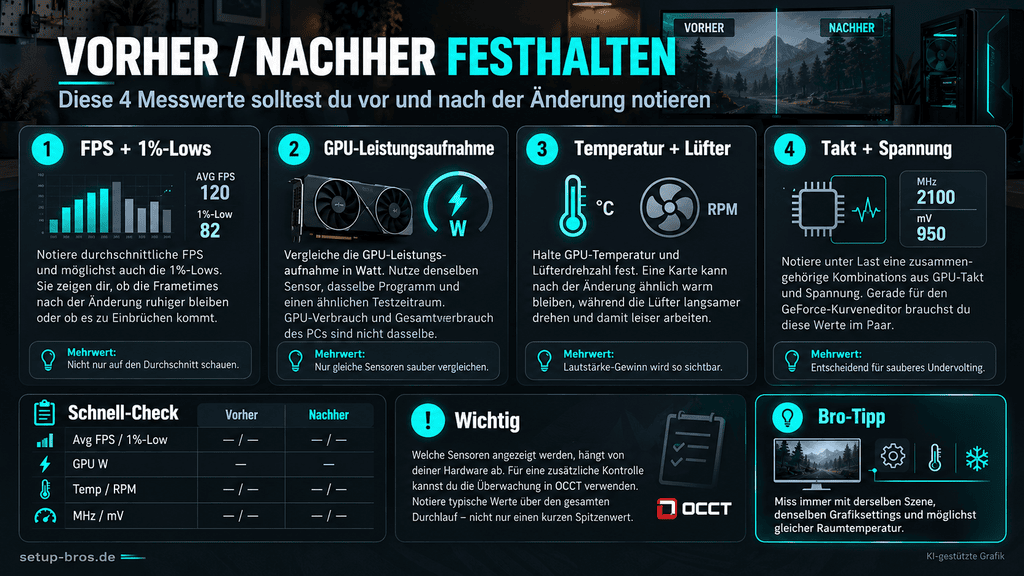
Halte vor und nach der Änderung fest:
- Durchschnittliche FPS und möglichst 1%-Lows: Die 1%-Lows helfen dir, Einbrüche bei langsameren Frames zu beurteilen.
- GPU-Leistungsaufnahme in W: Vergleiche denselben Sensor im selben Programm über einen ähnlichen Zeitraum. GPU-Verbrauch und Verbrauch des gesamten PCs sind unterschiedliche Werte.
- GPU-Temperatur und Lüfterdrehzahl: Eine Karte kann nach der Änderung ähnlich warm bleiben, während ihre Lüfter langsamer laufen.
- GPU-Takt und Spannung unter Last: Notiere eine zusammengehörige Kombination dieser Werte. Du brauchst sie insbesondere für den GeForce-Kurveneditor.
Welche Sensoren angezeigt werden, hängt von der Hardware ab. Für eine zusätzliche Kontrolle kannst du die Überwachung in OCCT verwenden. Notiere typische Werte über den Durchlauf statt nur einen kurzen Spitzenwert.
Passende Programme und ihre Aufgaben findest du in unserem Ratgeber zu Grafikkarten-Benchmark-Tools.
NVIDIA: Undervolting mit MSI Afterburner einstellen
Bei unterstützten GeForce-Karten passt du die Spannungs-Frequenz-Kurve an. Du legst damit fest, welchen Takt die GPU bei einer bestimmten Spannung anstreben soll.
1. Spannungsanzeige aktivieren
Öffne über das Zahnrad die Einstellungen > Allgemeine Einstellungen. Aktiviere bei Bedarf „Spannungsüberwachung freischalten“ und „Spannungssteuerung freischalten“, sofern die Optionen verfügbar sind. Übernimm die Änderung und starte Afterburner neu, wenn das Programm dazu auffordert.
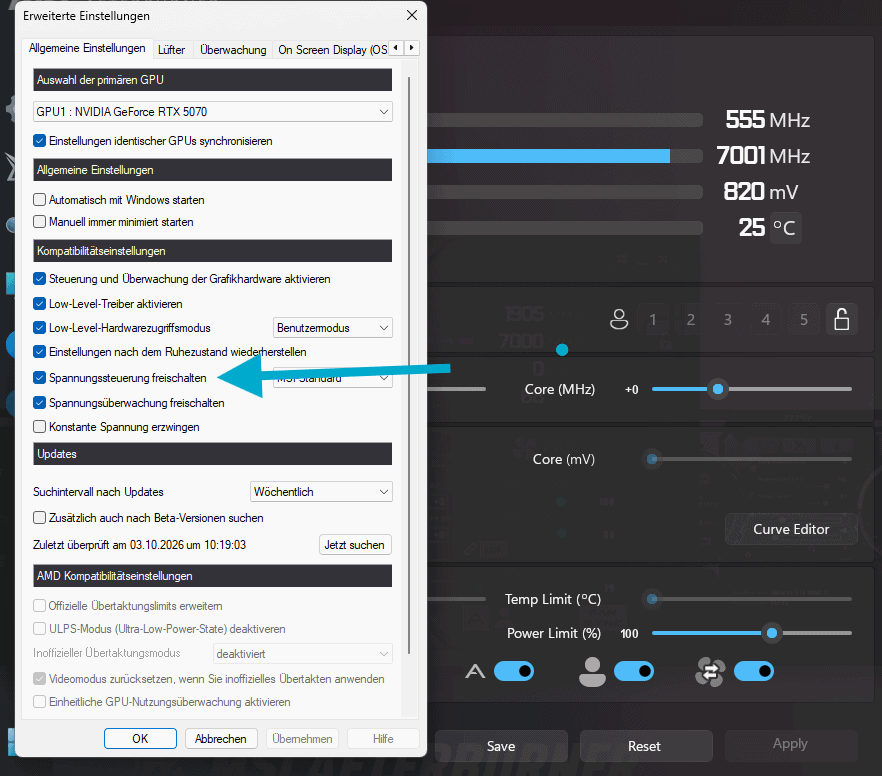
Lass das Power-Limit auf Standard, üblicherweise 100 %. Der Schieberegler Core Voltage bleibt ebenfalls auf Standard. Für diese Methode arbeitest du im Kurveneditor.
2. Den Kurveneditor öffnen
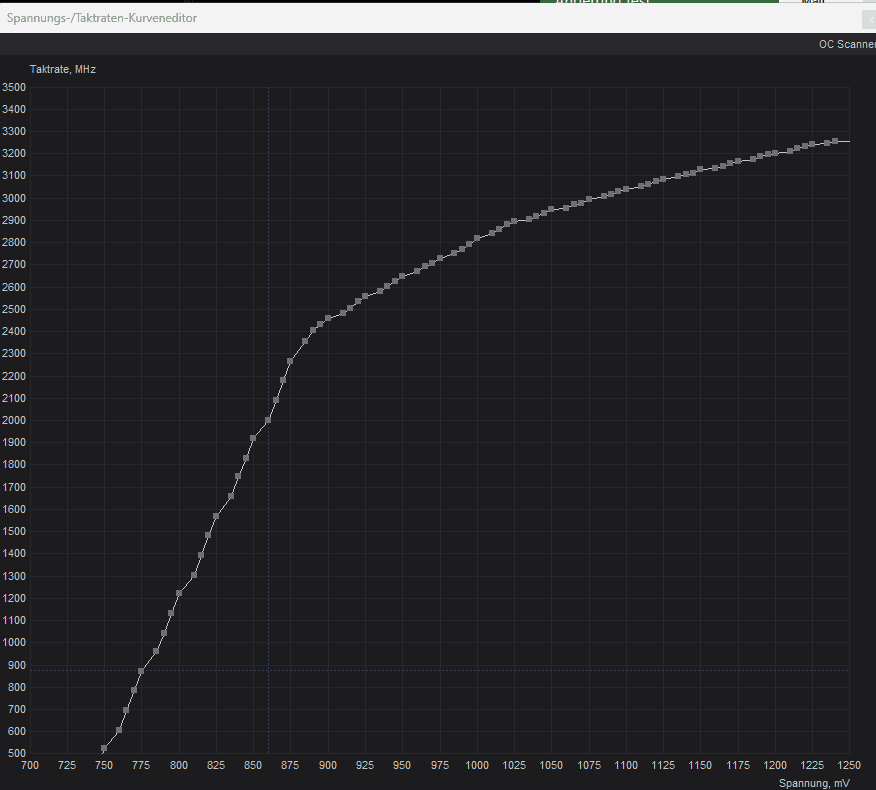
Drücke im Afterburner-Hauptfenster Strg + F oder klicke auf Curve Editor.
Die waagerechte Achse zeigt die Spannung in Millivolt, die senkrechte den Takt in MHz. Jeder Punkt steht für eine Kombination daraus. Vergrößere das Fenster, damit du die Punkte leichter auswählen kannst.
Ist die Kurve auf deiner Karte nicht bearbeitbar, verwende ein unterstütztes Power-Limit. Die verfügbaren Tuningfunktionen werden durch Hardware und Treiber begrenzt.
3. Einen kleinen Schritt nach links wählen
Orientiere dich an der Spannung, die du vorher in deiner aufgewärmten Spielsituation beobachtet hast. Wähle zunächst einen vorhandenen Kurvenpunkt ungefähr 25 mV darunter. Die auswählbaren Punkte geben die möglichen Schritte vor.
Ziehe diesen Punkt auf den GPU-Takt, den du zuvor typischerweise beobachtet hast. Damit versuchst du, deinen bisherigen Takt bei etwas niedrigerer Spannung zu erreichen.
Die 25 mV sind ein vorsichtiger erster Versuch, kein zugesicherter stabiler Wert. Entscheidend ist dein anschließender Test.
4. Die Kurve rechts vom Zielpunkt abflachen
Rechts vom Zielpunkt können weiterhin höhere Taktraten stehen. Für dieses Profil soll die Kurve ab deinem Zielpunkt waagerecht weiterlaufen.
Halte Umschalt gedrückt und ziehe im freien Diagrammbereich einen Auswahlrahmen um den Zielpunkt und die Punkte rechts davon. Drücke anschließend zweimal Umschalt + Enter, um diesen Bereich abzuflachen. Übernimm die Änderung im Hauptfenster mit dem Häkchen.
Kontrolliere die Kurve danach erneut: Ab deiner Zielspannung sollte sie ein waagerechtes Plateau bilden. Falls die Auswahl nicht richtig gegriffen hat, löse sie mit einem Doppelklick im Diagramm und wiederhole den Schritt. Einstellungen abspeichern.
5. Im Spiel kontrollieren
Starte deine Vergleichssituation erneut. Prüfe, ob die Spannung unter Last niedriger liegt und die Leistung nahe am Ausgangszustand bleibt. Kleine Verschiebungen des angezeigten Takts sind möglich. Entscheidend sind deine tatsächlich gemessenen FPS und der Verbrauch.
Bei einem Fehler setzt du die Einstellungen über Reset zurück. Versuche anschließend einen kleineren Spannungsabstand. Wenn du noch weiter absenken möchtest, arbeitest du vom letzten funktionierenden Profil aus und prüfst jeden neuen Schritt.
Bro-Tipp:Verwende für das Alltagsprofil keine feste Spannungssperre über die Taste L. Die Karte soll bei geringer Last weiterhin heruntertakten können.
AMD: Beginne mit der Undervolting-Automatik
Bei unterstützten Radeon-Karten ist die automatische Einstellung der einfachste Einstieg.
- Öffne AMD Software: Adrenalin Edition.
- Suche in der Software nach „Tuning“ und öffne den Bereich zur Leistungsoptimierung. Er ist üblicherweise unter Leistung > Tuning erreichbar.
- Wähle im GPU-Bereich die automatische Option „Undervolt GPU“ beziehungsweise die entsprechende deutsche Beschriftung.
- Übernimm die Einstellung, falls die Oberfläche eine Bestätigung verlangt, und wiederhole deinen Vergleich.
Die Option ist nur auf ausgewählten GPUs verfügbar. Auch ein automatisch erzeugtes Profil braucht die anschließenden Stabilitätstests.
Manuell weiterarbeiten, wenn du mehr Kontrolle möchtest
Für manuelle Änderungen wechselst du von Standard beziehungsweise Automatik auf Benutzerdefiniert / Custom und aktivierst GPU-Tuning. Bei Oberflächen mit einem absoluten Spannungswert schaltest du gegebenenfalls die erweiterte Steuerung / Advanced Control ein.
Der Regler kann je nach Generation unterschiedlich aussehen:
- Absoluter Spannungswert in mV: Senke den voreingestellten Wert zunächst um etwa 10–25 mV, sofern der Regler das zulässt. Dieser Einstellwert muss nicht der ständig anliegenden Spannung entsprechen. AMD beschreibt ihn bei entsprechenden Karten als Verschiebung der Spannungs-Frequenz-Kurve.
- Spannungs-Offset in mV: Bei aktuellen RX-9070-Karten wird eine relative Änderung eingestellt. Ein negativer Offset senkt die Spannungskurve. Beginne mit einer kleinen verfügbaren Absenkung in derselben Größenordnung.
Übernimm die Änderung und teste. Lass für den ersten Versuch Taktvorgaben, VRAM und Power-Limit auf ihren Standardwerten. So kannst du die Wirkung des Undervoltings getrennt beurteilen.
Bleibt alles stabil, kannst du einen weiteren kleinen Schritt versuchen. Bei Abstürzen nimmst du die letzte Absenkung zurück. Fehlt eine passende Spannungsoption, verwende die vorhandene Automatik oder den weiter unten beschriebenen Weg über das Power-Limit.
STABILITÄT: Ein kurzer Benchmark reicht nicht
Ein Profil kann einen anspruchsvollen Benchmark überstehen und später beim Wechsel ins Spielmenü abstürzen. Grafikkarten nutzen abhängig von der Last unterschiedliche Kombinationen aus Takt und Spannung. Deshalb gehört wechselnde Last zur Prüfung.
Für den Einstieg empfehlen wir diesen Ablauf:
- Kurzer Vergleich nach jeder Änderung: Wiederhole deinen Benchmark oder Spielabschnitt. Prüfe FPS und Verbrauch und achte auf Bildfehler.
- Wechselnde GPU-Last: Verwende beispielsweise OCCT mit 3D Adaptive und einem Modus mit wechselnder Last, etwa Variable. Als erster längerer Durchlauf sind ungefähr 20–30 Minuten praktikabel. Wird ein Fehler gemeldet, korrigiere die Einstellung.
- Deine tatsächlichen Spiele: Spiele anschließend länger in unterschiedlichen Titeln. Beziehe Raytracing ein, wenn du es normalerweise verwendest. Prüfe auch Menüs, Ladebildschirme und den Wechsel zum Desktop.
Die genannten Zeiten sind unsere Einstiegsempfehlung. Sie beweisen keine vollständige Stabilität.
Bei Radeon kannst du zusätzlich den integrierten Stresstest verwenden. Er ersetzt die Prüfung in deinen Spielen nicht.
Typische Hinweise auf eine problematische Einstellung sind neue Bildfehler, wiederholte Spielabstürze, Treiber-Timeouts oder ein schwarzer Bildschirm. Ein einzelner Absturz kann andere Ursachen haben.
LEISTUNG: So erkennst du einen guten Kompromiss
Vergleiche mehrere Durchläufe im Standardzustand mit mehreren Durchläufen deines Profils. Bleibt die Leistung innerhalb der üblichen Schwankung, während die Leistungsaufnahme erkennbar sinkt, passt das Ergebnis zum Ziel dieser Anleitung.
Fallen die FPS wiederholt deutlich niedriger aus, gehst du einen Schritt zurück. Bei GeForce prüfst du zusätzlich, ob das gewählte Taktplateau deinen zuvor beobachteten Boost unnötig begrenzt. Achte auch auf die 1%-Lows und neue Ruckler. Gleiche Durchschnitts-FPS allein reichen nicht.
Weniger Spannung führt nicht zwangsläufig zu deutlich weniger Verbrauch. Die GPU kann den gewonnenen Spielraum für höheren Takt nutzen. Wenn dein Ziel eine feste Verbrauchsgrenze ist, ergänze ein moderates Power-Limit und prüfe dessen Wirkung separat.
Auch die Temperatur braucht eine Einordnung: Bleibt sie ähnlich, sinkt aber die Lüfterdrehzahl, kann das für deinen Alltag bereits ein gutes Ergebnis sein. Hat sich weder Verbrauch noch Lautstärke sinnvoll verbessert, musst du das Profil nicht behalten.
POWER-LIMIT: Der einfache Weg zu weniger Verbrauch
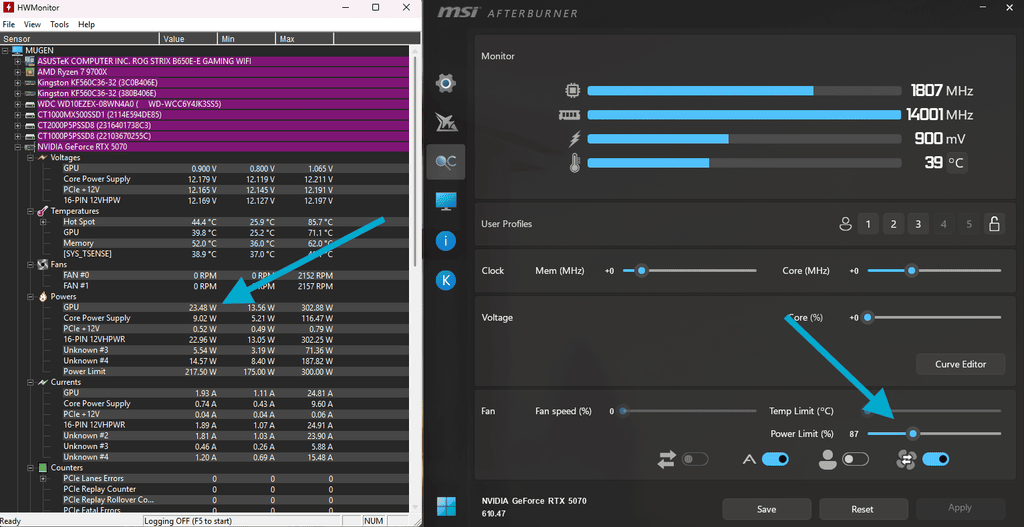
Wenn dir die Kurvenanpassung zu aufwendig ist, kannst du mit einer moderaten Leistungsbegrenzung beginnen.
Setze deine bisherigen Änderungen zunächst zurück. Reduziere bei GeForce in Afterburner das Power Limit beispielsweise von 100 % auf 90 %, übernimm die Änderung und wiederhole deinen Vergleich. Steigen die Leistungseinbußen für dich zu stark, gehst du wieder näher an 100 %.
Bei Radeon aktivierst du im manuellen Tuning Power-Tuning und senkst das Leistungsbudget, soweit die Karte es erlaubt. Dort kann die Anzeige eine Abweichung vom Standard sein: 0 % entspricht dann dem Standardbudget, −10 % einer Absenkung um 10 %.
Diese Prozentwerte beziehen sich auf das erlaubte Budget. Ein Limit von 90 % bedeutet deshalb nicht, dass jedes Spiel genau 10 % weniger Strom verbraucht. Ebenso wenig kannst du daraus den FPS-Verlust ableiten.
Für den normalen Spielebetrieb lohnt sich zusätzlich ein passendes FPS-Limit. Wenn du ohnehin nur eine bestimmte Bildrate benötigst, muss die Karte keine darüber hinausgehenden Frames berechnen. Passende Einstellungen erklären wir im Ratgeber zur Nvidia-Systemsteuerung fürs Gaming.
PROFIL UND RÜCKWEG: Speichere erst nach erfolgreichen Tests
In Afterburner speicherst du deine Einstellungen über das Diskettensymbol in einem Profilplatz. Aktiviere die Übernahme beim Windows-Start erst nach längeren erfolgreichen Alltagstests. Reset stellt die Softwareeinstellungen wieder auf Standard zurück.
AMD Software bietet Profil exportieren / Export Profile, um ein manuelles Tuningprofil zu sichern. Über das Zurücksetzen-Symbol im Tuningbereich kommst du zu den Standardwerten zurück.
Bei einem Absturz wartest du zunächst, ob der Grafiktreiber wieder ein Bild liefert. Reagiert der Rechner weiterhin nicht, kann ein Neustart nötig sein. Nimm danach die problematische Einstellung zurück, bevor du weiter testest.
Fazit
Undervolting lohnt sich, wenn du damit bei ähnlicher Spieleleistung weniger Verbrauch oder eine angenehmere Kühlung erreichst. Bei Radeon ist die verfügbare Automatik ein guter Einstieg. Bei GeForce gibt dir der Afterburner-Kurveneditor mehr Kontrolle, verlangt aber eine sorgfältige Prüfung.
Beginne mit einer kleinen Änderung, vergleiche unter gleichen Bedingungen und behalte nur ein stabiles Profil. Wie niedrig der Spannungswert am Ende aussieht, ist für deinen Spieleabend ziemlich egal.
Häufige Fragen
Funktioniert Undervolting auch bei einer Laptop-GPU?
Teilweise. Ob Spannungskontrolle und Kurveneditor nutzbar sind, hängt vom Notebook und seiner Firmware ab. Die Desktop-Anleitung ist deshalb keine Zusicherung für dein Laptopmodell. Nutze bei gesperrten Reglern die angebotenen Leistungsprofile oder ein FPS-Limit.
Was gilt für Intel Arc?
Intel Graphics Software bietet auf ausgewählten Arc-Karten eigene Tuningregler. Ihre Verfügbarkeit hängt vom Modell ab. Für eine einfache Verbrauchsbegrenzung kannst du ein unterstütztes Power-Limit senken und anschließend denselben Vorher-nachher-Vergleich durchführen. Die beschriebenen GeForce-Kurvenschritte gelten für unterstützte Nvidia-Karten.
Warum ist der Core-Voltage-Regler in Afterburner keine einfache Undervolting-Einstellung?
Der Regler ist nicht auf jeder Karte ein frei einstellbarer absoluter Spannungswert. Bei entsprechenden GeForce-Karten beeinflusst er den erlaubten Spannungsrahmen. Für eine gezielte Kombination aus niedrigerer Spannung und gewünschtem Takt verwendest du den Kurveneditor.