Diese Anleitung richtet sich an Windows-11-Nutzer mit einer GeForce-, Radeon- oder Intel-Grafikkarte. Sie basiert auf den offiziellen Anleitungen von Wagnardsoft, Microsoft und Intel. DDU-Oberflächen können je nach Version und Sprache etwas anders aussehen. Die englischen Schaltflächen stehen deshalb zur Orientierung dabei.
EINSATZ: Wann DDU wirklich sinnvoll ist
Display Driver Uninstaller, kurz DDU, entfernt Grafiktreiber und zugehörige Reste, etwa aus der Registry und dem Windows-Treiberspeicher. Es kommt infrage, wenn eine normale Deinstallation scheitert oder Du eine problematische Installation gründlich ersetzen möchtest.
Unsere Empfehlung für die Entscheidung:
| Deine Situation | Sinnvoller nächster Schritt |
|---|---|
| Der PC läuft stabil, ein neuer Treiber ist verfügbar | Normal über den Hersteller installieren |
| Die Treiberinstallation schlägt wiederholt fehl | DDU als nächsten Reparaturschritt erwägen |
| Probleme begannen unmittelbar nach einem Treiberwechsel | Zuvor funktionierende Version prüfen, bei Bedarf sauber neu installieren |
| Du wechselst beispielsweise von Radeon zu GeForce | Alten Herstellertreiber mit DDU entfernen, bevor Du die Karte tauschst |
| Nur ein Spiel stürzt ab | Erst dessen Fehlerbild eingrenzen, DDU nicht automatisch als Lösung voraussetzen |
Real Talk:Eine erfolgreiche Bereinigung beweist noch nicht, dass der Treiber die Ursache war. Bewerte anschließend das ursprüngliche Problem.
VORBEREITUNG: Das brauchst Du vor dem Neustart
DDU und den Ersatztreiber herunterladen
Lade DDU von der offiziellen Wagnardsoft-Seite oder auf guru3d. Nutze die dort angebotene aktuelle Version. Bei der portablen Variante entpackst Du das Programm in einen lokalen Ordner, beispielsweise auf dem Desktop.
Besorge außerdem das vollständige Treiberpaket für Deine Grafikkarte und Windows-Version. Ein kleines Erkennungsprogramm, das den eigentlichen Treiber erst nachlädt, hilft Dir offline nicht.
Bei einem Laptop prüfst Du zuerst die Supportseite des Geräteherstellers. Dort können angepasste Grafiktreiber liegen. Intel weist ausdrücklich darauf hin, dass allgemeine Treiber nicht jede Herstelleranpassung berücksichtigen.
Zugang und Rückweg vorbereiten
- Windows-Kennwort prüfen: Im abgesicherten Modus stehen PIN und biometrische Anmeldung nicht zur Verfügung. Du brauchst ein nutzbares Kennwort für Dein Windows-Konto. Kläre den Zugang vorher, wenn Du bisher ausschließlich Windows Hello verwendest.
- BitLocker-Schlüssel bereithalten: Bei Geräteverschlüsselung kann die Wiederherstellungsumgebung den Wiederherstellungsschlüssel verlangen. Bewahre ihn erreichbar auf, nicht ausschließlich auf dem betroffenen PC.
- Sicherung erstellen: Wagnardsoft empfiehlt ein Backup oder einen Wiederherstellungspunkt vor der Bereinigung.
- Grafikeinstellungen festhalten: Notiere eigene Treiberprofile und relevante Anzeigeeinstellungen, da sie bei der Bereinigung verloren gehen können.
Bro-Tipp:Öffne diese Anleitung auf dem Smartphone oder speichere sie offline. Gleich trennst Du die Internetverbindung.
SCHRITT 1: Internetverbindung trennen
Ziehe das Netzwerkkabel ab und deaktiviere gegebenenfalls WLAN. Der PC soll bis zum Abschluss der neuen Treiberinstallation offline bleiben. Damit verhinderst Du, dass Windows Update zwischendurch selbst einen Grafiktreiber herunterlädt.
Speichere offene Arbeiten. Eine zusätzliche Deinstallation über Windows ist vor DDU nicht erforderlich.
SCHRITT 2: Windows im abgesicherten Modus starten
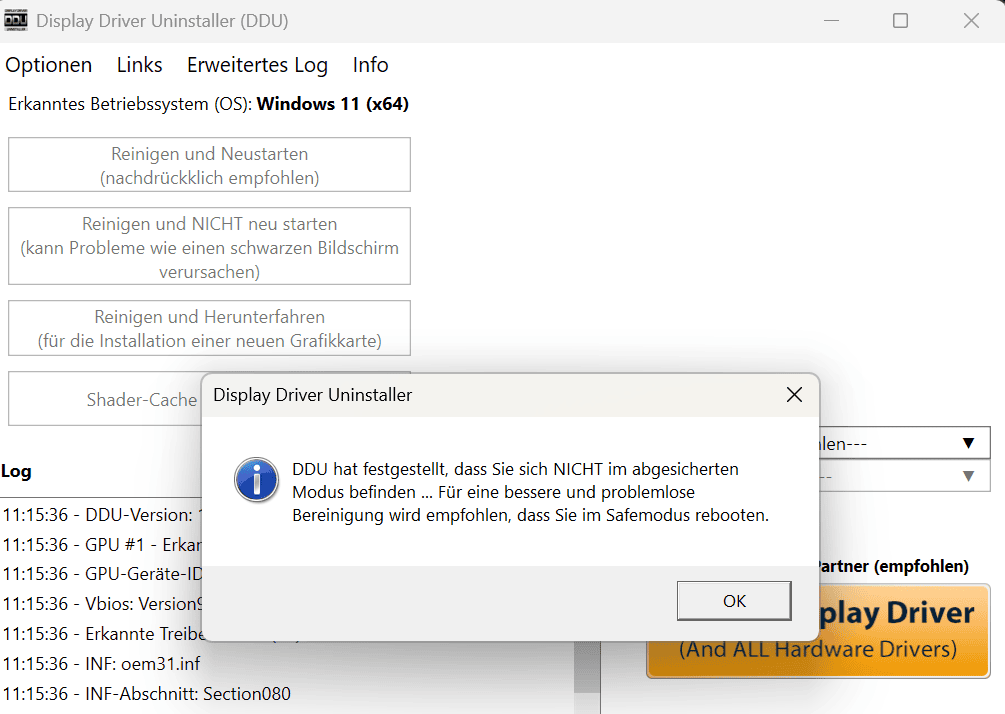
Der abgesicherte Modus lädt nur grundlegende Windows-Komponenten. Wagnardsoft empfiehlt ihn für die Bereinigung.
- Öffne das Startmenü und das Ein/Aus-Menü.
- Halte Umschalt gedrückt und klicke auf Neu starten.
- Wähle in der Wiederherstellungsumgebung Problembehandlung > Erweiterte Optionen > Starteinstellungen > Neu starten.
- Drücke anschließend 4 oder F4 für den abgesicherten Modus. Die Variante mit Netzwerktreibern brauchst Du hier nicht.
- Melde Dich mit Deinem Kennwort an.
Falls BitLocker nach dem Wiederherstellungsschlüssel fragt, gib ihn ein. Ohne verfügbaren Schlüssel solltest Du diesen Schritt nicht auf Verdacht fortsetzen.
Alternativ erreichst Du den erweiterten Start unter Windows 11 über Einstellungen > System > Wiederherstellung > Erweiterter Start > Jetzt neu starten.
SCHRITT 3: In DDU den richtigen Grafiktreiber auswählen
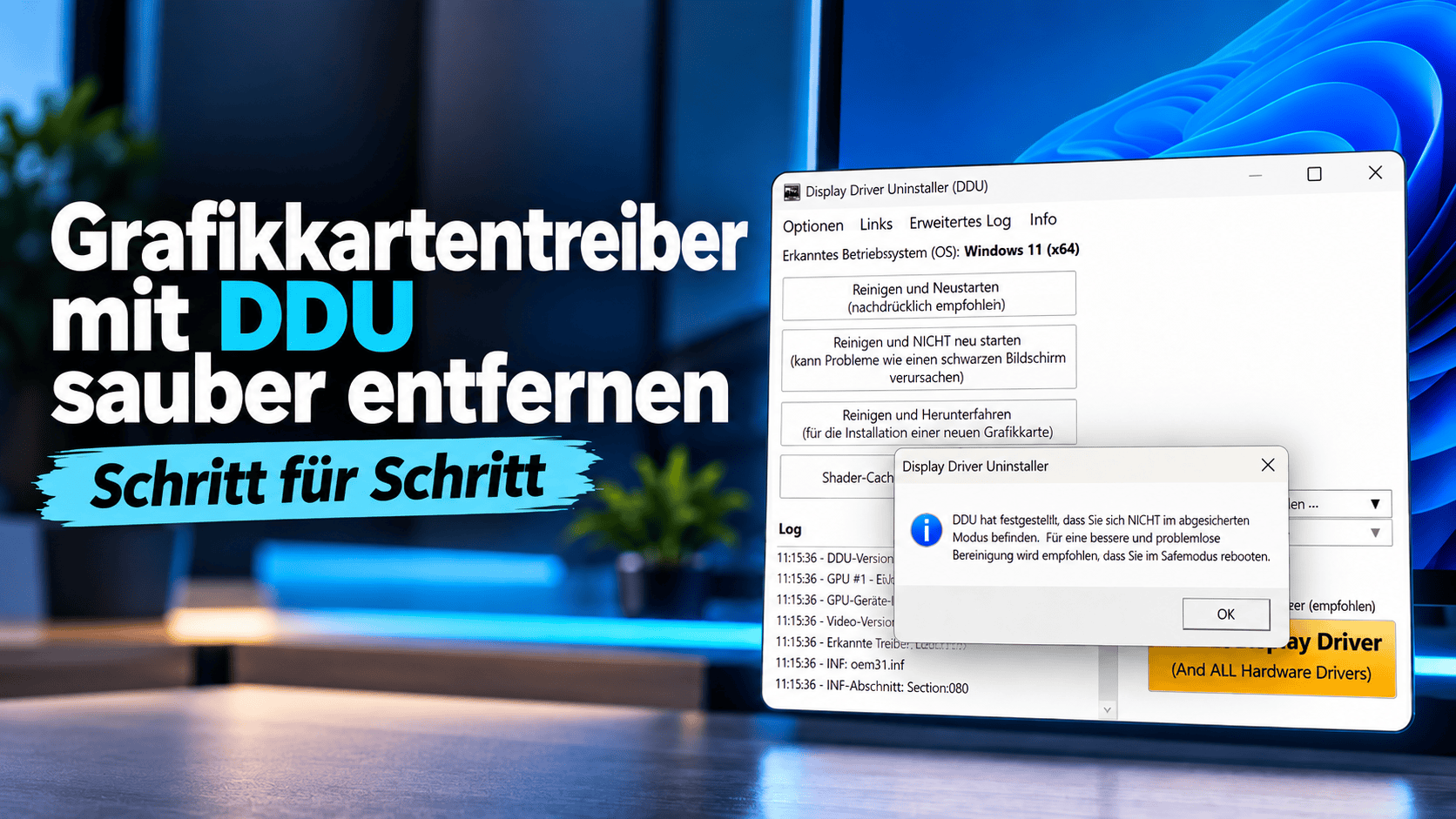
Starte DDU aus dem vorbereiteten Ordner und bestätige gegebenenfalls die Administratorabfrage. Lies die Hinweise beim ersten Start. Für diese Anleitung brauchst Du keine zusätzlichen Expertenoptionen zu aktivieren.
Wähle als Gerätetyp GPU und anschließend den Hersteller des Treibers, den Du entfernen möchtest:
| Betroffener Grafiktreiber | Auswahl |
|---|---|
| GeForce | NVIDIA |
| Radeon | AMD |
| Intel-Grafik, beispielsweise Arc | Intel |
Entscheidend ist bei einem Wechsel der alte Treiber: Von Radeon zu GeForce bedeutet zunächst AMD auswählen.
Entferne nicht pauschal sämtliche Grafiktreiber. Gerade bei Laptops können integrierte Grafik und separate GPU gemeinsam zum System gehören.
SCHRITT 4: Bereinigung passend zum Vorhaben starten
DDU bietet unterschiedliche Aktionen. Für die meisten Leser sind diese beiden relevant:
| Dein Vorhaben | DDU-Aktion |
|---|---|
| Treiber neu installieren, Grafikkarte bleibt eingebaut | Clean and restart: bereinigen und neu starten |
| Grafikkarte anschließend austauschen | Clean and shutdown: bereinigen und herunterfahren |
Lass den Vorgang durchlaufen. Ein kurzes schwarzes Bild während der Entfernung kann auftreten. DDU startet den PC anschließend neu oder fährt ihn herunter.
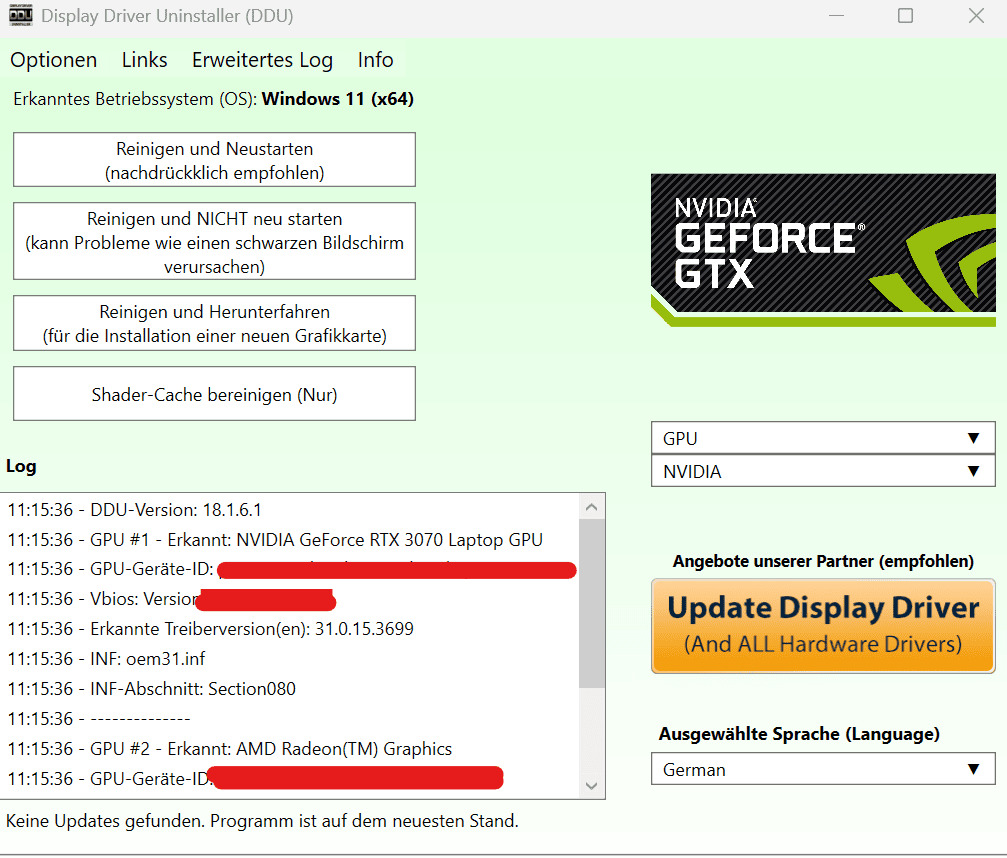
Die Option Clean and do NOT restart lässt den Neustart aus. Für die hier beschriebene Bereinigung eines Herstellertreibers brauchst Du sie nicht.
Beim Hardwarewechsel: Tausche die Karte erst nach dem Herunterfahren und Trennen der Stromversorgung. Installiere danach den Treiber für die neue Karte.
SCHRITT 5: Grafiktreiber im normalen Windows installieren
Nach dem Neustart sollte Windows wieder regulär starten. Lass die Internetverbindung zunächst getrennt und führe das heruntergeladene Treiberpaket aus. Die Treiberinstallation erfolgt im normalen Windows, nicht im abgesicherten Modus.
Ohne Herstellertreiber kann die Grafikkarte vorübergehend als Microsoft Basic Display Adapter auftauchen. Das allein ist noch kein Fehler der Bereinigung.
Schließe die Installation ab und starte den PC neu. Danach kannst Du die Internetverbindung wiederherstellen.
KONTROLLE: Prüfe das ursprüngliche Problem
Kontrolliere, ob die Herstellersoftware wieder startet und die erwartete Treiberversion anzeigt. Prüfe anschließend Auflösung und Bildwiederholrate. Falls Du dabei Unterstützung brauchst, hilft unser Ratgeber zum richtigen Einstellen eines Gaming-Monitors.
Teste dann genau das Spiel oder die Anwendung, bei der der Fehler auftrat. Behalte die bisherigen Einstellungen bei, damit der Vergleich aussagekräftig bleibt. Für einen wiederholbaren Durchlauf findest Du passende Ansätze in unserem Ratgeber zu Grafikkarten-Benchmarks.
Bleibt der Fehler bestehen, wiederhole DDU nicht endlos. Notiere Treiberversion und Fehlermeldung sowie die Situation, in der das Problem auftritt. Damit lässt sich der nächste Prüfschritt gezielter auswählen.
Fazit
DDU ist ein sinnvoller Reparaturschritt, wenn eine Grafiktreiberinstallation Schwierigkeiten macht oder Du vor einem Kartenwechsel gründlich aufräumen möchtest. Entscheidend ist die Vorbereitung: Ersatztreiber und Windows-Zugang müssen bereitstehen. Ob die Aktion geholfen hat, zeigt anschließend der erneute Test Deines ursprünglichen Problems.
Häufige Fragen
Muss ich vor jedem Treiberupdate DDU verwenden?
Nein. Wagnardsoft rät ausdrücklich davon ab, DDU ohne konkreten Anlass bei jedem neuen Treiber einzusetzen. Bei einem stabilen System reicht normalerweise die reguläre Installation.
Funktioniert DDU auch ohne abgesicherten Modus?
Ja, laut Entwickler ist das möglich. Für diese Anleitung bleibt der abgesicherte Modus der empfohlene Weg.
Was mache ich, wenn Windows danach im abgesicherten Modus bleibt?
Starte zunächst normal neu. Falls Du zuvor in msconfig dauerhaft den abgesicherten Start aktiviert hast, öffne Win + R, gib msconfig ein und entferne unter Start den Haken bei Abgesicherter Start. Bestätige und starte erneut. Beim oben beschriebenen Weg über die Starteinstellungen ist diese dauerhafte Änderung nicht nötig.