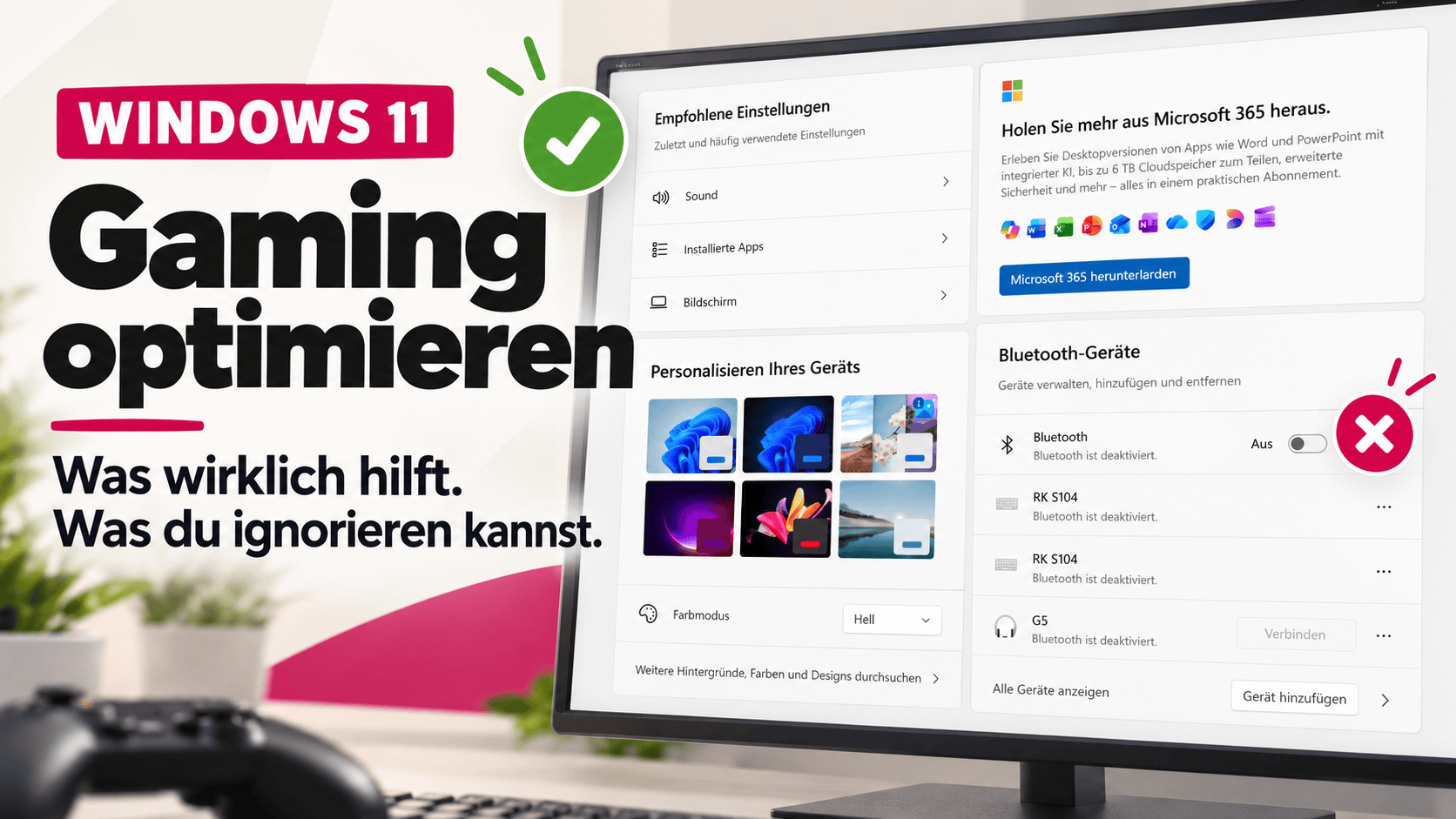
Windows 11 lässt sich sinnvoll fürs Gaming einstellen. Wie viel das bringt, hängt davon ab, was vorher falsch eingestellt war oder dein Spiel ausbremst. Wenn bereits alles passt, bleibt auch nach dem nächsten Tuning-Video womöglich alles beim Alten.
Dieser Ratgeber basiert auf recherchierter Microsoft-Dokumentation und technischen Angaben der Hardwarehersteller.
PRIORITÄTEN: Diese Einstellungen prüfst du zuerst
Nicht jede Verbesserung taucht im FPS-Zähler auf. Eine höhere Bildwiederholrate verändert die Darstellung. Weniger Hintergrundlast kann Ruckler reduzieren. Eine andere Grafikoption kann die Zeit bis zur sichtbaren Reaktion auf deine Eingabe verkürzen.
| Maßnahme | Wann sie sinnvoll ist | Was sie verbessern kann |
|---|---|---|
| Richtige Bildwiederholrate einstellen | Dein Monitor läuft unter seiner vorgesehenen Frequenz | Bewegungsdarstellung und Anzeigelatenz |
| Spiel der richtigen GPU zuweisen | Ein System mit mehreren GPUs verwendet die falsche | Renderleistung |
| Hintergrundaufnahmen und belastende Apps reduzieren | Während des Spielens laufen unnötige Aufgaben | Verfügbare Ressourcen und gleichmäßige Bildausgabe |
| Windows, Spiel und Treiber aktualisieren | Fehler oder fehlende Optimierungen betreffen deine Konfiguration | Kompatibilität, Stabilität und gegebenenfalls Leistung |
| Spielmodus eingeschaltet lassen | Als Ausgangspunkt für einen Gaming-PC | Priorisierung des Spiels |
| Optimierungen für Fensterspiele aktivieren | Ein kompatibler DX10- oder DX11-Titel läuft im Fenster oder randlos | Ausgabelatenz und Unterstützung moderner Anzeigefunktionen |
| GPU-Planung prüfen | Ein Grafikfeature setzt sie voraus oder du untersuchst ein konkretes Problem | Feature-Unterstützung; Leistung je nach Konfiguration |
Arbeite diese Punkte einzeln ab. Ein Paket aus zwanzig Änderungen macht es schwer herauszufinden, welche davon geholfen hat.
MESSEN: Prüfe dein Spiel unter vergleichbaren Bedingungen
Bevor du etwas verstellst, halte den Ausgangszustand fest. Nutze einen eingebauten Benchmark oder eine reproduzierbare Szene. Eine Runde auf einem vollen Multiplayer-Server lässt sich schlechter vergleichen, weil Spielerzahl und Spielsituation wechseln.
Eine brauchbare Reihenfolge für deinen Vergleich:
- Notiere Auflösung, Grafikprofil, Upscaling und ein vorhandenes FPS-Limit.
- Lass das Spiel aufwärmen und eine vorhandene Shader-Vorbereitung abschließen.
- Wiederhole dieselbe Szene mehrmals. Erfasse neben den durchschnittlichen FPS auch den Verlauf der Frametimes, also der Zeitabstände zwischen den Bildern.
- Ändere genau eine Einstellung. Starte das Spiel oder den PC neu, wenn die Änderung das verlangt.
- Wiederhole die Messung. Bei kleinen Unterschieden wechsle zur Kontrolle noch einmal zum ursprünglichen Zustand zurück.
Ein einzelner besserer Durchlauf reicht nicht. Der Unterschied sollte sich wiederholen und größer sein als die normalen Schwankungen deiner Messungen. Für die Aufzeichnung eignet sich beispielsweise Intel PresentMon. Weitere Möglichkeiten erklären wir im Ratgeber zu Grafikkarten-Benchmark-Tools.
Prüfe außerdem die Art des Problems: Wenige FPS, kurze Hänger und eine träge Eingabe können unterschiedliche Ursachen haben. Sinkende Auflösung hilft vor allem dann, wenn die GPU die Renderleistung begrenzt. Bleibt die Bildrate nahezu gleich, kommen beispielsweise CPU-Limit oder ein FPS-Limit infrage.
UPDATES: Verwende passende Treiber und reguläre Windows-Versionen
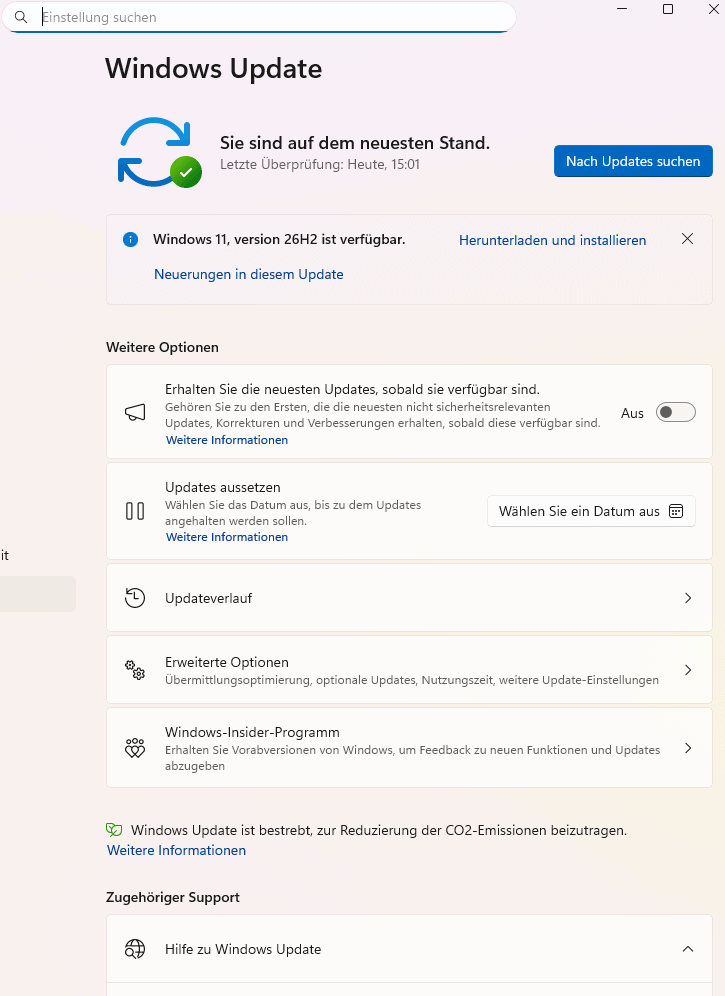
Öffne Einstellungen > Windows Update und installiere die regulären Updates für deine unterstützte Windows-Version. Aktualisiere auch das Spiel. Fehlerkorrekturen können genau die Konfiguration betreffen, auf der es bei dir ruckelt.
Den Grafiktreiber bekommst du direkt von NVIDIA, AMD oder Intel. Bei einem Notebook lohnt sich zusätzlich der Blick auf die Supportseite des Herstellers, besonders bei Problemen mit Hybridgrafik oder gerätespezifischen Funktionen. Auch der passende Chipsatztreiber gehört zur Einrichtung eines neuen PCs.
Ein neuer Treiber garantiert keine höhere Bildrate in jedem Spiel. Beginnt ein Problem direkt nach einem Update, vergleiche die bekannten Fehler in den Versionshinweisen mit deinem Fall. Ein gezielter Wechsel auf eine zuvor funktionierende Treiberversion kann zur Fehlersuche gehören.
Für das normale Gaming-Setup würden wir reguläre Veröffentlichungen verwenden. Insider-Builds und Vorschautreiber brauchen einen konkreten Anlass. Installiere auch keine fremden „Driver Updater“, wenn die Hersteller ihre Pakete selbst bereitstellen.
ANZEIGE: Nutze die Bildwiederholrate deines Monitors
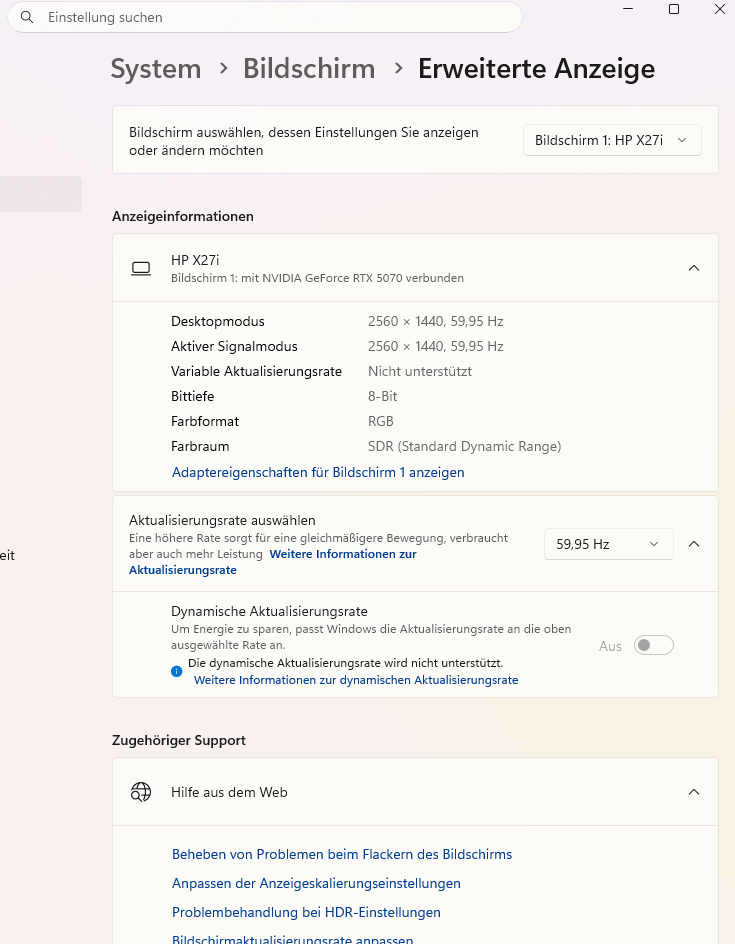
Ein Monitor mit hoher Bildwiederholrate kann in Windows weiterhin auf 60 Hz stehen. Prüfe deshalb:
- Öffne Einstellungen > System > Bildschirm > Erweiterte Anzeige.
- Wähle bei mehreren Bildschirmen den Gaming-Monitor aus.
- Stelle die gewünschte, bei deiner Auflösung unterstützte Bildwiederholrate ein.
- Kontrolliere anschließend auch die Anzeigeeinstellungen des Spiels.
Microsoft kennzeichnet in der Auswahl bestimmte Frequenzen mit einem Sternchen, wenn sie eine andere Auflösung erfordern. Wähle also nicht blind den höchsten Eintrag. Fehlt eine erwartete Frequenz, prüfe die Fähigkeiten von Monitor, Anschluss und Kabel.
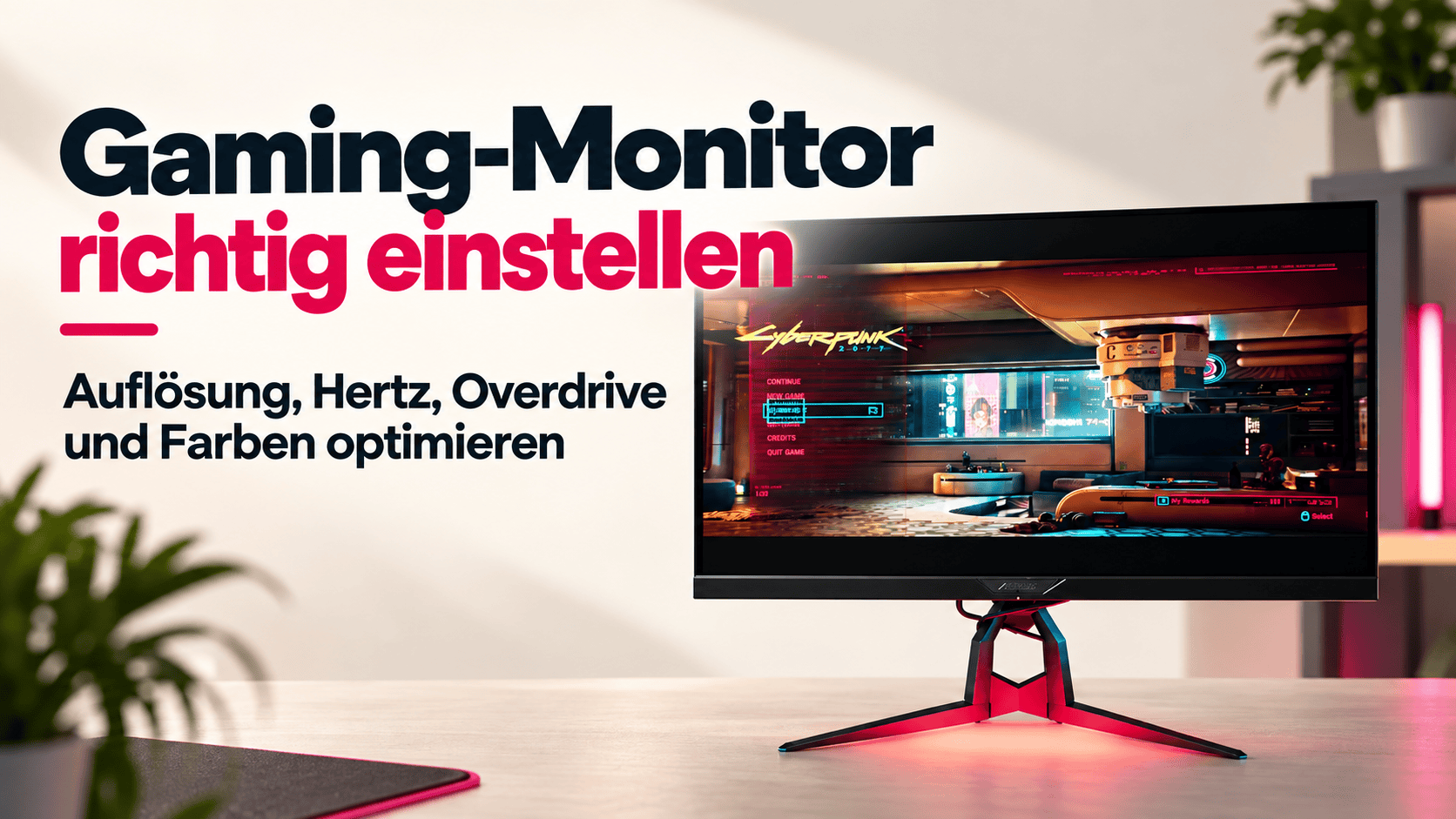
Die vom Spiel berechneten FPS steigen durch diesen Wechsel nicht. Der Monitor kann die vorhandenen Bilder jedoch häufiger anzeigen. Die weiteren Einstellungen behandeln wir im Guide Gaming-Monitor richtig einstellen.
Variable Bildwiederholrate, etwa FreeSync oder G-SYNC, passt die Anzeige innerhalb ihres unterstützten Bereichs an die Bildausgabe an. Prüfe die Aktivierung am Monitor und im Grafiktreiber.
Verwechsle das nicht mit Dynamic Refresh Rate (DRR). Diese Windows-Funktion passt die Bildwiederholrate an die Nutzung an und kann Energie sparen. Microsoft weist darauf hin, dass sie bei bestimmten Spielen die maximale Frequenz begrenzen kann. Falls dein Spiel mit aktivierter DRR unerwartet niedrig läuft, teste eine feste Frequenz.
SPIELMODUS UND GPU: Setze die Windows-Grundeinstellungen richtig
Spielmodus zunächst eingeschaltet lassen
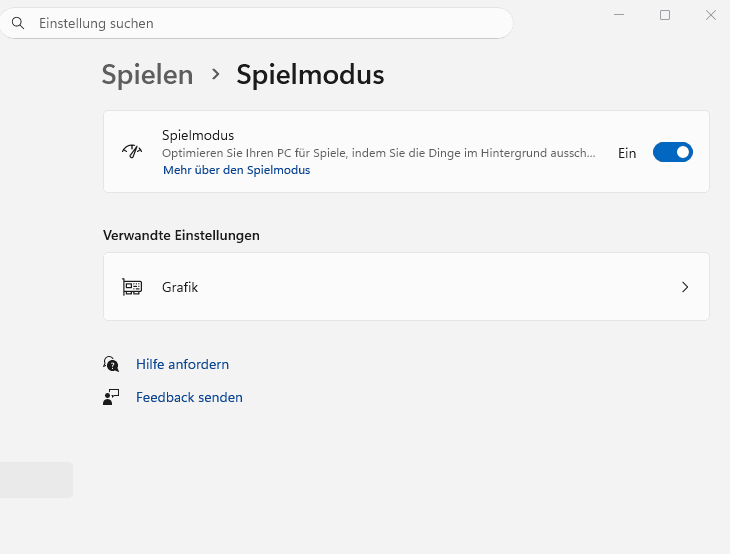
Unter Einstellungen > Spielen > Spielmodus findest du den Schalter. Lass ihn als Ausgangspunkt eingeschaltet. Die Funktion soll das Spiel priorisieren; ihr Nutzen hängt auch davon ab, welche anderen Aufgaben gleichzeitig laufen.
Ein sauber laufender PC muss dadurch keine sichtbaren zusätzlichen FPS bekommen. Bei einem reproduzierbaren Problem kannst du Ein und Aus vergleichen. Der Spielmodus ersetzt weder einen passenden Treiber noch ausreichende Hardwareleistung.
Bei mehreren GPUs die richtige auswählen
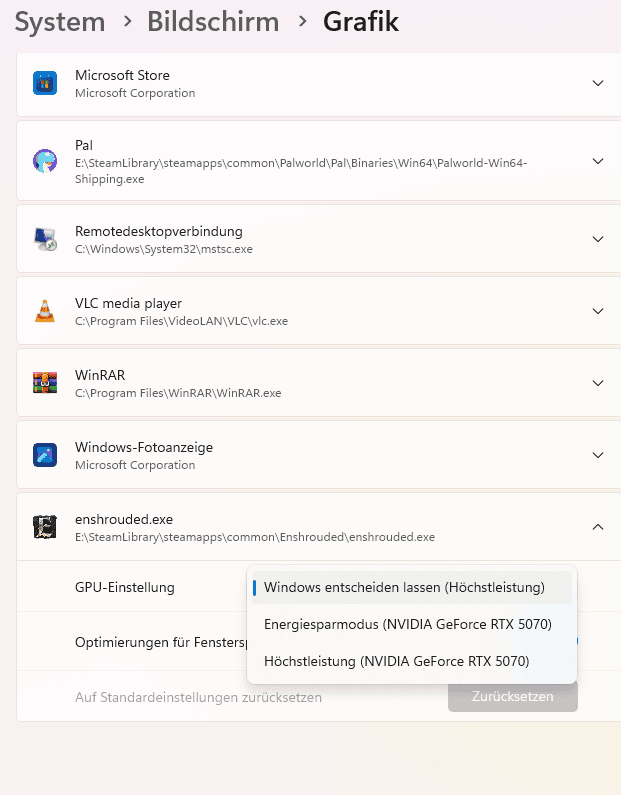
Besonders bei Notebooks arbeiten eine integrierte GPU und eine separate Grafikkarte zusammen. Falls das Spiel die falsche verwendet, prüfe die Zuordnung:
- Öffne Einstellungen > System > Bildschirm > Grafik.
- Wähle das Spiel aus oder füge dessen ausführbare Datei hinzu. Achte auf die Spiel-Datei, nicht nur auf den Launcher.
- Wähle in den Optionen Hohe Leistung und kontrolliere den angezeigten GPU-Namen.
- Speichere die Auswahl und starte das Spiel neu.
Hat dein PC nur eine geeignete GPU oder verwendet das Spiel bereits die richtige, entsteht hier kein zusätzlicher Leistungsgewinn. Der Schalter behebt eine falsche Zuordnung.
FENSTERSPIELE: Nutze die passende Windows-Optimierung
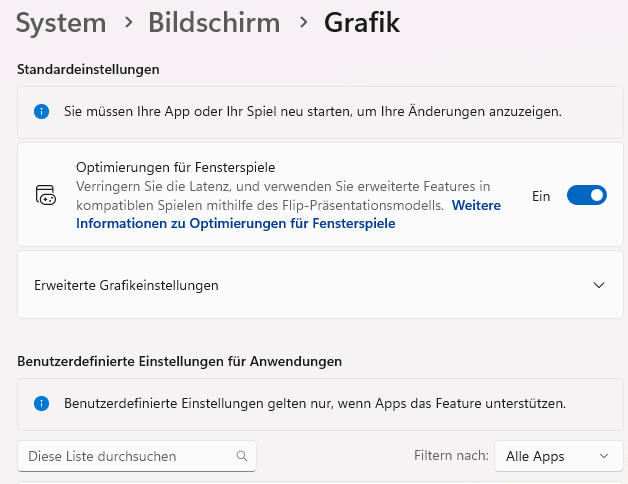
Unter Einstellungen > System > Bildschirm > Grafik findest du bei den Standardgrafikeinstellungen Optimierungen für Fensterspiele. In einigen Windows-Versionen liegt der Schalter hinter einer weiteren Unterseite für die Standardeinstellungen.
Microsoft beschreibt die Funktion für kompatible DirectX-10- und DirectX-11-Spiele im Fenster oder randlosen Fenster. Sie stellt deren Bildausgabe auf ein moderneres Präsentationsmodell um. Dadurch kann die Framelatenz sinken; außerdem werden Funktionen wie variable Bildwiederholrate und Auto HDR in passenden Konfigurationen ermöglicht.
Unsere Ausgangseinstellung für diese Spiele ist Ein. Starte das Spiel nach einer Änderung neu. Bei Problemen kannst du die Optimierung auch gezielt für die betreffende Anwendung ausschalten.
Übertrage diesen Nutzen nicht pauschal auf jedes DirectX-12-Spiel. Auch „exklusives Vollbild ist immer schneller“ taugt nicht als allgemeine Regel für jede aktuelle Konfiguration. Vergleiche die verfügbaren Modi im betroffenen Spiel.
Auto HDR verändert die Bilddarstellung auf einem geeigneten HDR-Bildschirm. Es ist keine Einstellung, die du allein für mehr FPS aktivieren solltest.
HINTERGRUNDLAST: Schalte unnötige Aufnahmen und Apps gezielt ab
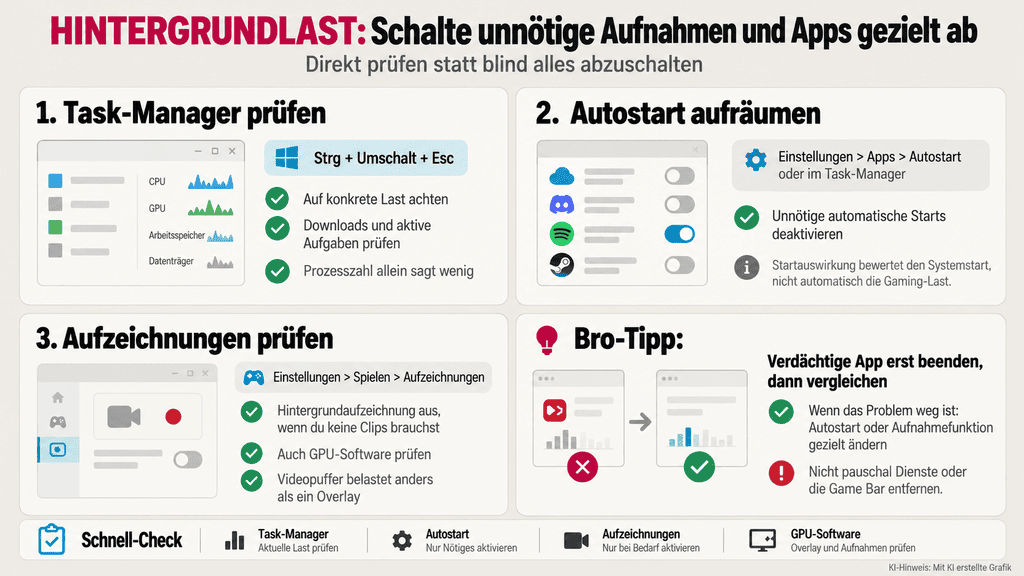
Öffne beim Spielen den Task-Manager mit Strg + Umschalt + Esc und prüfe, welche Programme Ressourcen beanspruchen. Ein laufender Download oder eine andere aktive Aufgabe ist ein konkreter Ansatzpunkt. Die bloße Zahl der Prozesse verrät dagegen wenig über deren Belastung.
Unter Einstellungen > Apps > Autostart kannst du unnötige automatische Programmstarts deaktivieren. Im Task-Manager gibt es ebenfalls einen Bereich für Autostart-Apps. Die dort angezeigten Startauswirkungen bewerten den Systemstart, nicht automatisch die Belastung während eines Spiels.
Prüfe außerdem Einstellungen > Spielen > Aufzeichnungen. Wenn du keine rückwirkenden Clips brauchst, deaktiviere die Hintergrundaufzeichnung. Kontrolliere entsprechende Aufnahmefunktionen auch in deiner Grafiksoftware. Einen Videopuffer laufen zu lassen ist eine andere Aufgabe als gelegentlich ein Overlay zu öffnen.
Bro-Tipp:Beende verdächtige Apps zunächst nur für einen Vergleich. Wenn das Problem verschwindet, kannst du deren Autostart oder Aufnahmefunktion gezielt ändern. So bleibt nachvollziehbar, was geholfen hat.
Pauschal sämtliche Dienste oder die Game Bar zu entfernen, gehört nicht zu unserer Grundeinstellung. Gehe von tatsächlich störenden Aufgaben aus.
ENERGIE: Vergleiche Leistung und Dauerbetrieb
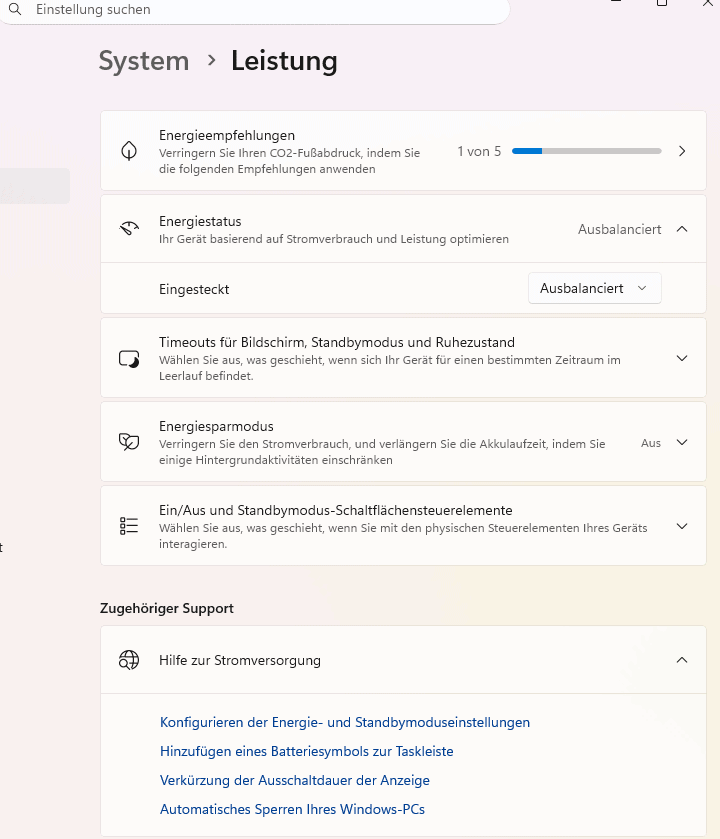
Bei einem Gaming-Notebook solltest du den Vergleich mit dem vorgesehenen Netzteil durchführen. Prüfe unter Einstellungen > System die Seite für Strom beziehungsweise Strom und Akku und dort den Energiemodus. Vergleiche bei Bedarf Ausgeglichen mit Beste Leistung.
Microsoft weist bei „Beste Leistung“ auf höheren Energieverbrauch und mögliche zusätzliche Wärme hin. Ein vorhandenes Leistungsprofil in der Hersteller-Software kann ebenfalls relevant sein. Die Namen und Auswirkungen hängen vom Notebook ab.
Für einen Desktop ist „Ausgeglichen“ ein sinnvoller Ausgangspunkt. Behalte ein anderes Profil, wenn dein wiederholter Vergleich einen Vorteil zeigt und Verbrauch sowie Lautstärke für dich passen. Der Name „Ultimative Leistung“ allein ist kein Beleg für höhere Gaming-Leistung.
Wenn die Bildrate erst nach längerer Spielzeit einbricht, prüfe auch Temperaturen und Taktraten. Ein kurzer Benchmark bildet diesen Zustand möglicherweise nicht ab. Dabei hilft unser Ratgeber zum Auslesen der CPU-Temperatur.
GPU-PLANUNG: Beachte Features und prüfe konkrete Probleme
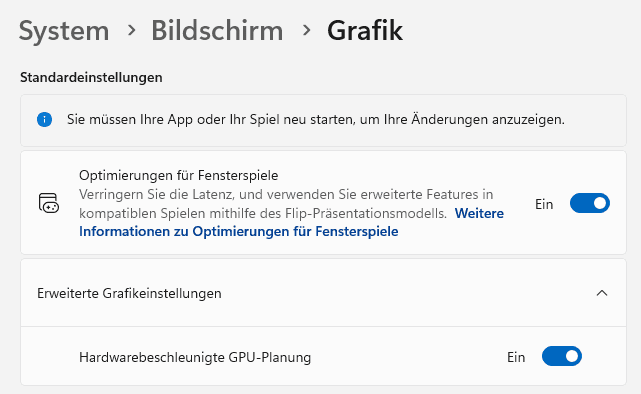
Die Hardwarebeschleunigte GPU-Planung, häufig HAGS genannt, findest du in den Standardgrafikeinstellungen unter System > Anzeige > Grafik, sofern GPU und Treiber sie unterstützen. Windows verlagert damit einen Teil der Planung von Grafikaufgaben auf Hardware der GPU.
Aus dieser Funktionsbeschreibung lässt sich kein fester FPS-Gewinn für deinen PC ableiten. Microsoft beschrieb die Einführung als grundlegende Modernisierung, deren Umstellung für viele Nutzer unauffällig bleiben sollte. Diese technische Erklärung ersetzt keinen aktuellen Vergleich deines Spiels.
Ein wichtiger Sonderfall ist DLSS Frame Generation: NVIDIA nennt die aktivierte GPU-Planung als Voraussetzung. Schalte HAGS daher nicht nach einer allgemeinen Tuning-Liste aus, wenn du dieses Feature nutzt.
Bei einem konkreten Problem kannst du beide Zustände vergleichen. Starte den PC nach dem Umschalten neu und halte die übrigen Einstellungen gleich. Verwendest du Frame Generation, prüfe, ob es in beiden Durchläufen tatsächlich aktiv bleibt. Ein Vergleich mit zusätzlichen generierten Bildern auf nur einer Seite bewertet nicht allein HAGS.
SICHERHEIT: Ändere Speicherintegrität nur mit klarem Grund
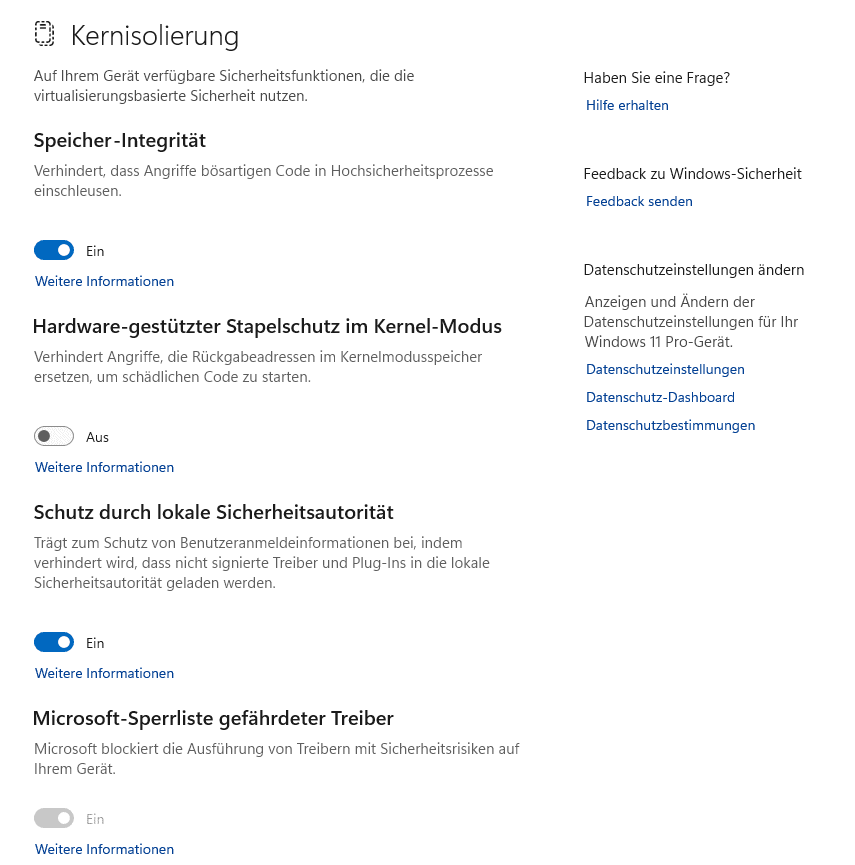
Die Speicherintegrität schützt die Integritätsprüfung von Windows-Kernelcode in einer durch Virtualisierung isolierten Umgebung. Du findest sie in Windows-Sicherheit > Gerätesicherheit > Details zur Kernisolierung > Speicherintegrität.
Diese Funktion kann Leistung kosten. Microsoft dokumentiert, dass ältere Prozessoren ohne bestimmte Hardwareunterstützung stärker betroffen sein können. Daraus folgt keine allgemein gültige Prozentzahl für aktuelle Gaming-PCs.
Für einen Gaming-PC, auf dem du auch surfst und arbeitest, empfehlen wir die Speicherintegrität als Grundeinstellung aktiviert zu lassen. Eine Deaktivierung reduziert einen vorhandenen Schutz. Wenn du sie zur Untersuchung eines konkreten Problems vergleichst, halte die Änderung fest, starte neu und stelle den Schutz danach wieder her. Ein einzelner höherer FPS-Wert rechtfertigt noch keine dauerhafte Entscheidung.
Speicherintegrität ist außerdem ein Bestandteil von Virtualization-based Security (VBS). Ihr Schalter ist kein Beleg dafür, dass alle Virtualisierungsfunktionen abgeschaltet sind. Vermeide deshalb pauschale Eingriffe in mehrere Sicherheits- und Virtualisierungseinstellungen zugleich.
RAM UND SSD: Prüfe vorhandene Engpässe vor einem Neukauf
Wenn einem Spiel Arbeitsspeicher fehlt, lösen ein anderes Windows-Design oder ein Energieprofil das Problem nicht. Für einen neu zusammengestellten Gaming-Desktop würden wir 32 GB DDR5 als Ausgangspunkt einplanen. Das ist unsere Empfehlung für Reserve bei aktuellen Spielen und parallel geöffneten Apps, keine allgemeine Mindestanforderung und kein Nachweis, dass jedes Spiel mit 32 GB schneller läuft.
Bei einem vorhandenen PC prüfst du zuerst die tatsächliche Speichersituation. Ein funktionierendes System mit 16 GB braucht nicht allein wegen dieser Empfehlung ein Upgrade.
Ein passendes AMD-EXPO- oder Intel-XMP-Profil kann die vorgesehenen höheren Speichereinstellungen anwenden. Das geschieht im UEFI und zählt als Speicherübertaktung. Prüfe die Unterstützung durch Mainboard und RAM-Kit, beachte die Herstellerbedingungen und kontrolliere nach dem Aktivieren die Stabilität. Falls Fehler auftreten, gehe auf die Standardeinstellungen zurück. Unsere MemTest86-Anleitung hilft beim Untersuchen von RAM-Fehlern.
Installiere Spiele möglichst auf einer geeigneten SSD. Eine HDD kann Ladezeiten und Nachladevorgänge begrenzen. DirectStorage kann unterstützte Spiele bei Datenzugriff und Dekomprimierung entlasten; Microsoft empfiehlt dafür NVMe-SSDs. Das Spiel muss die Technik selbst einsetzen. Einen allgemeinen Windows-Schalter für alle Spiele gibt es dafür nicht.
Ersetze eine funktionierende NVMe-SSD nicht allein wegen eines höheren PCIe-Generationsnamens. Prüfe den Bedarf im konkreten Spiel. Passende Auswahlkriterien findest du in unserem M.2-SSD-Vergleich fürs Gaming.
SPIELEINSTELLUNGEN: Passe die Renderlast an dein Ziel an
Wenn die Grafikkarte das Spiel begrenzt, prüfe dessen Grafikoptionen. Schatten, aufwendige Beleuchtung, Reflexionen und die interne Renderauflösung sind sinnvolle Ansatzpunkte. Vergleiche die Bildqualität im Spiel und ändere jeweils eine Option.
Auch Upscaling kann die Renderlast senken. Zusätzliche Bilder durch Frame Generation solltest du bei Vergleichen getrennt von der eigentlichen Renderleistung betrachten. Eine größere FPS-Zahl beschreibt nicht automatisch dieselbe Eingabereaktion.
Für die Reaktionszeit lohnt sich bei unterstützten Spielen und GPUs ein Blick auf NVIDIA Reflex beziehungsweise AMD Radeon Anti-Lag 2. Diese Funktionen greifen in die Abstimmung der Bildberechnung ein. Sie sind keine allgemeinen Windows-Schalter und brauchen die jeweilige Unterstützung.
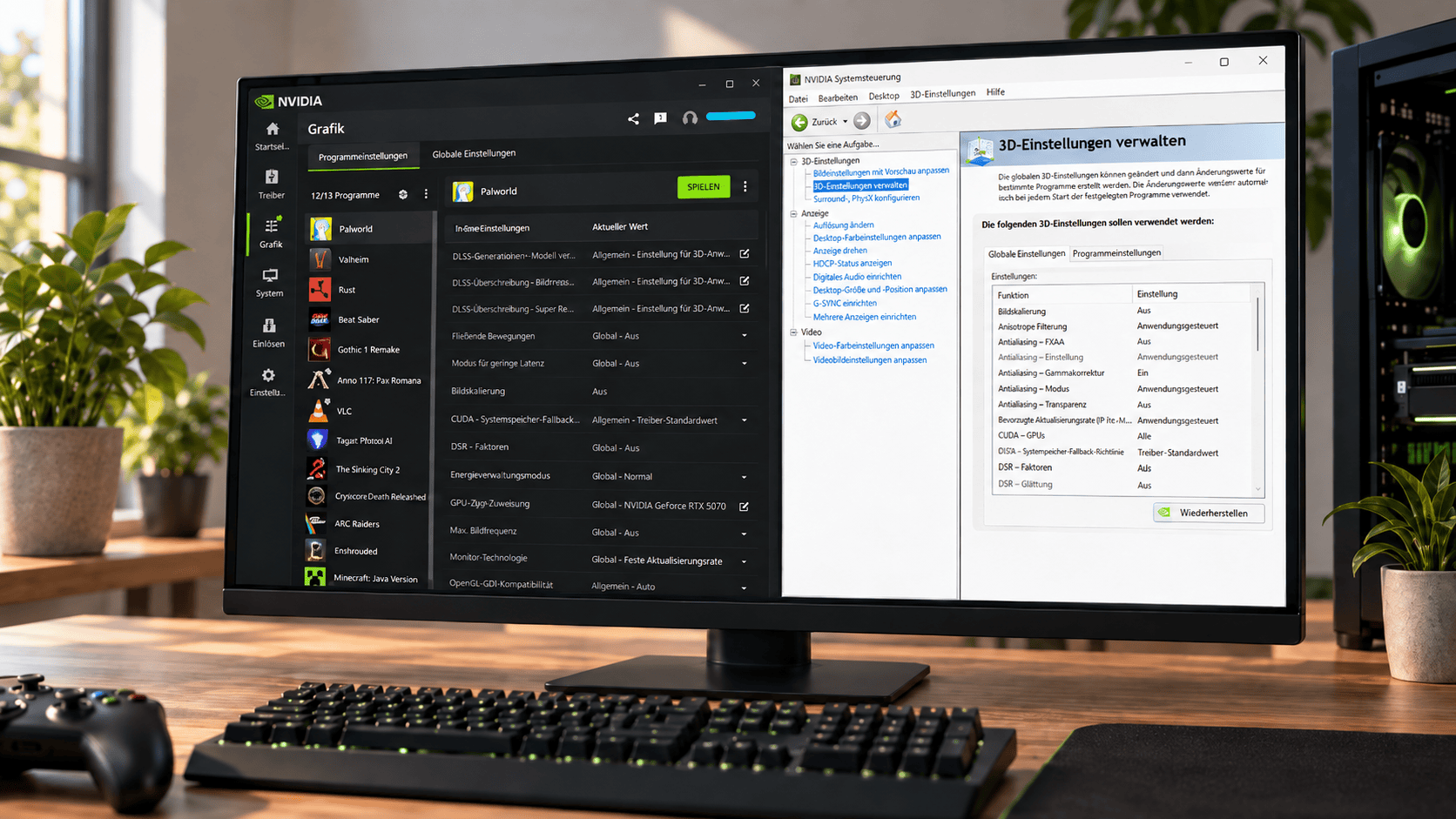
Nutze im Grafiktreiber zunächst nachvollziehbare Einstellungen für das konkrete Spiel. Für NVIDIA behandeln wir das ausführlicher im Guide zur NVIDIA-Systemsteuerung fürs Gaming.
Wenn ein Neukauf nötig wird, beziehe aktuelle GPU-Familien wie GeForce RTX 50 und Radeon RX 9000 in den Vergleich ein. Entscheidend bleiben Leistung im gewünschten Spiel, Auflösung und Budget. Welche Komponente zuerst sinnvoll ist, erklären wir im Ratgeber PC aufrüsten.
TUNING-MYTHEN: Diese Änderungen brauchen einen konkreten Anlass
| Häufiger Tipp | Unsere Einordnung |
|---|---|
| Shader-Cache regelmäßig löschen | Der Cache vermeidet erneute Shader-Kompilierung. Löschen gehört zur gezielten Fehlersuche, nicht zur regelmäßigen FPS-Pflege. |
| Auslagerungsdatei abschalten | Sie erweitert das Limit für zugesicherten Speicher. Lass sie im normalen Gaming-Setup systemverwaltet. |
| HPET und Windows-Timer per Boot-Befehl ändern | Microsoft kennzeichnet entsprechende BCDEdit-Optionen als Debugging-Einstellungen. Kein pauschaler Einrichtungsschritt. |
| Vollbildoptimierungen bei jedem Spiel deaktivieren | Bei einem konkreten Problem je Spiel vergleichen. Eine allgemeine Empfehlung für alle Spiele ist daraus nicht ableitbar. |
| Windows-Animationen für mehr FPS abschalten | Kann die Bedienoberfläche auf knappen Systemen entlasten. Daraus folgt kein belegter FPS-Gewinn in deinem Spiel. |
Nach einem Grafiktreiberwechsel kann ein Spiel Shader neu vorbereiten. NVIDIA weist ausdrücklich darauf hin, dass ein gelöschter Cache beim ersten Start wieder Ruckler verursachen kann. Gib dieser Vorbereitung Zeit, bevor du die neue Konfiguration bewertest.
Finger weg:Von undokumentierten Optimierungspaketen, die Sicherheitsfunktionen abschalten und zugleich Boot-Einstellungen verändern. Wenn du die Einzeländerungen und ihren Rückweg nicht kennst, lässt sich ein späterer Fehler kaum sauber zuordnen.
Fazit
Windows 11 optimierst du sinnvoll, indem du eine konkrete Fehlkonfiguration oder Belastung behebst und den Effekt überprüfst. Die richtige Bildwiederholrate und GPU-Zuweisung gehören an den Anfang. Danach folgen passende Updates und unnötige Hintergrundaufnahmen.
Lass die übrigen Einstellungen zunächst auf einer nachvollziehbaren Ausgangsbasis. Teste HAGS oder Energieprofile bei einem konkreten Bedarf und behalte nur reproduzierbare Verbesserungen. Wenn die Hardware oder die gewählte Grafiklast begrenzt, musst du dort ansetzen. Ein funktionierender PC braucht keine lange Liste versteckter Änderungen.