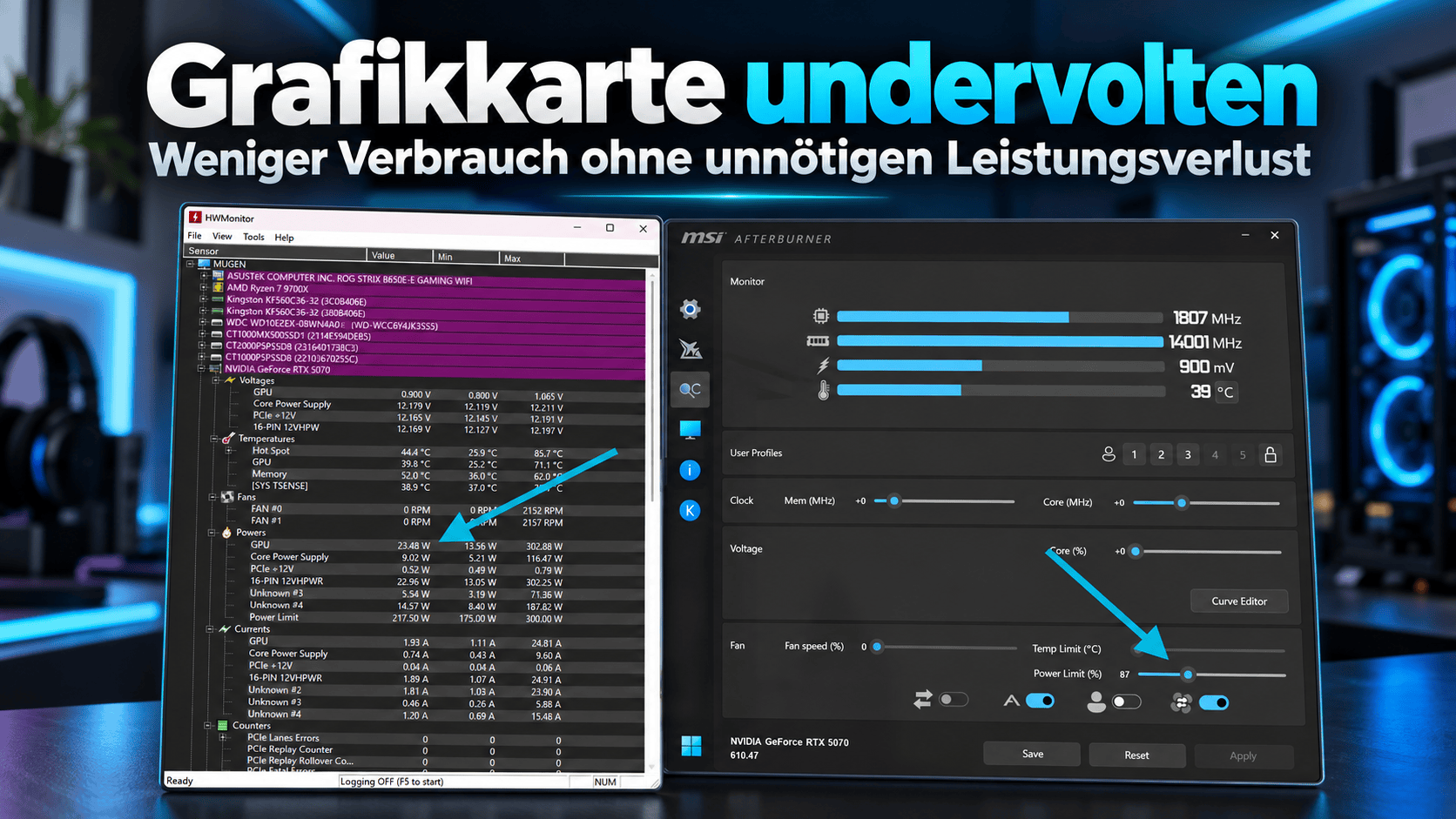
Windows 11 zeigt dir die CPU-Temperatur im Task-Manager schlichtweg nicht an. Während die Grafikkarte dort mit einem Temperaturwert vertreten ist, bleibt der Hauptprozessor eine Leerstelle. Wer wissen will, wie heiß der Prozessor wird, muss entweder ins UEFI beziehungsweise BIOS schauen oder zu Drittanbieter-Programmen greifen.
Der Blick ins BIOS hilft bei akuten Hitzeproblemen allerdings nur begrenzt. ComputerBase weist darauf hin, dass Prozessoren im BIOS mangels Energiesparmechanismen und durch meist höhere Kernspannungen typischerweise wärmer laufen als im normalen Windows-Leerlauf.
Die besten kostenlosen Tools: So liest du die CPU-Temperatur richtig aus
Für eine echte Diagnose unter realer Last führt daher kein Weg an spezialisierter Software vorbei. Entscheidend ist dabei, nicht wahllos Zahlen aus verschiedenen Programmen zu vergleichen, sondern denselben Sensor unter derselben Last zu beobachten.
HWiNFO: Die Referenz für Diagnose und Sensor-Vielfalt
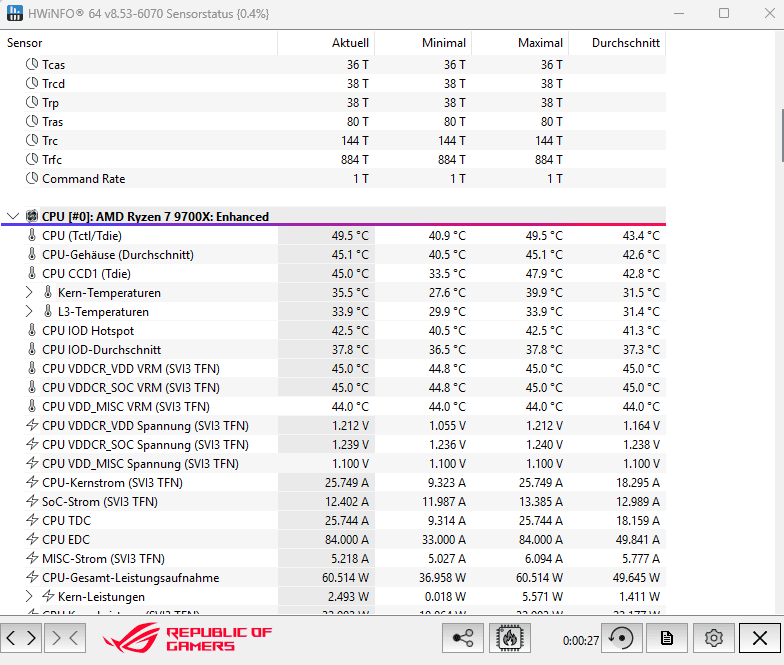
HWiNFO ist die beste Wahl für eine saubere und detaillierte Systemdiagnose. Nach dem Download startest du das Programm direkt mit einem Haken bei Sensors only. Damit überspringst du die allgemeine Hardware-Übersicht und landest sofort in der tabellarischen Sensorenliste. Für die reine Fehlersuche beobachtest du vor allem die Spalte Maximum, nachdem du dein normales Spiel, einen Renderjob oder deinen typischen Problemfall für 15 bis 20 Minuten hast laufen lassen. Ein kurzer Blick direkt nach dem Windows-Start hat kaum Aussagekraft.
Wenn du nicht von Dutzenden Sensorzeilen erschlagen werden willst, passt du das Logging an. Über das Zahnradsymbol unten rechts gelangst du in die Sensor Settings. Im Reiter Custom kannst du festlegen, welche Werte aktiv protokolliert werden sollen, indem du sie auf Logged setzt. HWiNFO bietet außerdem die Möglichkeit, einzelne Werte als Symbol direkt in der Windows-Taskleiste neben der Uhr anzuzeigen.
Core Temp und Ryzen Master: Schlanke Alternativen für den schnellen Blick
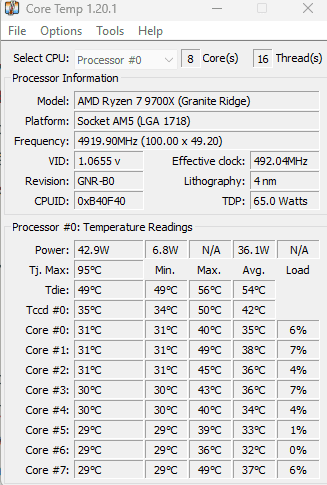
Core Temp ist die beste Wahl, wenn du ohne Einarbeitung sofort sehen willst, ob einzelne Rechenkerne auffällig heiß werden. Das kleine Tool listet jeden Kern separat auf und zeigt dessen Minimal- und Maximalwerte an. Tom’s Hardware empfiehlt bei Core Temp ausdrücklich, die Minimal- und Maximalwerte während der ganz normalen Alltagsnutzung zu vergleichen. Bei der Installation solltest du jeden Dialog genau lesen, da der Installer gelegentlich optionale Zusatzsoftware anbietet, die du abwählen solltest.
Nutzer einer AMD-Plattform können alternativ zu AMD Ryzen Master greifen. Die Software ist speziell auf Ryzen-CPUs zugeschnitten und zeigt neben den Durchschnitts- und Spitzentemperaturen auch aktuelle Taktraten und Leistungslimits an. Als universelles Tool für Intel-Systeme taugt Ryzen Master allerdings naturgemäß nicht.
CPU-Temperatur auslesen: Welches Tool für welchen Zweck?
| Tool | Geeignet für | Konkrete Einstellung | Wichtige Einschränkung |
|---|---|---|---|
| HWiNFO | Detaillierte Sensorwerte, Min/Max/Ø und Fehlersuche | Im Startfenster „Sensors-only“ wählen; für ein schlankes Log unter Sensor Settings > Custom nur benötigte Werte auf „Logged“ setzen. | Nicht auf einen beliebigen Mainboard-Wert wie „CPU“ starren; bevorzugt CPU Package, CPU (Tctl/Tdie) oder Kerntemperaturen vergleichen. |
| AMD Ryzen Master | Ryzen-Systeme und Kontrolle von Temperatur, Takten und Limits | Temperatur sowie Average- und Peak-Werte im Monitoring prüfen. | Nur für kompatible AMD-Ryzen-Prozessoren gedacht; kein Allround-Tool für Intel-Systeme. |
| MSI Afterburner + RivaTuner Statistics Server | Temperaturen und Frametimes direkt im Spiel | Settings > Monitoring: CPU temperature markieren und „Show in On-Screen Display“ aktivieren; RTSS mitinstallieren. | Das OSD ist praktisch, ersetzt aber kein längeres Logging bei schwer nachvollziehbaren Temperaturspitzen. |
| Windows-Task-Manager | Schneller Blick auf CPU-Auslastung, Takt und Prozesse | Leistung und Prozesse zur Ursachenanalyse öffnen. | Die CPU-Temperatur zeigt der Task-Manager standardmäßig nicht an. |
Sensoren richtig deuten: Package Temp, Kerne und Tctl/Tdie
Nicht jeder Eintrag in der Sensorliste misst denselben Punkt auf dem Prozessor. ComputerBase ordnet die Bezeichnungen klar ein: CPU Package steht für die höchste Temperatur aller CPU-Kerne inklusive der integrierten Grafikeinheit. CPU IA Cores beschreibt die maximale Temperatur der normalen Rechenkerne, während CPU GT Cores die Grafikeinheit abbildet. Ein Sensor, der schlicht als CPU oder Socket bezeichnet wird und im Bereich des Mainboards auftaucht, misst oft nur die Platine am Sockel und hinkt den tatsächlichen Kerntemperaturen hinterher.
Bei AMD-Ryzen-Prozessoren solltest du auf die Kennzeichnung CPU (Tctl/Tdie) achten. Tctl steht für Temperature Control und dient der Lüftersteuerung, während Tdie die tatsächliche Temperatur auf dem Halbleiterchip angibt. Bei modernen Ryzen-Modellen sind diese Werte meist identisch, während ältere Generationen feste Offsets nutzten.
TippFür die Fehlersuche reichen vier Werte: CPU Package, CPU Takt, CPU Auslastung und die Maximum Spalte. Ein Bildschirm voller Sensoren sieht fachlich aus, beantwortet aber selten die eigentliche Frage.
CPU-Temperatur im Spiel einblenden: Kurzanleitung für Afterburner und RTSS
Ein zweiter Monitor mit geöffneter Sensorliste ist praktisch, aber längst nicht auf jedem Schreibtisch vorhanden. Wenn du während einer Gaming-Session prüfen willst, ob Ruckler mit Temperaturspitzen zusammenhängen, ist ein On-Screen-Display die sauberste Lösung. Die Kombination aus MSI Afterburner und dem RivaTuner Statistics Server gilt hierfür seit Jahren als Standard.
Das Overlay blendet die Hardware-Daten live in der Ecke deines Bildschirms ein, ohne dass du das Spiel minimieren oder in den Fenstermodus wechseln musst. So erkennst du sofort, ob die Temperatur in anspruchsvollen Szenen nach oben klettert und ob der Prozessortakt im selben Moment einbricht.
MSI Afterburner und RivaTuner Statistics Server richtig einrichten
Die Einrichtung erfordert wenige Schritte, setzt aber zwingend beide Komponenten voraus. RivaTuner Statistics Server, kurz RTSS, liefert die technische Basis, um Schriften und Zahlen über die 3D-Grafik des Spiels zu legen.
Kurzanleitung: CPU-Temperatur im Spiel einblenden
- MSI Afterburner installieren und bei der Installation RivaTuner Statistics Server mitnehmen.
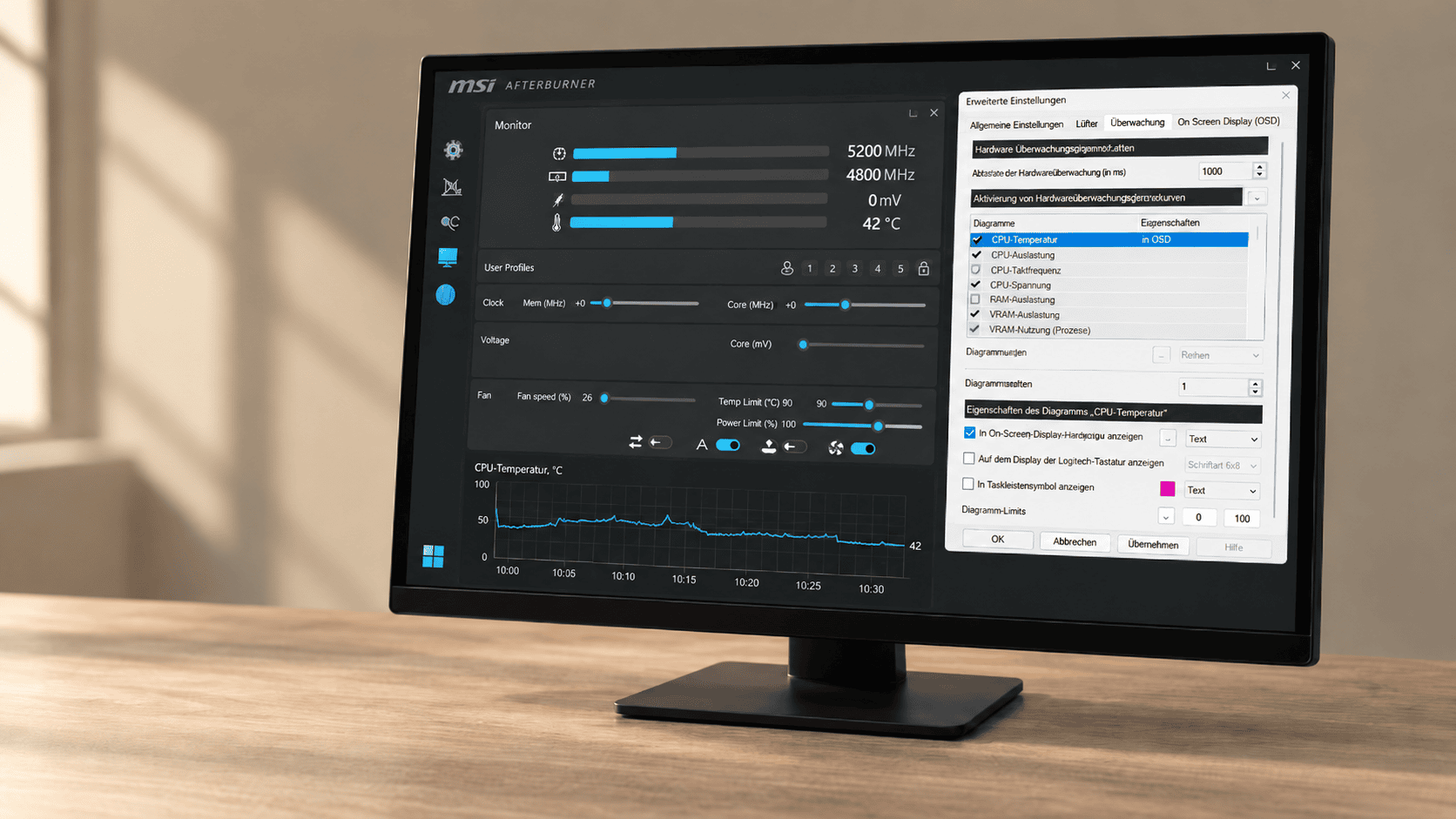
- Afterburner öffnen, auf das Zahnrad klicken und den Reiter „Überwachung“ wählen.
- „CPU temperature“ aktivieren und unten „Show in On-Screen Display“ anhaken.
- Zusätzlich Framerate, Frametime, CPU usage, CPU clock, RAM usage, GPU temperature und GPU usage einblenden.
- Im Reiter „On-Screen Display“ einen Hotkey zum Ein- und Ausblenden festlegen.
- RTSS öffnen, falls nötig Größe, Position und Hintergrund des Overlays anpassen.
Welche Sensorwerte ins In-Game-Overlay gehören
Ein überladenes Overlay lenkt ab und verdeckt wichtige Elemente der Benutzeroberfläche im Spiel. MSI empfiehlt eine gezielte Auswahl von Messwerten, die das Zusammenspiel der Komponenten sichtbar machen.
Neben der CPU-Temperatur gehören die CPU-Auslastung und der CPU-Takt zwingend ins Bild. Nur wenn du Temperatur und Takt nebeneinander siehst, erkennst du sogenanntes Thermal Throttling: Sinkt der Takt plötzlich ab, während die Temperatur am Anschlag klebt, bremst sich der Prozessor selbst aus.
Zur vollständigen Einordnung gehören außerdem die GPU-Temperatur, die GPU-Auslastung, die Auslastung des Arbeitsspeichers sowie die aktuellen FPS und Frametimes. Wenn die Bildrate einbricht, aber die CPU-Auslastung bei 40 Prozent und 65 Grad liegt, während die Grafikkarte voll ausgelastet ist, liegt die Ursache nicht an der Prozessorkühlung.
Richtwerte im Überblick: Idle, Gaming und Volllast richtig einordnen
Eine einzelne Gradzahl sagt wenig aus, solange die anliegende Last nicht bekannt ist. Ob 80 Grad viel oder völlig unbedenklich sind, entscheidet das Szenario: Beim Surfen im Web deutet dieser Wert auf ein ernstes Kühlungsproblem hin, während er nach zwei Stunden anspruchsvollem Gaming in einem kompakten Gehäuse ein solides Ergebnis darstellt.
Für einen reproduzierbaren Vergleich solltest du standardisierte Bedingungen nutzen. Tom’s Hardware empfiehlt für maximale Lasttests Programme wie Prime95 über einen Zeitraum von rund 30 Minuten, weist aber darauf hin, dass diese künstliche Dauerlast im Alltag nie erreicht wird. Spiele, Videoschnitt und Stresstests dürfen daher nicht mit demselben Maßstab bewertet werden.
Typische Temperaturfenster für Desktop-Prozessoren
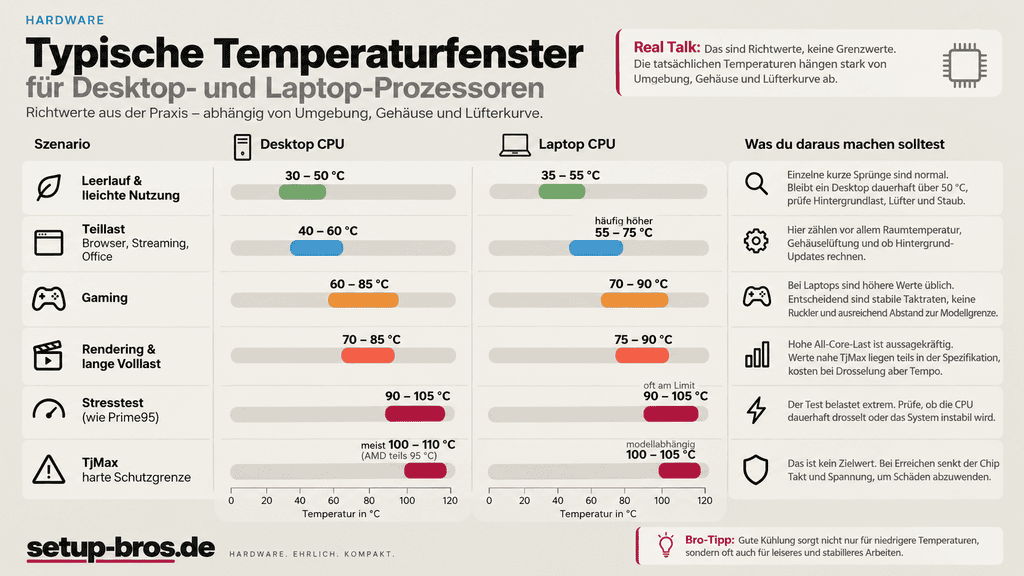
Im Desktop-Bereich dienen die folgenden Richtwerte als grobe Orientierung. Die tatsächlichen Werte hängen stark von der Umgebungstemperatur, dem Gehäuse und der gewählten Lüfterkurve ab.
Typische Temperaturfenster für Desktop- und Laptop-Prozessoren
| Szenario | Desktop CPU, grobe Orientierung | Laptop CPU, grobe Orientierung | Was du daraus machen solltest |
|---|---|---|---|
| Leerlauf und leichte Nutzung | 30 bis 50 °C | 35 bis 55 °C | Einzelne kurze Sprünge sind normal. Bleibt ein Desktop dauerhaft über 50 °C, prüfe Hintergrundlast, Lüfter und Staub. |
| Teillast, Browser, Streaming und Office | etwa 40 bis 60 °C | häufig höher als beim Desktop | Hier zählen vor allem Raumtemperatur, Gehäuselüftung und ob Hintergrund-Updates rechnen. |
| Gaming | 60 bis 85 °C | 70 bis 90 °C | Bei Laptops sind höhere Werte üblich. Entscheidend sind stabile Taktraten, keine Ruckler und Abstand zur Modellgrenze. |
| Rendering und lange Volllast | 70 bis 85 °C als solider Praxisbereich | häufig 75 bis 90 °C | Hohe All-Core-Last ist aussagekräftig. Werte nahe TjMax liegen teils in der Spezifikation, kosten bei Drosselung aber Tempo. |
| Stresstest (wie Prime95) | 90 bis 105 °C je nach Prozessor | oft am harten Limit des Modells | Der Test belastet extrem. Prüfe, ob die CPU dauerhaft drosselt oder das System instabil wird. |
| TjMax, harte Schutzgrenze | Intel meist 100 bis 110 °C, AMD teils 95 °C | modellabhängig, teils 100 bis 105 °C | Das ist kein Zielwert. Bei Erreichen senkt der Chip Takt und Spannung, um Schäden abzuwenden. |
Real Talk95 °C in einem kurzen All-Core-Stresstest können bei einer dafür ausgelegten Ryzen-CPU normal sein. 95 °C im Windows-Leerlauf sind es nicht.
Warum Laptop-Temperaturen nach eigenen Regeln spielen
Ein Notebook verfügt konstruktionsbedingt über winzige Kühlkörper, flache Lüfter und eng bemessene Luftkanäle. Aus diesem Grund arbeiten Laptop-Prozessoren fast immer in deutlich höheren Temperaturfenstern als Desktop-Chips. Eine wiederkehrende Nutzerfrage lautet, ob 75 bis 85 Grad beim Spielen auf einem Notebook schädlich sind. In den allermeisten Fällen ist das schlicht der normale Betriebszustand kompakter Gaming-Geräte.
Bewerte dein Notebook daher nicht im Vergleich zu einem großen Desktop-Tower. Wichtig sind drei konkrete Fragen: Bleibt die Temperatur unter der vom Hersteller definierten Obergrenze des exakten Mobil-Prozessors? Halten die Kerne unter Dauerlast ihren Basistakt, ohne drastisch einzubrechen? Treten Abstürze oder störende Frametime-Spitzen auf? Erst wenn hohe Werte mit spürbaren Leistungseinbrüchen einhergehen, liegt ein tatsächliches Temperaturproblem vor.
Kurz gesagt85 °C im Gaming-Laptop sind oft normal. 85 °C bei kaum vorhandener Last oder zusammen mit Throttling und Abstürzen sind es nicht.
Warum moderne CPUs bewusst heißer laufen: AMD Precision Boost und Intel Turbo
Wer von einer fünf Jahre alten CPU auf ein aktuelles System umsteigt, erschrickt oft über die Messwerte. Temperaturen jenseits der 80 oder gar 90 Grad galten früher als Alarmsignal. Bei modernen Prozessor-Architekturen ist dieses Verhalten jedoch eine absichtlich eingebaute Eigenschaft der internen Taktsteuerung.
Sowohl AMD als auch Intel haben ihre Algorithmen so programmiert, dass die Chips jeden vorhandenen thermischen Spielraum aggressiv ausnutzen. Die CPU taktet so lange hoch, bis sie an eines ihrer vordefinierten Limits stößt. Das kann die Leistungsaufnahme sein, die Stromstärke oder eben die Temperaturgrenze.
Wie AMDs Precision Boost 2 gezielt an 95 Grad heranarbeitet
AMD erläutert die Funktionsweise von Precision Boost 2 sehr transparent: Der Prozessor bewertet permanent Sensordaten zu Temperatur, anliegender Lastart, Stromstärke und Leistungsaufnahme. Liegen die Werte unterhalb der Spezifikationsgrenzen, hebt die CPU den Takt einzelner oder aller Kerne automatisch an.
Bei der Ryzen-7000-Desktop-Serie sowie Modellen wie dem Ryzen 9 9900X liegt diese thermische Zielgrenze unter Volllast bei exakt 95 Grad Celsius. AMD beschreibt diesen Wert ausdrücklich als sicheres und normales Temperaturziel unter schwerer Mehrkernlast.
Ein Ryzen 9 7950X wird sich unter einem Renderjob mit Cinebench innerhalb von Sekunden auf rund 95 Grad erwärmen, selbst wenn eine leistungsfähige Wasserkühlung verbaut ist. Der Unterschied liegt nicht in der Endtemperatur, sondern im Takt: Ein besserer Kühler sorgt dafür, dass die CPU bei 95 Grad einen spürbar höheren Takt halten kann.
Tjmax-Beispiele: Ab wann ist die CPU wirklich am Limit?
| Prozessor | Herstellerangabe | Einordnung im Guide | Praktische Konsequenz |
|---|---|---|---|
| AMD Ryzen 9 7950X | Tjmax: 95 °C | 95 °C unter schwerer Multicore-Last können serienmäßig vorgesehen sein. | Nicht reflexartig neu pasten; zuerst Takt, Leistung, Kühler-Montage und Lüfterkurve prüfen. |
| AMD Ryzen 7000 Desktop-Serie | Tjmax: 95 °C | AMD nutzt 95 °C als Leistungsziel bei hoher Last. | 95 °C ist kein pauschaler Defektbefund, aber dauerhaft hohe Werte beim simplen Gaming verdienen einen Check. |
| Intel Core i9-14900K | Tjunction: 100 °C | Die CPU darf laut Spezifikation bis 100 °C arbeiten. | Bei 100 °C auf Throttling und Mainboard-Power-Limits achten; ein kurzer Peak ist etwas anderes als Dauerlast. |
| Intel Core i7-14700K | Tjunction: 100 °C | 100 °C ist die dokumentierte Temperaturgrenze des Modells. | Wenn 100 °C regelmäßig erreicht werden, Kühlung, Gehäuse-Airflow und BIOS-Leistungsprofil kontrollieren. |
WichtigTjmax und Tjunction sind kein Freifahrtschein für jede Temperatur. Sie gelten immer für das konkrete CPU-Modell. 95 °C beim Ryzen 9 7950X lassen sich nicht 1:1 auf einen Laptop, einen X3D-Prozessor oder eine ältere CPU übertragen.
Intel Core der 13. und 14. Generation: Spitzenwerte bis 100 Grad
Intel verfolgt mit seinen Spitzenmodellen wie dem Core i7-14700K oder dem Core i9-14900K einen vergleichbaren Ansatz. Laut Intel-Spezifikation liegt der Tjunction-Wert dieser Prozessoren bei 100 Grad Celsius. Der Chiphersteller betont offiziell, dass hohe Temperaturen nahe dieser Schwelle bei kurzzeitigen Turbotakten und auch bei längerer Volllast innerhalb der Vorgaben liegen und nicht zwingend auf einen Fehler hindeuten.
Besonders Mainboards mit aggressiven Werkseinstellungen hebeln die standardmäßigen Leistungsgrenzen oft aus, sodass Spitzenmodelle dauerhaft über 250 Watt ziehen. In Kombination mit dem automatischen Turboboost schießen die Kerne dann fast augenblicklich an die 100-Grad-Marke. Wer diese Spitzen dämpfen möchte, erreicht dies oft über angepasste Power-Limits im BIOS, ohne dabei spürbar Gaming-Leistung einzubüßen.
Die Ausnahme: Warum Zen-4-X3D-Chips früher bremsen
Während reguläre Desktop-Prozessoren bedenkenlos bis 95 oder 100 Grad klettern dürfen, gelten für Prozessoren mit zusätzlichem 3D-V-Cache andere Regeln. Der aufgesetzte Cache-Baustein auf Modellen wie dem Ryzen 7 7800X3D oder dem Ryzen 9 7950X3D reagiert empfindlicher auf Hitze und elektrische Spannung.
Tom’s Hardware ordnet die Temperaturgrenze dieser X3D-Chips bei 89 Grad Celsius ein. AMD hat das thermische Limit im Mikrocode fest verankert, weshalb diese Prozessoren bereits deutlich früher mit der Abregelung beginnen. Wer einen 7800X3D betreibt und 92 Grad im Monitoring sieht, hat es nicht mit normalem Boost-Verhalten zu tun, sondern mit einem Setup, das dringend überprüft werden muss.
Warnsignale und kritische Grenzen: Ab wann Hardware Schaden nimmt
Die Angst vor durchgebrannten Prozessoren stammt aus vergangenen Jahrzehnten. Moderne CPUs verfügen über mehrstufige, tief in die Hardware integrierte Schutzmechanismen, die ein physisches Zerstören durch reine Überhitzung im Normalbetrieb praktisch unmöglich machen.
Dennoch bedeutet Entwarnung nicht, dass dauerhaft maximale Temperaturen ignoriert werden sollten. Ein Prozessor, der permanent an seiner thermischen Grenze arbeitet, verliert Leistung und strapaziert das Gesamtsystem unnötig.
Was bei Thermal Throttling und TjMax im Chip passiert
Tjunction Max, kurz TjMax, bezeichnet die maximale Betriebstemperatur direkt am Halbleiterübergang. Intel gibt für die meisten Desktop-Modelle Werte zwischen 100 und 110 Grad an, verweist aber auf die produktspezifischen Datenblätter. Wird diese Grenze erreicht, greift das sogenannte Thermal Throttling.
Beim Thermal Throttling reduziert der interne Sicherheitscontroller der CPU innerhalb von Millisekunden die Multiplikatoren und senkt die Betriebsspannung. Reicht diese Drosselung nicht aus, etwa weil die Pumpe einer Wasserkühlung komplett ausgefallen ist oder der Kühler keinen Kontakt zur CPU hat, greift die Notabschaltung. Der Rechner schaltet sich ohne Vorwarnung schlagartig ab, um die Hardware vor dauerhaften Schäden zu bewahren.
Echte Warnzeichen: Wenn hohe Temperaturen Leistungsabfall bedeuten
Ein kurzer Temperatur-Peak stellt kein Problem dar. Handlungsbedarf besteht dann, wenn die Kühlung die geforderte Leistung im Alltag nicht mehr abführen kann. ComputerBase ergänzt in diesem Zusammenhang, dass dauerhaft hohe Temperaturen zusammen mit hohen Spannungen und Strömen die schleichende Alterung der Halbleiter durch Elektromigration und Leckströme begünstigen können.
Achte auf diese eindeutigen Symptome im Spiel- und Alltagsbetrieb:
Warnsignale
- Wiederkehrende Mikroruckler und plötzliche FPS-Einbrüche, bei denen der Prozessortakt im In-Game-Overlay sichtbar unter den Basistakt abfällt.
- Ungewöhnlich laute Lüfter, die selbst im Leerlauf oder bei einfacher Web-Nutzung dauerhaft mit voller Drehzahl laufen.
- Eine dauerhaft minimale Distanz zu TjMax in HWiNFO, selbst wenn keine anspruchsvolle Anwendung geöffnet ist.
- Instabilitäten, Blue-Screens oder unangekündigte Notabschaltungen des PCs während normaler Spielrunden.
- Stark verändertes Verhalten: Ein System, das früher unter Last 75 Grad hielt, erreicht bei gleicher Last und Raumtemperatur plötzlich 95 Grad.
Erste Hilfe bei Überhitzung: Die richtige Reihenfolge von Airflow bis Wärmeleitpaste
Wenn die CPU im Alltag zu heiß wird, neigen viele Anwender dazu, sofort Geld für neue Komponenten oder teure Wasserkühlungen auszugeben. In den allermeisten Fällen liegt die Ursache jedoch an simplen Montagefehlern, fehlendem Luftdurchsatz oder schlicht an verstaubten Lamellen. Ein systematisches Vorgehen spart Zeit und unnötige Ausgaben.
Bevor du Schraubendreher oder Wärmeleitpaste in die Hand nimmst, gehört die Messung wiederholt. Notiere dir die Raumtemperatur, starte HWiNFO im Sensormodus und belaste das System für 15 bis 20 Minuten mit deinem Standard-Szenario. Nur mit einem sauberen Ausgangswert kannst du nachher prüfen, ob eine Maßnahme erfolgreich war.
Sinnvolle Reihenfolge bei zu hohen CPU-Temperaturen
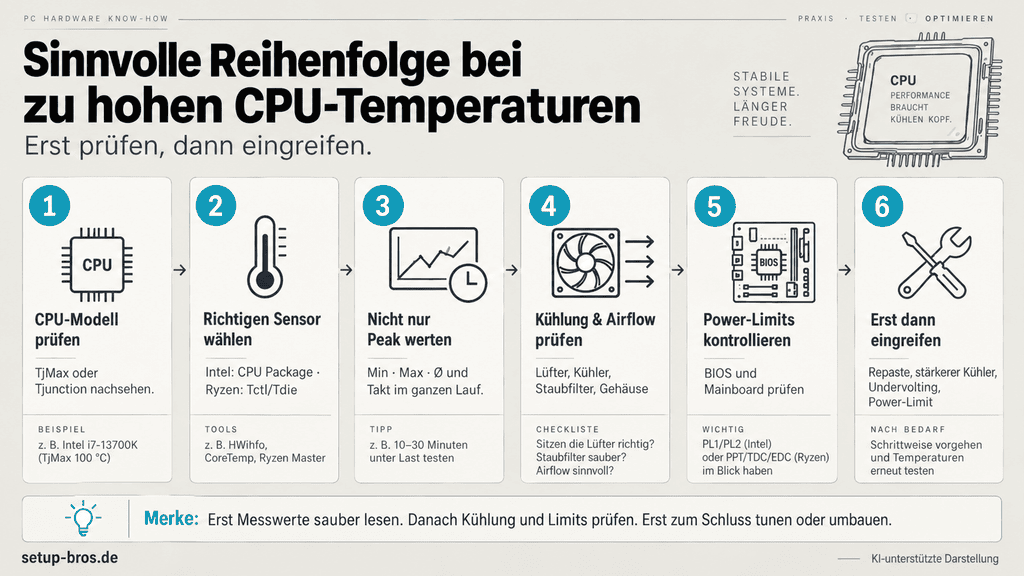
- CPU-Modell und dessen Tjmax beziehungsweise Tjunction prüfen.
- Den richtigen Sensor identifizieren: CPU Package bei Intel, CPU (Tctl/Tdie) bei Ryzen oder die vom Hersteller benannte Kerntemperatur.
- Nicht nur den Peak bewerten: Min/Max/Ø und den Takt über einen vollständigen Spiel- oder Lastdurchlauf ansehen.
- Lüfter, Kühler, Staubfilter und Gehäuse-Airflow prüfen.
- BIOS- und Mainboard-Power-Limits kontrollieren, besonders bei leistungsstarken Intel-K-CPUs.
- Erst danach an Repaste, stärkeren Kühler, Undervolting oder ein angepasstes Power-Limit gehen.
Staub, Lüfter und Gehäuse-Airflow gezielt optimieren
Die günstigste und oft wirksamste Optimierung betrifft die Luftführung im Gehäuse. Ein CPU-Kühler kann nur so gut arbeiten wie die Luft, die ihn umgibt. Steht die warme Abluft der Grafikkarte im Gehäuse, kühlt auch der beste CPU-Kühler nur mit 50 Grad warmer Umgebungsluft.
Airflow prüfen und verbessern
- Kontrolliere alle Gehäuselüfter auf Funktion und Drehrichtung. Vordere und untere Lüfter müssen kühle Luft in das Gehäuse blasen, hintere und obere Lüfter transportieren die warme Abluft nach draußen.
- Reinige sämtliche Staubfilter an Front, Boden und Deckel des Gehäuses gründlich unter fließendem Wasser oder mit einer Bürste.
- Puste die Kühllamellen des CPU-Kühlers oder den Radiator einer All-in-One-Wasserkühlung vorsichtig mit Druckluft aus, während du die Lüfterblätter festhältst, damit sie nicht überdrehen.
- Sorge für Abstand: Ein PC-Gehäuse darf nicht eng in einen Schreibtischkasten gequetscht werden oder direkt mit der Rückseite an der Zimmerwand stehen.
- Vermeide dauerhaft offene Seitenteile. Ein geöffnetes Gehäuse zerstört den gerichteten Luftstrom, wodurch Spannungswandler und SSDs oft wärmer laufen als bei geschlossenem Gehäuse mit sauberem Luftzug.
Kühlerkontakt und Wärmeleitpaste: Checkliste für den Tausch
Bringen saubere Filter und optimierte Lüfter keine Besserung, liegt die Ursache meist am Wärmeübergang zwischen dem Heatspreader der CPU und dem Kühlerboden.
Der Hersteller ARCTIC weist im Rahmen von Montageanleitungen darauf hin, dass die korrekte Pastenmenge und ein gleichmäßiger Anpressdruck elementare Voraussetzungen für die Kühlleistung sind. AMD nennt einen leistungsfähigen, korrekt montierten Kühler sowie frische Wärmeleitpaste als feste Grundlage für stabiles Taktverhalten.
Gehe beim Tausch der Wärmeleitpaste nach einer klaren Reihenfolge vor:
Checkliste vor dem Wärmeleitpasten-Tausch
- Vorher mit HWiNFO einen Vergleichswert festhalten: Raumtemperatur, Spiel oder Benchmark, Laufzeit sowie CPU Package oder Tctl/Tdie.
- Erst die simplen Ursachen ausschließen: Staub im Kühler, stehende Lüfter, blockierte Lufteinlässe und versehentlich gedrosselte Lüfterkurve.
- Kühler abnehmen, alte Paste von CPU und Kühlerboden vollständig entfernen und die Kontaktflächen nicht mit den Fingern anfassen.
- Neue Paste sparsam auftragen; entscheidend ist die vollständige, dünne Benetzung durch den Anpressdruck – nicht eine möglichst dicke Schicht.
- Kühler über Kreuz und gleichmäßig festschrauben; bei AIOs außerdem Pumpenanschluss und Pumpendrehzahl kontrollieren.
- Danach exakt denselben Test wiederholen. Nur dann lässt sich beurteilen, ob die Maßnahme wirklich etwas gebracht hat.
Finger wegKaufe nicht blind eine Wasserkühlung, nur weil kurz 95 °C im Monitoring steht. Prüfe zuerst TjMax, Last, Takt, Kühlerkontakt und Airflow. Ein falsch montierter großer Kühler bleibt ein falsch montierter großer Kühler.
Fazit
95 Grad bei AMD Ryzen 7000 oder 100 Grad bei aktuellen Intel Core Prozessoren sind unter schwerer Last oft ab Werk vorgesehen, solange der Takt stabil bleibt. Echte Probleme erkennst du nie an einer Zahl allein, sondern erst, wenn die CPU ihren Basistakt drosselt, Spiele ruckeln oder das System bei Alltagsaufgaben kocht. Zen-4-X3D-Chips bilden mit ihrem niedrigeren Limit von 89 Grad eine wichtige Ausnahme.
Statt voreilig teure Wasserkühlungen zu bestellen, gehst du systematisch vor. Kontrolliere zuerst Staubfilter, Gehäuse-Airflow und die Drehrichtung deiner Lüfter. Bringt das nichts, erneuerst du die Wärmeleitpaste mit gleichmäßigem Anpressdruck über Kreuz und prüfst, ob die Schutzfolie am Kühlerboden wirklich entfernt wurde.
Für Gamer mit aufheulenden Lüftern gilt: Richte dir das Overlay aus MSI Afterburner und RTSS mit Temperatur, Auslastung und Takt ein. Nur wenn der Takt bei Spitzentemperaturen wegbricht, musst du an die Hardware ran.
Häufige Fragen
Sind 90 oder 95 °C bei meiner CPU sofort gefährlich?
Nicht automatisch. Ein Ryzen 7000 kann unter hoher Multicore-Last konstruktiv bei 95 °C arbeiten, während ein Core i7-14700K oder i9-14900K eine Tjunction von 100 °C hat. Entscheidend sind CPU-Modell, Last, Dauer, Taktraten und ob bereits Thermal Throttling auftritt.
Warum springt meine CPU-Temperatur im Idle ständig um 10 bis 20 Grad?
Kurze Peaks sind bei modernen Boost-CPUs normal: Hintergrundaufgaben reichen aus, damit einzelne Kerne kurz hoch takten. Problematisch wird es eher, wenn die Temperatur über längere Zeit ohne nennenswerte Last hoch bleibt oder plötzlich deutlich schlechter ist als früher.
Welche Temperatur soll ich in HWiNFO anschauen?
Nimm bei Intel in der Regel „CPU Package“ und ergänzend die Kerntemperaturen. Bei AMD Ryzen ist „CPU (Tctl/Tdie)“ der zentrale Wert; bei auffälligen Messungen helfen zusätzlich „CPU Die (average)“ und die einzelnen CCD-Werte. Mainboard-Sensoren mit bloßem Namen wie „CPU“ können anders messen und sind nicht immer direkt vergleichbar.
Zeigt der Windows-Task-Manager die CPU-Temperatur an?
Nein, standardmäßig nicht. Er ist gut für Auslastung, Takt und auffällige Prozesse, aber zum Temperaturauslesen brauchst du ein Tool wie HWiNFO, Ryzen Master oder ein Mainboard-Tool.
Muss ich bei 80 °C im Gaming sofort die Wärmeleitpaste wechseln?
Nein. 80 °C können je nach CPU, Kühler, Raumtemperatur, Gehäuse und Spiel völlig okay sein. Paste ist erst dann ein plausibler Schritt, wenn Staub, Lüfter, Kühler-Sitz, Airflow und Leistungsprofil geprüft wurden oder die Temperaturen gegenüber einem früheren, vergleichbaren Zustand klar gestiegen sind.
Quellen
- Information about Temperature for Intel® Processors
- AMD Ryzen™ 9 9900X
- AMD Ryzen™ Technology: Precision Boost 2 Performance Enhancement
- MSI Afterburner On Screen Display, Monitoring and Features
- How to display GPU and CPU temperature
- CPU-Temperatur auslesen: Wie heiß darf ein Prozessor werden?
- How to Check Your PC's CPU Temperature
- What Is a Normal CPU Temperature? Safe CPU Temperature Ranges
- Safe CPU Temp 2026: Normal Ranges + When to Worry
- CPU-Temperatur anzeigen Windows 11: So geht's
- CPU-Temperatur überwachen unter Windows 10/11: Die einfachsten Methoden
- PC-Tipps für die Hitzewelle 2026: So überlebt dein Computer den Sommer
- AMD Ryzen 9 7950X Desktop Processor – technische Daten
- Ryzen 7000 Series Processors: Let's Talk About Power, Temperature, and Performance
- Intel Core i9-14900K – technische Daten
- Intel Core i7-14700K – technische Daten
- Information about Temperature for Intel Processors
- HWiNFO Forum: Log only temperatures
- Task Manager Performance Tab – Microsoft Q&A
- Is this a normal gaming CPU temperature?
- ARCTIC Liquid Freezer III Pro – Intel Quick Start Guide