Ein Upgrade auf Verdacht verbrennt bares Geld. Wenn deine Spiele ruckeln, liegt das selten an allen Bauteilen gleichzeitig, sondern an genau einer Komponente, die den Rest des Systems ausbremst. Bevor du auch nur einen Euro in neue Hardware steckst, musst du diesen Flaschenhals in deiner gewohnten Spielumgebung eindeutig belegen.
Flaschenhals aufspüren: So identifizierst du deinen PC-Bottleneck vor dem Kauf
Die Vorbereitung vor jeder Messung
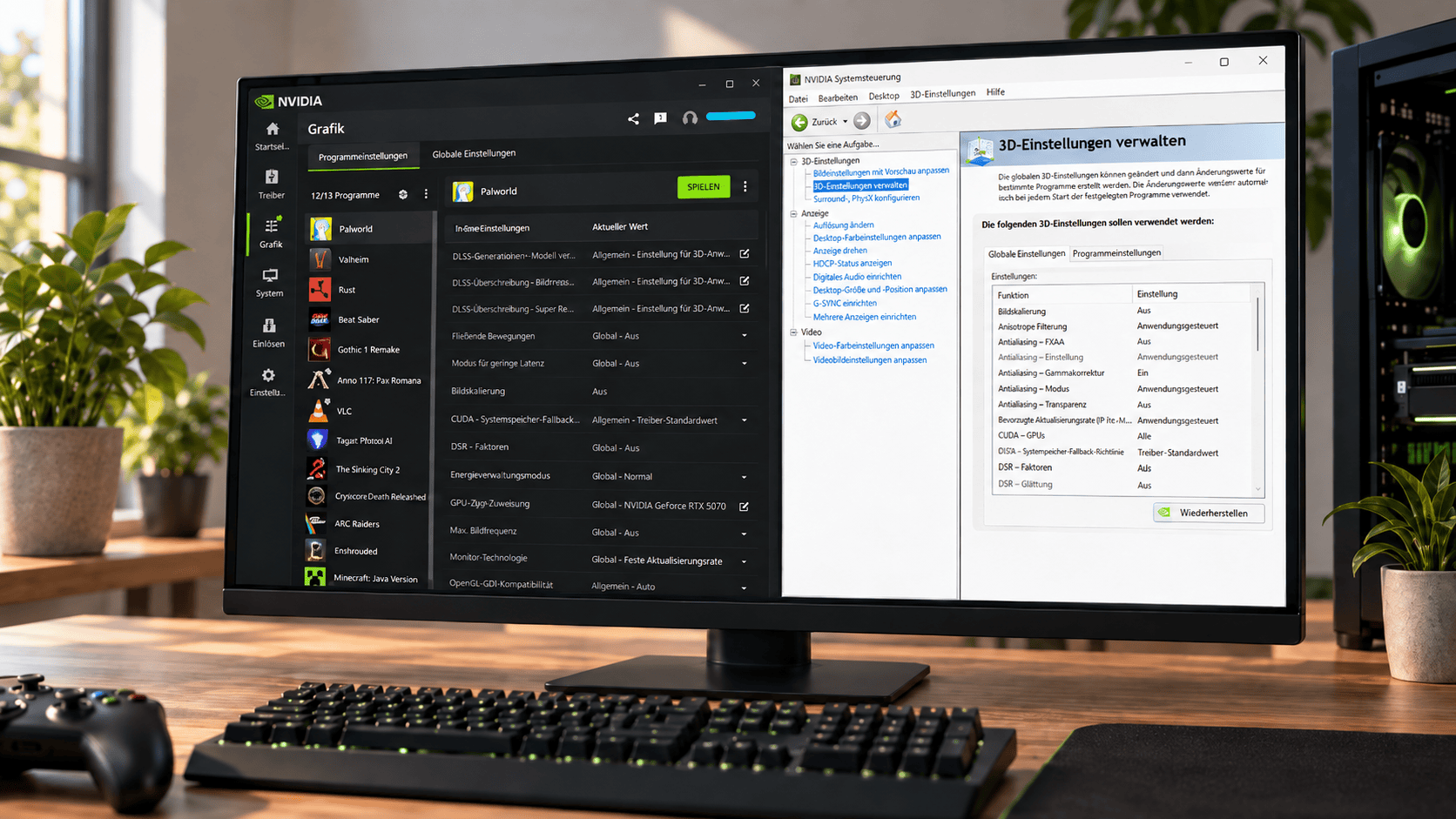
Die Fehlersuche beginnt mit dem Ausschluss von Software-Bremsen. Ein aktives FPS-Limit, V-Sync oder falsch gesetzte Energiesparmodi in Windows und im Grafiktreiber verfälschen jede Messung. Hintergrundprogramme, Virenscans oder laufende Downloads im Launcher belasten Prozessor und Datenträger, weshalb du sie vor dem Test komplett beendest.
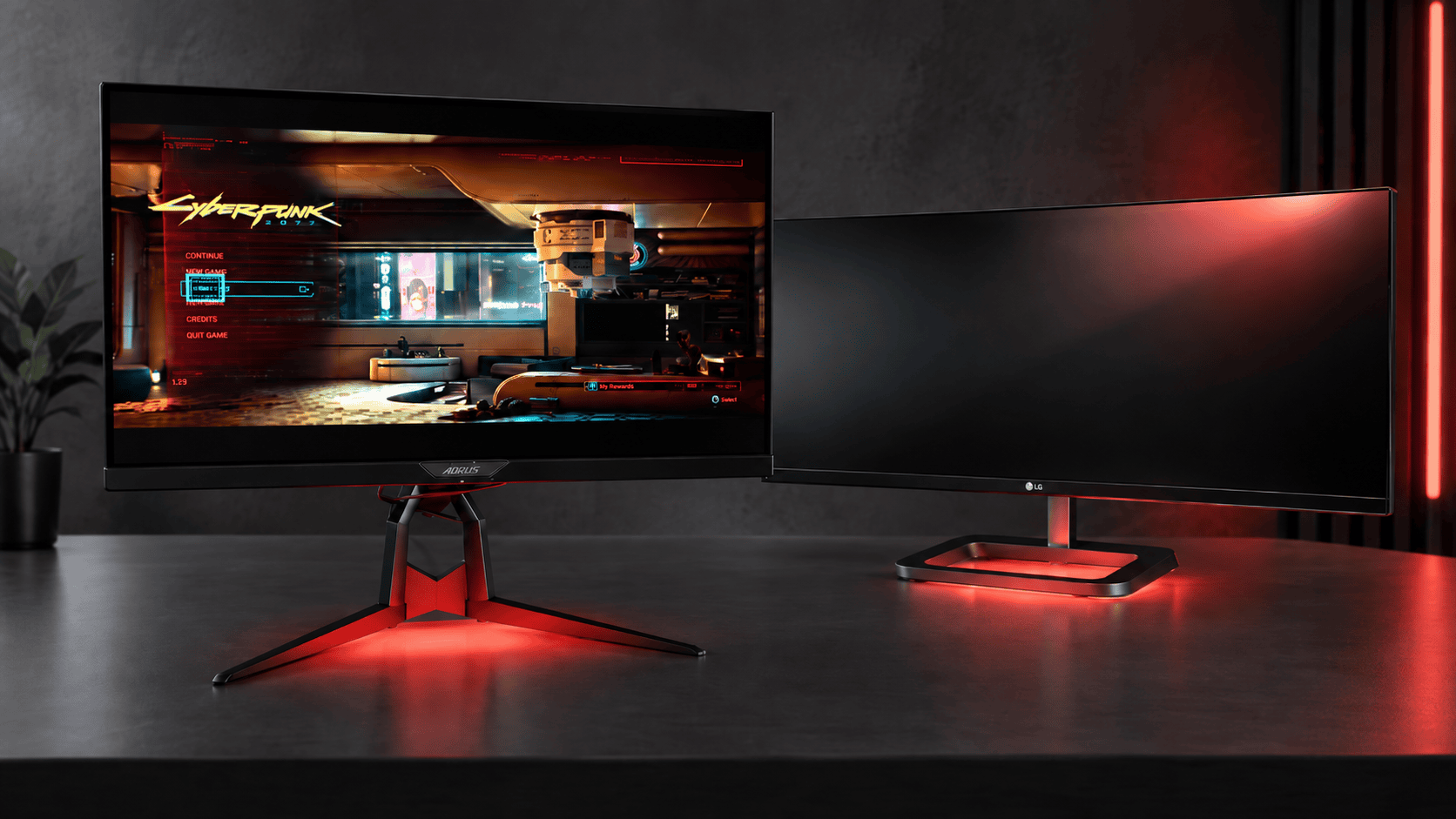
Prüfe in den Windows-Einstellungen unter System, Anzeige und Grafik, ob deine Spiele tatsächlich die dedizierte Grafikkarte nutzen und nicht versehentlich auf einer integrierten Prozessorgrafik laufen. Lege dir vor dem Start ein klares Leistungsziel zurecht, beispielsweise Cyberpunk 2077 in 2560 mal 1440 Pixeln auf der Detailstufe Hoch mit mindestens 90 FPS. Ohne ein definiertes Ziel bleibt jeder gemessene Auslastungswert bedeutungslos.
Wähle für den Test eine anspruchsvolle, reproduzierbare Spielszene. Ein kurzer Gang durch ein leeres Menü oder ein Blick in den Himmel sagt nichts über die Belastungsgrenzen deines PCs aus. Bewege deine Spielfigur stattdessen zwei bis drei Minuten lang durch eine belebte Stadt, ein dichtes Kampfgebiet oder exakt an die Stelle, an der die Bildrate spürbar einbricht.
Bottleneck-Diagnose mit MSI Afterburner und Task-Manager
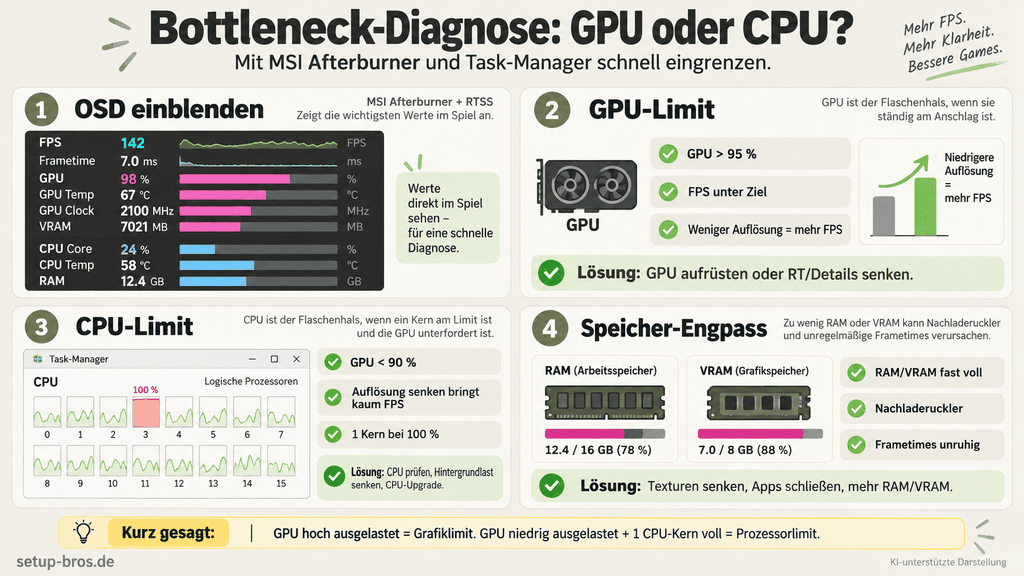
Für die Diagnose im Spiel installierst du den MSI Afterburner samt RivaTuner Statistics Server. Blende im On-Screen-Display die aktuellen FPS, die Frametimes, die GPU-Auslastung, die GPU-Temperatur, den GPU-Takt, die VRAM-Belegung, die Auslastung der einzelnen CPU-Kerne sowie die CPU-Temperatur und den RAM-Verbrauch ein. Die Auslastungsanzeigen der Treiber-Overlays von Nvidia über Alt plus R oder AMD über Strg plus Umschalt plus O funktionieren zwar ebenfalls, bieten bei einzelnen Prozessorkernen aber oft zu wenig Detailtiefe.
Ein klares GPU-Limit erkennst du daran, dass die Grafikkarte in der Testszene dauerhaft bei über 95 Prozent Auslastung arbeitet, während deine FPS unter dem Zielwert bleiben. Um diesen Befund abzusichern, reduzierst du testweise die Renderauflösung sowie extrem GPU-lastige Optionen wie Raytracing, volumetrische Schatten und Texturfilter. Steigt die Bildrate danach spürbar an, ist die Grafikkarte zweifelsfrei deine Hauptbremse.
Bleiben die FPS nach dem Senken der Auflösung nahezu identisch und die Auslastung der Grafikkarte fällt deutlich unter 90 Prozent, liegt ein Prozessorlimit oder ein Speichermangel vor. Öffne zur Gegenprobe den Windows-Task-Manager mit der Tastenkombination Strg plus Umschalt plus Esc, navigiere zu Leistung, wähle CPU aus und stelle das Diagramm per Rechtsklick auf Logische Prozessoren um.
Eine Gesamtauslastung der CPU von lediglich 30 oder 50 Prozent bedeutet keineswegs Entwarnung, da Spiele selten alle Threads gleichmäßig fordern. Reicht die Rechenleistung eines einzelnen voll ausgelasteten Kerns nicht aus, um der Grafikkarte rechtzeitig neue Renderbefehle zu liefern, wartet die GPU vergeblich auf Nachschub.
Real TalkKauf keine GPU, nur weil sie alt ist. Wenn niedrigere Auflösung keine FPS bringt und die GPU nicht ausgelastet ist, zahlst du sonst viel Geld für sehr wenig Veränderung.
Speicher und Temperaturen gegenprüfen
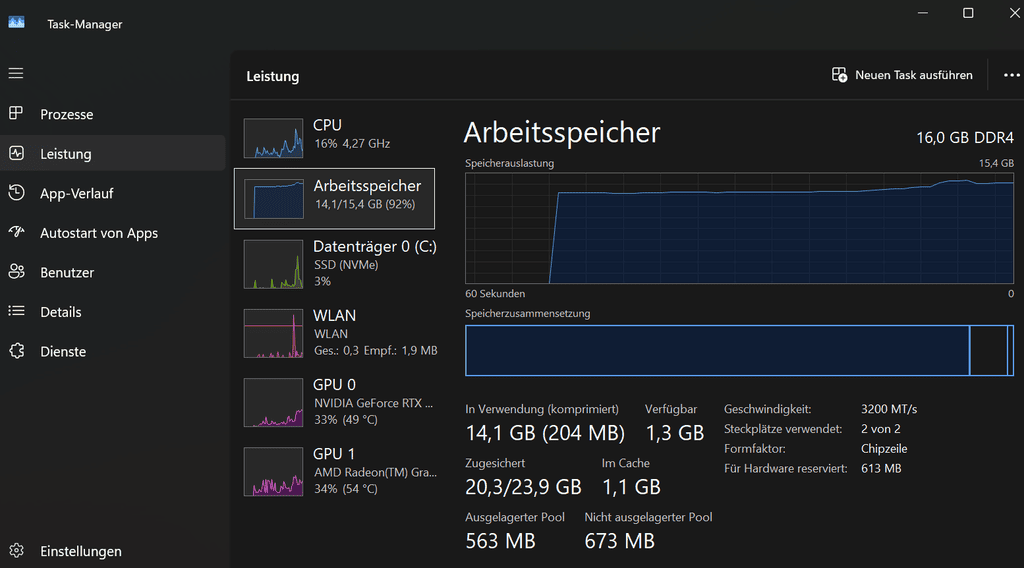
Ruckler entstehen nicht immer durch mangelnde Rechenleistung. Beobachte im Task-Manager unter Leistung den Reiter Arbeitsspeicher. Wenn der verfügbare RAM vollends belegt ist und gleichzeitig kurze Standbilder auftreten, lagert Windows Daten auf die Festplatte aus.
Wirf zudem einen Blick auf den Videospeicher deiner Grafikkarte im Afterburner: Ist das VRAM-Budget erschöpft, senkst du die Texturqualität um eine Stufe. Verschwinden die Ruckler dadurch sofort, fehlt deiner Grafikkarte lokaler Videospeicher.
Achte während der gesamten Messung penibel auf die Taktfrequenzen und Temperaturen von CPU und GPU. Fallen die Taktraten nach einigen Spielminuten ab, während die Temperaturen in kritische Bereiche klettern, drosselt das System aus Selbstschutz. Bevor du Geld für neue Prozessoren oder Grafikkarten ausgibst, solltest du verstaubte Lamellen reinigen, Lüfterkurven anpassen und den Luftstrom im Gehäuse prüfen. Ein sauberer Luftstrom kostet fast nichts und holt verloren gegangene Leistung oft komplett zurück.
Upgrade-Rangliste und Kosten: Welche Komponente liefert die meisten FPS pro Euro?
Jedes Bauteil im PC erfüllt eine andere Funktion, weshalb ein Upgrade nicht pauschal an der gleichen Stelle beginnen sollte. Während eine neue Grafikkarte die Bildwiederholrate in grafiklastigen Titeln drastisch anhebt, beseitigt ein Prozessor vor allem Ruckler bei minimalen FPS und treibt sehr hohe Bildraten in Multiplayer-Titeln an. SSDs und Arbeitsspeicher hingegen verändern vorrangig das Ansprechverhalten und verhindern Einbrüche beim Nachladen von Daten.
Die Leistungs- und Kosten-Matrix im Überblick
Die folgende Übersicht fasst zusammen, wie viel Leistung die einzelnen Komponenten bezogen auf ihren Kaufpreis liefern und unter welchen Bedingungen die jeweilige Anschaffung sinnvoll ist.
Leistungs- und Kosten-Matrix für PC-Upgrades
| Upgrade | Wann es der größte Gewinn ist | Fühlbarer oder messbarer Gewinn | Kosten- und Leistungsanker | Klare Einordnung |
|---|---|---|---|---|
| GPU | GPU läuft dauerhaft an voller Auslastung, niedrigere Auflösung bringt viele FPS. | Höchster direkter FPS-Gewinn. ComputerBase berechnet für die RX 9070 GRE in WQHD 0,130 FPS pro Euro, für RX 9070 0,128 und für RX 9070 XT 0,125. | Bestpreise vom 19. August 2026: RX 9070 GRE 529 Euro, RX 9070 616 Euro, RX 9070 XT 709 Euro. | Meist die beste Ausgabe für WQHD, UWQHD und 4K. Kauf sie nicht, wenn deine alte GPU nicht ausgelastet ist. |
| CPU ohne Plattformwechsel | GPU bleibt bei reduzierten Details klar unter Volllast. Einzelne CPU-Kerne limitieren. | Mehr FPS bei hohen Bildraten und stabilere 1-Prozent-Lows. | Beispiel auf AM4: Ryzen 7 5800X3D für 334 Euro als Plattform-Maximum. Auf AM5: Ryzen 7 7800X3D für 279 Euro. | Sehr stark, wenn Mainboard und RAM bleiben. Brauchst du ein neues Board samt RAM, steigen die Kosten drastisch. |
| CPU plus Mainboard plus RAM | Sockel veraltet, unterstützt keine zeitgemäße CPU mehr oder bremst das Gesamtsystem aus. | Löst Plattformlimits und öffnet Wege für DDR5 und moderne Schnittstellen. | AM5-Beispiel: Ryzen 5 7500X3D für 209 Euro. Ein B850-Board lag im GameStar-Beispiel bei 175 Euro, DDR5-RAM kommt hinzu. | Kein isoliertes Upgrade, sondern ein halber Neubau. Nur sinnvoll, wenn der alte Unterbau völlig erschöpft ist. |
| RAM von 16 auf 32 GB | Task-Manager zeigt kaum freien Arbeitsspeicher, es kommt zu Nachladerucklern bei vielen Hintergrund-Apps. | Sauberere Framezeiten und Schutz vor Auslagerungs-Rucklern. Kein pauschaler FPS-Sprung. | Beispiel im GameStar-Build: 32 GB DDR5-6000 als 2×16-GB-Kit für 389 Euro (Momentaufnahme). | Pflicht bei akutem Speicherdruck. Bringt bei reinen Gaming-Setups ohne VRAM-Mangel selten mehr Durchschnitts-FPS. |
| HDD auf NVMe-SSD | Windows bootet langsam, Spiele laden zäh oder Texturen ploppen spät ins Bild. | Drastisch kürzere Ladezeiten und reaktionsschnelles Betriebssystem. Durchschnitts-FPS steigen fast gar nicht. | 2-TB-Crucial-P310-PCIe-4.0-M.2 | Eines der lohnendsten Alltags-Upgrades. Der Wechsel von einer soliden SATA-SSD auf PCIe 5.0 bringt dagegen kaum fühlbaren Mehrwert. |
| Kühler, Lüfter, Airflow | Taktraten sinken erst nach einigen Minuten unter Last ab, Komponenten werden auffällig heiß. | Beseitigt thermisches Drosseln und stellt die ab Werk vorgesehene Leistung wieder her. | Geringe Kosten für Lüfter oder Wärmeleitpaste, abhängig vom Gehäuse. | Stark unterschätzt. Schafft keine neue Rechenleistung, rettet aber bestehende Reserven vor der Hitze-Bremse. |
| Netzteil | Neue Grafikkarte fordert höhere Spitzenströme oder andere Stecker als das alte Gerät liefert. | Bringt null zusätzliche FPS, sichert aber den stabilen Betrieb ohne Schutzabschaltungen. | RX 9070 verlangt laut AMD mindestens 650 Watt, RX 9070 XT 750 Watt. RTX 5070 braucht 650 Watt und 16-Pin- oder Doppel-8-Pin-Anschluss. | Notwendige Folgeinvestition, wenn moderne Lastspitzen das alte Netzteil überfordern. |
Kurz gesagtFür fehlende FPS kaufst du zuerst die nachweislich limitierende GPU oder CPU. Für einen zähen Windows-Alltag kaufst du die SSD. RAM, Kühlung und Netzteil sind keine glamourösen Upgrades, aber oft der Unterschied zwischen läuft irgendwie und läuft sauber.
Grafikkarte oder Prozessor: Wo die Prioritäten liegen
Sobald du in Auflösungen wie WQHD oder 4K spielst, verschiebt sich die Last massiv auf die Grafikkarte. Hier lohnt sich die Investition in eine schnellere GPU fast immer, vorausgesetzt, dein alter Prozessor kann zumindest konstante 60 Bilder pro Sekunde berechnen. Intel beschreibt das Zusammenspiel treffend: Wenn die CPU Daten nicht schnell genug für das Rendern vorbereitet, langweilt sich die GPU. Umgekehrt limitiert die Grafikkarte, wenn sie für das Berechnen der Pixel länger braucht, als die CPU für die Bereitstellung der Befehle benötigt.
In kompetitiven Shootern oder stark simulationslastigen Spielen bei 1080p und hohen Bildwiederholraten von 144 bis 240 Hertz kippt dieses Verhältnis regelmäßig. Wenn deine aktuelle Grafikkarte in niedrigen Details mühelos 120 FPS liefert, dein Prozessor das Geschehen aber bei 80 FPS deckelt, hilft dir keine noch so teure neue Grafikkarte weiter. In diesem Fall muss zuerst die Rechenzentrale aufgerüstet werden.
Grafikkarte aufrüsten: Maximaler FPS-Boost und worauf du achten musst
Die Grafikkarte ist für Spieler das Bauteil mit dem größten Hebel. Stimmen die Rahmenbedingungen, verwandelt ein GPU-Tausch ein stotterndes Spielerlebnis auf Knopfdruck in flüssiges Gameplay. Allerdings verlangt moderne Pixel-Hardware eine genaue Prüfung der Schnittstellen und der elektrischen Versorgung.
Aktuelle Grafikkarten im Leistungs- und Preis-Check
Die aktuellen Grafikkartengenerationen decken eine breite Preisspanne ab. Die folgenden Modelle zeigen, was du für dein Geld bekommst. Die GPU-Preise basieren auf deutschen Bestpreisen von ComputerBase vom 19. August 2026, während die Leistungswerte auf Erhebungen von Tom’s Hardware aus dem Juni 2026 zurückgehen.
Grafikkarten nach Leistungsklasse, Preis und Einsatzzweck
| Klasse | Modell | VRAM | Preisanker | Für wen es passt | Schwäche, die du kennen musst |
|---|---|---|---|---|---|
| Full-HD-Budget | Intel Arc B580 | 12 GB | 300 Euro | Sparsamer Einstieg für flüssiges 1080p-Gaming mit kleinem Budget. | Geringere Leistungsreserven für künftige Titel im Vergleich zur Mittelklasse. |
| Full-HD-Sweetspot | Radeon RX 9060 XT 16 GB | 16 GB | 450 Euro | Vernünftige Wahl für 1080p und einfache WQHD-Titel. ComputerBase sieht sie bei 1080p mit Raytracing bei 0,152 FPS pro Euro. | Tom’s Hardware ermittelt bei 1440p im Schnitt 48,6 FPS. Für anspruchsvolles WQHD reicht das oft nicht. |
| WQHD günstig | Radeon RX 9070 GRE | 12 GB | 529 Euro | Starke Preis-Leistung in WQHD ohne Raytracing mit 0,130 FPS pro Euro laut ComputerBase. | 12 GB VRAM geraten bei Raytracing und 4K an ihre Grenzen. |
| WQHD ausgewogen | Radeon RX 9070 | 16 GB | 616 Euro | Ausgewogenes Gesamtpaket mit 0,128 FPS pro Euro in WQHD und 0,118 mit Raytracing. | Benötigt zwingend zwei 8-Pin-Stecker und ein Netzteil mit mindestens 650 Watt. |
| WQHD bis 4K | Radeon RX 9070 XT | 16 GB | 709 Euro | Spürbar mehr Rohleistung. Tom’s Hardware misst 85,3 FPS in 1440p und 47,4 FPS in 4K. | Laut AMD 304 Watt typische Board-Power, Netzteil mit mindestens 750 Watt nötig. |
| WQHD mit Nvidia-Features | GeForce RTX 5070 | 12 GB | 636 Euro | Solide Wahl für Nvidia-Ökosystem in WQHD. Tom’s Hardware misst 74,0 FPS bei 1440p. | 12 GB VRAM sind in WQHD keine sichere Bank mehr. Benötigt 16-Pin-Kabel oder Adapter. |
| Schnelle Oberklasse | GeForce RTX 5070 Ti | 16 GB | 999 Euro | Für gehobene WQHD-Ansprüche und 4K mit Raytracing. Tom’s Hardware misst 92,0 FPS in 1440p. | Teurer Aufpreis: In WQHD ohne Raytracing fallen die FPS pro Euro auf 0,094 ab. |
| 4K-Oberklasse | GeForce RTX 5080 | 16 GB | 1.331 Euro | Reine Oberklasse für kompromissloses 4K-Gaming bei hohen Details. | Schwächere Preis-Leistung: ComputerBase berechnet in WQHD lediglich 0,079 FPS pro Euro. |
| Luxusklasse | GeForce RTX 5090 | 32 GB | 4.599 Euro | Maximale brachiale Leistung, wenn Geld keine Rolle spielt. | ComputerBase verzeichnet in WQHD nur 0,031 FPS pro Euro. Keine wirtschaftliche Empfehlung. |
Finger wegEine RTX 5090 für einen 144-Hz-WQHD-Monitor mit CPU-Limit ist kein Upgrade-Plan. Das ist Geldverbrennung mit RGB.
Stromversorgung, Stecker und Gehäuseplatz
Eine moderne Grafikkarte stellt hohe Anforderungen an deine Gehäusemaße und dein Netzteil. AMD nennt für die RX 9070 eine typische Leistungsaufnahme von 220 Watt und schreibt zwei 8-Pin-PCIe-Stromkabel sowie mindestens 650 Watt Nennleistung vor.
Bei der RX 9070 XT klettert der Verbrauch auf 304 Watt, was nach AMD-Vorgabe mindestens ein 750-Watt-Netzteil verlangt. Nvidia fordert für die RTX 5070 ebenfalls mindestens 650 Watt Gesamtkapazität und verlangt für die Stromzufuhr entweder ein natives PCIe-Gen-5-Kabel mit mindestens 360 Watt Belastbarkeit oder den beiliegenden Adapter auf zwei separate 8-Pin-Stecker.
PC-WELT hebt bei Modellen wie den RTX-50-Karten den neueren 12V-2×6-Anschluss hervor und empfiehlt bei einem Netzteilneukauf auf den Standard ATX 3.1 zu setzen, da dieser für abrupte Lastspitzen ausgelegt ist. Nutze bei der Verkabelung mit klassischen 8-Pin-Steckern immer getrennte Kabelstränge direkt vom Netzteil. Sogenannte Daisy-Chain-Kabel mit zwei Steckern an einer einzigen Zuleitung können bei Leistungsspitzen überhitzen.
Techrush warnt bei modularen Netzteilen mit Nachdruck davor, Kabel unterschiedlicher Netzteilserien zu mischen. Selbst wenn die Steckergehäuse mechanisch in die Buchsen passen, unterscheidet sich die interne Pin-Belegung von Hersteller zu Hersteller oft grundlegend. Ein falsches Kabel kann Grafikkarte und Netzteil irreparabel zerstören. Miss zudem vor der Bestellung die maximale Einbaulänge im Gehäuse ab, um Kollisionen mit Frontlüftern oder Laufwerkskäfigen zu vermeiden.
Prozessor und Mainboard: Wann die Plattform weichen muss
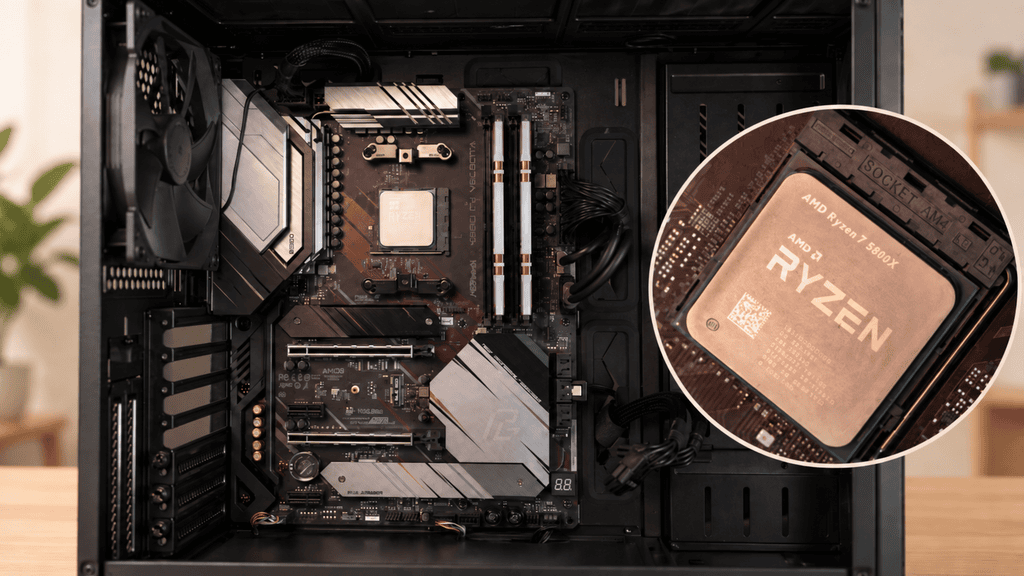
Ein Prozessor-Upgrade verlangt Fingerspitzengefühl. Manchmal reicht ein einfacher CPU-Tausch auf dem bestehenden Mainboard aus, um dem PC neues Leben einzuhauchen. Häufig wird daraus aber unbemerkt ein Plattformwechsel, der das Budget aufbläht.
AM4 am Limit und der Sprung auf AM5 oder LGA1851
Wer noch ein Mainboard mit dem Sockel AMD AM4 besitzt, kann sein System oft günstig verlängern. Ein Ryzen 7 5800X3D für rund 334 Euro holt dank seines üppigen 3D V-Caches viel Spieleleistung aus der alten Plattform heraus, sofern das Mainboard den Chip per BIOS-Update unterstützt. Trotzdem solltest du genau nachrechnen: Liegt der Preis für diese alte Spitzen-CPU zu nah an einem modernen AM5-Unterbau, verliert das isolierte Sockel-AM4-Upgrade seinen Reiz.
Ein Plattformwechsel wird unvermeidlich, wenn dein vorhandener Sockel keine schnelleren CPUs mehr aufnehmen kann. AMD bestätigt in den eigenen Kompatibilitätsübersichten, dass der Sockel AM5 die CPU-Serien Ryzen 7000, 8000 und 9000 über alle AM5-Mainboards hinweg unterstützt.
Ältere 600er-Boards verlangen für Ryzen 8000 und 9000 lediglich ein vorheriges BIOS-Update. Der Chipsatz AMD B850 bringt DDR5-Unterstützung und PCIe 5.0 für NVMe-SSDs mit, bindet den ersten Grafikkartensteckplatz aber nicht zwingend an PCIe 5.0 an. Laut einer SEC-Mitteilung von AMD wird der Sockel AM5 mindestens bis 2029 unterstützt, was für künftige Aufrüstungen ein handfester Vorteil ist.
Bei Intel markiert der Sockel LGA1851 den Einstieg in die Core-Ultra-Desktopgeneration. Sowohl AMDs AM5 als auch Intels LGA1851 setzen zwingend neuen DDR5-Arbeitsspeicher voraus. Deinen vorhandenen DDR4-RAM kannst du auf diesen Plattformen nicht weiternutzen. Sobald CPU, Mainboard, DDR5-Speicher und ein neuer Kühler im Warenkorb landen, handelt es sich nicht mehr um ein simples Upgrade, sondern um einen halben PC-Neubau.
CPU-Sweetspots für Gaming
Wenn der Unterbau modernisiert werden muss, stehen dir auf beiden Plattformen klare Empfehlungen zur Auswahl.
CPU-Sweetspots für einen neuen Gaming-Unterbau
| CPU | Sinnvoll für | Kerne / Threads | Cache | Leistungsaufnahme | Sockel / Plattform-Hinweis |
|---|---|---|---|---|---|
| AMD Ryzen 5 9600X | Preisbewusster AM5-Gaming-PC, bei dem die GPU Priorität hat | 6 / 12 | 38 MB gesamt (6 MB L2 + 32 MB L3) | 65 W Standard-TDP | AM5; DDR5, PCIe 5.0, AMD EXPO |
| AMD Ryzen 7 9800X3D | Hohe Bildraten, CPU-lastige Spiele und High-End-GPU | 8 / 16 | 104 MB gesamt (8 MB L2 + 96 MB L3) | 120 W Standard-TDP | AM5; kein Kühler im Paket, AMD empfiehlt Flüssigkeitskühlung |
| Intel Core Ultra 5 245KF | Neuer Intel-Gaming-PC mit DDR5, wenn eine dedizierte GPU fest eingeplant ist | 14 / 14 (6P + 8E) | 24 MB Intel Smart Cache | 125 W Basis, bis 159 W Turbo | LGA1851; DDR5 bis 6400 MT/s; keine iGPU |
| Intel Core Ultra 7 265K | Gaming plus Streaming, Schnitt, Compiling oder andere stark parallele Aufgaben | 20 / 20 (8P + 12E) | 30 MB Intel Smart Cache | 125 W Basis, bis 250 W Turbo | LGA1851; DDR5 bis 6400 MT/s; Kühler und Netzteil nicht knapp kalkulieren |
Finger wegDer Intel Core Ultra 5 245KF hat keine integrierte Grafik. Ohne funktionierende dedizierte Grafikkarte gibt es weder Bild noch eine einfache Fehlersuche über den Mainboard-Videoausgang.
Arbeitsspeicher, SSD und Systembremsen: Die unterschätzten Leistungsfresser
Nicht jedes Ruckeln geht auf das Konto der beiden Hauptrechenwerke. Oft sind es die Speicherpfade oder die thermischen Rahmenbedingungen, die ein System zäh wirken lassen.
RAM von 16 auf 32 GB: Was Dual-Channel und Kapazität wirklich bringen
Ein Upgrade von 16 auf 32 GB RAM erhöht deine durchschnittlichen Bildraten nicht automatisch. TechSpot testete mit einem Ryzen 7 9800X3D und einer RTX 5090 verschiedene Titel wie Black Myth: Wukong, Stalker 2, Doom: The Dark Ages und Kingdom Come Deliverance II. In diesen Spielen liefen 16 GB Arbeitsspeicher bei geschlossenen Hintergrund-Apps ähnlich schnell wie 32 GB. In Mafia: The Old Country reichten 16 GB dagegen nicht mehr für saubere Frametimes aus: Das Spiel belegte rund 20 GB Arbeitsspeicher, weshalb 24 bis 32 GB nötig waren, um Ruckler zu vermeiden.
Wenn deine Grafikkarte wenig eigenen Videospeicher besitzt, gewinnt das System-RAM massiv an Relevanz. In einem Vergleich von TechSpot mit Spider-Man 2 lieferte eine RX 9060 XT mit 16 GB VRAM bei einem 16-GB-Hauptspeicher 35 Prozent höhere Durchschnitts-FPS und 70 Prozent bessere minimale Frametimes als die Variante mit 8 GB VRAM. Bei der 8-GB-Grafikkarte kletterte die Leseaktivität auf dem Hauptspeicher von 15 auf 26 GB pro Sekunde um 73 Prozent. 32 GB Systemspeicher können einen VRAM-Mangel zwar nicht vollständig ausgleichen, verhindern aber, dass das System komplett einbricht.
Techrush empfiehlt für 32 GB RAM immer ein Dual-Kit aus zwei 16-GB-Modulen statt eines einzelnen 32-GB-Riegels. Nur zwei Riegel schöpfen die Bandbreite der beiden Speicherkanäle voll aus. Achte beim Einbau auf die korrekten Slots laut Mainboard-Handbuch und aktiviere im BIOS das passende Speicherprofil: AMD EXPO für AMD-Plattformen oder Intel XMP für Intel-Systeme. 64 GB bleiben eine Speziallösung für Videoschnitt, aufwendiges Modding oder virtuelle Maschinen, bringen beim reinen Spielen aber keinen spürbaren Mehrwert.
NVMe-SSD gegen Ladezeiten und Nachladeruckler
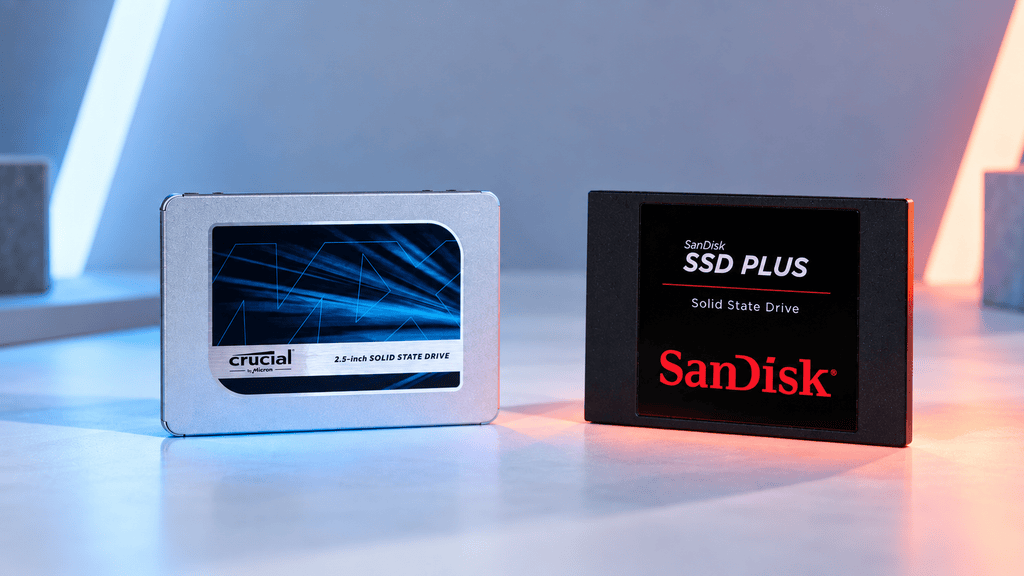
Eine moderne SSD beschleunigt den Zugriff auf Spieldaten drastisch, steigert die durchschnittliche Renderleistung deiner Grafikkarte im Spielgeschehen jedoch kaum. Intel und Techrush betonen übereinstimmend dieselbe Trennung: Eine alte mechanische Festplatte verursacht extrem lange Startzeiten und störende Nachladeruckler bei weitläufigen Open-World-Titeln, bei denen Texturen und Geometrien erst mit Verzögerung ins Bild ploppen.
Der Umstieg von einer betagten HDD auf eine flotte NVMe-SSD gehört zu den spürbarsten Verbesserungen für das gesamte Systemgefühl. Windows bootet in Sekunden und Spielstände laden blitzschnell. Wer allerdings bereits eine solide PCIe-3.0- oder PCIe-4.0-SSD im Rechner verbaut hat, spürt laut beim Schritt auf eine sehr teure PCIe-5.0-SSD im Gaming-Alltag praktisch keinen Unterschied mehr. Hohe sequenzielle Schreibraten nützen beim Laden von Programmbibliotheken wenig.
Kühlung, Netzteil und die Entsorgung alter Hardware
Hohe Betriebstemperaturen kosten messbar Leistung. Wenn CPU oder GPU ihre thermischen Grenzwerte erreichen, senken die internen Schutzmechanismen Spannung und Taktfrequenz ab. Hardware-Magazin verweist darauf, dass plötzliche Leistungseinbrüche nach einigen Spielminuten ein klassisches Indiz für dieses thermische Drosseln sind.
Untersuche daher Gehäuselüfter, entferne Flusen aus den Radiatoren und erneuere bei älteren Systemen die eingetrocknete Wärmeleitpaste. Ein besserer Luftkühler kann verlorene Taktraten reaktivieren, verwandelt eine schwache Hardware aber nicht in ein Wunderwerk.
Das Netzteil erzeugt zwar keine Renderleistung, stellt aber das Rückgrat des PCs dar. Veraltete Netzteile ohne zeitgemäße Schutzschaltungen wie OCP, OVP und OPP können moderne Grafikkarten mit ihren abrupten Lastwechseln nicht stabil versorgen und schalten sich im schlimmsten Fall unter Last ab. Eine 80-Plus-Zertifizierung gibt Aufschluss über den Wirkungsgrad bei der Stromwandlung, garantiert für sich allein aber noch keine hochwertige Bauteilqualität.
Bro-TippAlte, noch funktionierende Teile nicht in die Elektroschrotttonne werfen: SSDs sicher löschen, RAM und GPUs weiterverkaufen oder in einen Zweit-PC stecken. Defekte Elektronik gehört zum kommunalen Wertstoffhof oder Händler-Rücknahmesystem.
Aufrüst-Matrix und Kompatibilität: Der finale Ablaufplan
Um Fehlkäufe zu vermeiden, musst du dein System ganzheitlich betrachten. Jedes Aufrüstvorhaben folgt einer logischen Reihenfolge, die deine individuellen Problemstellen ins Visier nimmt.
Die Aufrüst-Matrix für typische Szenarien
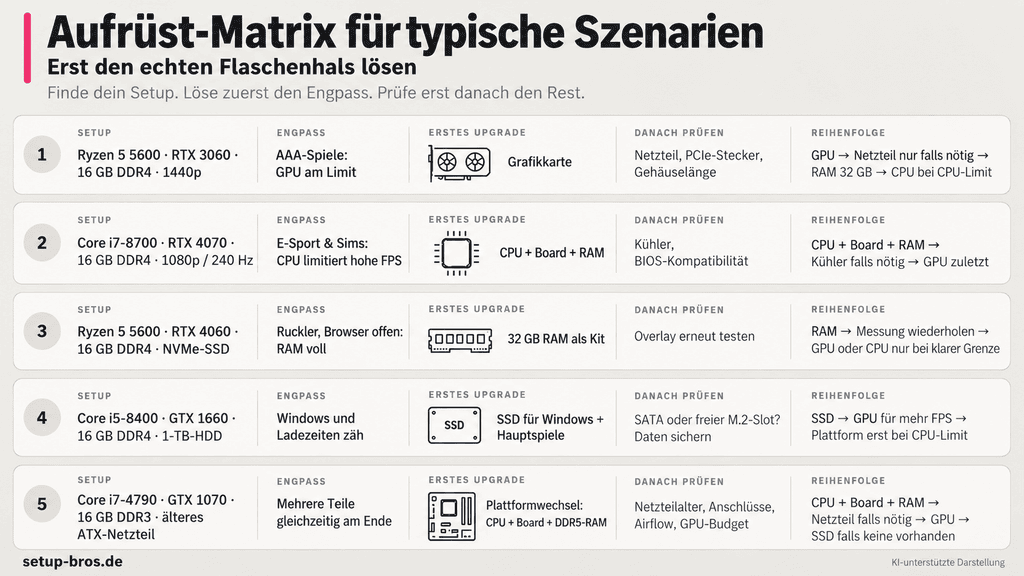
Finde dein aktuelles Setup in der folgenden Tabelle wieder, um die passenden Schritte abzuleiten.
Aufrüst-Matrix: Erst den echten Flaschenhals lösen
| Typisches Beispielsystem | Typisches Problem | Erstes Upgrade | Danach prüfen | Sinnvolle Reihenfolge |
|---|---|---|---|---|
| Ryzen 5 5600, GeForce RTX 3060, 16 GB DDR4, 1440p-Monitor | AAA-Spiele laufen bei hoher Grafiklast, die GPU hängt dauerhaft am Limit | Grafikkarte | Netzteil-Leistung, PCIe-Stromstecker und Gehäuselänge vor dem Kauf | GPU → Netzteil nur falls nötig → RAM auf 32 GB bei Speicherdruck → CPU erst bei nachgewiesenem CPU-Limit |
| Core i7-8700, GeForce RTX 4070, 16 GB DDR4, 1080p mit 240 Hz | In E-Sport- und Simulationstiteln begrenzt die CPU die hohen FPS und Frametime-Spitzen | CPU, Mainboard und RAM als Plattformpaket | CPU-Kühler und BIOS-Kompatibilität; GPU zunächst behalten | CPU + Board + RAM → Kühler falls nötig → GPU zuletzt |
| Ryzen 5 5600, GeForce RTX 4060, 16 GB DDR4, NVMe-SSD | Ruckler beim Wechseln von Szenen, Browser oder Hintergrund-Apps; Speicher läuft voll | 32 GB RAM als abgestimmtes Kit | Nach dem RAM-Upgrade Overlay erneut testen, statt blind CPU oder GPU zu tauschen | RAM → Messung wiederholen → GPU oder CPU nur bei klarer Auslastungsgrenze |
| Core i5-8400, GeForce GTX 1660, 16 GB DDR4, Windows auf 1-TB-HDD | Windows, Starts und Ladezeiten sind zäh, obwohl die FPS nicht zwingend katastrophal sind | SSD für Windows und die meistgenutzten Spiele | Genügt SATA oder ist ein freier M.2-Slot vorhanden? Daten vorher sichern | SSD → GPU für mehr FPS → Plattform erst bei CPU-Limit |
| Core i7-4790, GeForce GTX 1070, 16 GB DDR3, älteres ATX-Netzteil | Mehrere Komponenten sind gleichzeitig am Ende; Einzel-Upgrades verschieben nur das Problem | Plattformwechsel mit CPU, Mainboard und DDR5-RAM | Netzteilalter, Anschlüsse, Gehäuse-Airflow und GPU-Budget als Gesamtpaket bewerten | CPU + Board + RAM → Netzteil falls erforderlich → GPU → SSD nur falls noch keine vorhanden |
Fazit
Ein wirksames Upgrade setzt immer an der Komponente an, die deine Messwerte nachweislich deckelt. Hängt die Grafikkarte bei über 95 Prozent Last fest, bringt dir ein GPU-Tausch wie eine RX 9070 in höheren Auflösungen sofort den größten Sprung.
Verharren die FPS beim Senken der Renderauflösung hingegen auf demselben Niveau, bremst die CPU. Dann hilft nur mehr Rechenpower, wobei AM5 mit Support bis mindestens 2029 die sinnvollere Basis für schrittweises Nachrüsten bietet. Prüfe vor jeder Bestellung zwingend dein Netzteil, die Gehäuselänge und deine Kabelstränge.
Ein GPU-Upgrade nützt nichts, wenn Schutzabschaltungen greifen oder verstaubte Lamellen zum thermischen Drosseln führen. Für spürbar mehr Tempo im Alltag tauschst du eine mechanische Festplatte sofort gegen eine NVMe-SSD aus. Treten Ruckler durch vollen Speicher auf, rüstest du auf ein 32-GB-Dual-Kit auf. Wenn du dagegen CPU, Mainboard, DDR5-RAM und Netzteil gleichzeitig austauschen musst, rechne ehrlich nach: Ab drei getauschten Kernkomponenten fährst du mit einem sauberen Komplett-Neubau oft stressfreier.
Häufige Fragen
Soll ich zuerst Grafikkarte oder CPU aufrüsten?
Nicht nach Faustregel, sondern nach Messung. Ist die GPU im betroffenen Spiel dauerhaft am Limit, bringt zuerst die Grafikkarte mehr; bei niedriger GPU-Auslastung, hoher CPU-Auslastung und schlechten Frametimes ist die CPU-Plattform dran. 1080p mit hohen Ziel-FPS kippt eher Richtung CPU als 4K mit hohen Details.
Bringen 32 GB RAM wirklich mehr FPS als 16 GB?
Nur wenn 16 GB im Alltag oder im Spiel tatsächlich knapp werden. Dann können Nachladeruckler und Auslagerung auf das Laufwerk verschwinden; stehen noch mehrere GB frei, ist ein großer FPS-Sprung unrealistisch. Nimm ein zusammenpassendes 2×16-GB-Kit statt ein zufälliges zweites Kit dazuzustecken.
Muss ich bei einem CPU-Upgrade immer Mainboard und RAM tauschen?
Nur wenn der gewünschte Prozessor nicht auf deinen vorhandenen Sockel passt oder ein Plattformwechsel sinnvoller ist. Ein Wechsel auf AM5 oder LGA1851 bedeutet DDR5 und damit praktisch CPU, Mainboard und RAM zusammen. Vor einem Upgrade innerhalb des alten Sockels immer die CPU-Support-Liste inklusive benötigter BIOS-Version des Mainboards prüfen.
Reicht mein Netzteil für eine stärkere Grafikkarte?
Entscheidend sind nicht nur die Watt auf dem Aufkleber, sondern Alter und Qualität des Netzteils, die geforderten PCIe- oder 12V-2×6-Stecker, die CPU-Spitzenlast und ob die Kabel einzeln geführt werden können. Wenn Adapter nötig wären oder das Netzteil sehr alt ist, gehört es vor oder zusammen mit der GPU auf die Einkaufsliste.
Ist ein Ryzen 7 5700X3D als Gebrauchtkauf noch sinnvoll?
Ja, wenn bereits ein solides AM4-Board und DDR4 vorhanden sind und die BIOS-Support-Liste den Prozessor ausdrücklich nennt. Das ist ein gezieltes Restwert-Upgrade, kein Grund, von einer funktionierenden AM5- oder LGA1851-Plattform zurückzuwechseln. Beim Gebrauchtkauf nur mit Käuferschutz kaufen und Pins, Heatspreader-Fotos sowie Rückgabemöglichkeit prüfen.
Quellen
- Ratgeber: Gaming-PC aufrüsten – was sollte ich zuerst upgraden?
- GPU-Preis-Leistungs-Verhältnis: Die besten Gaming-Grafikkarten in FPS pro Euro
- RAM, SSD oder neue CPU – welches Upgrade bringt wirklich was?
- What Is Bottlenecking My PC?
- AMD Socket AM5 Chipset
- How Much RAM Do Gamers Need? 8GB vs. 16GB vs. 32GB vs. 64GB
- Best Graphics Cards for Gaming in 2026
- PC aufrüsten oder neu kaufen? Eine Entscheidungshilfe
- Gaming PC zusammenstellen 2026: Den besten Gaming-PC einfach selbst bauen
- AMD Ryzen 7 9800X3D Desktop Processor
- AMD Radeon RX 9070
- GeForce RTX 5070 User Guide
- Intel Core Ultra 7 Processor 270K Plus Compatible Products
- Intel Announces New Intel Core Ultra 200S Plus Series Desktop Processors
- AMD Ryzen 5 9600X – technische Spezifikationen
- Intel Core Ultra 7 265K – technische Spezifikationen
- Intel Core Ultra 5 245KF – technische Spezifikationen