Wenn du deine Maus zehn Zentimeter über das Pad ziehst, sollte der Zeiger auf dem Monitor immer genau dieselbe Strecke zurücklegen. Unter Windows ist das ab Werk nicht der Fall. Das Betriebssystem koppelt den Cursorweg nicht nur an die physisch zurückgelegte Distanz, sondern an die Geschwindigkeit deiner Handbewegung.
Was die Windows-Mausbeschleunigung wirklich macht
Die Sache mit der Zeigergenauigkeit
Microsoft nennt die Beschleunigungsfunktion im System Zeigergenauigkeit verbessern oder in manchen Menüs Zeigerbeschleunigung verbessern. Der Name klingt nach einem nützlichen Feature, führt aber technisch in die Irre. Es handelt sich um eine dynamische Beschleunigungskurve: Bewegst du die Maus langsam, drosselt Windows die Bewegung für vermeintlich filigranes Arbeiten.
Reißt du die Maus hastig zur Seite, legt der Zeiger ein Vielfaches der Strecke zurück, obwohl der Weg auf dem Mauspad identisch war. Für Office-Arbeiten auf großen Bildschirmen mag das bequem sein, weil man mit einer kleinen Handbewegung über zwei Monitore huschen kann. Für reproduzierbares Zielen ist es Gift.
Warum dein Muskelgedächtnis darunter leidet
Beim Zielen in Shootern wie CS2, Valorant oder Apex Legends verlässt sich dein Gehirn auf Muskelgedächtnis. Dein Arm lernt über hunderte Spielstunden exakt abzuspeichern, wie viele Zentimeter Handweg einer 90-Grad-Drehung im Spiel entsprechen. Ist eine geschwindigkeitsabhängige Beschleunigung aktiv, verliert dieser feste Zusammenhang seine Gültigkeit.
HinweisEine aktive Windows-Zeigerbeschleunigung verhindert, dass du verlässliches Muscle Memory aufbaust. Triffst du dein Ziel nicht, liegt das oft nicht an deinen Reflexen, sondern an einer Software, die deine Handbewegung künstlich verzerrt.
Schritt für Schritt: Mausbeschleunigung in Windows 11 und Windows 10 deaktivieren
Microsoft hat die Einstellungsmenüs über die letzten Jahre mehrfach umgebaut, wodurch Optionen an unterschiedlichen Orten landen. Es gibt jedoch einen schnellen Befehl, der dich in jeder modernen Windows-Version direkt zum Ziel führt, sowie die regulären Klickpfade.
Der universelle Schnellweg über den Ausführen-Befehl
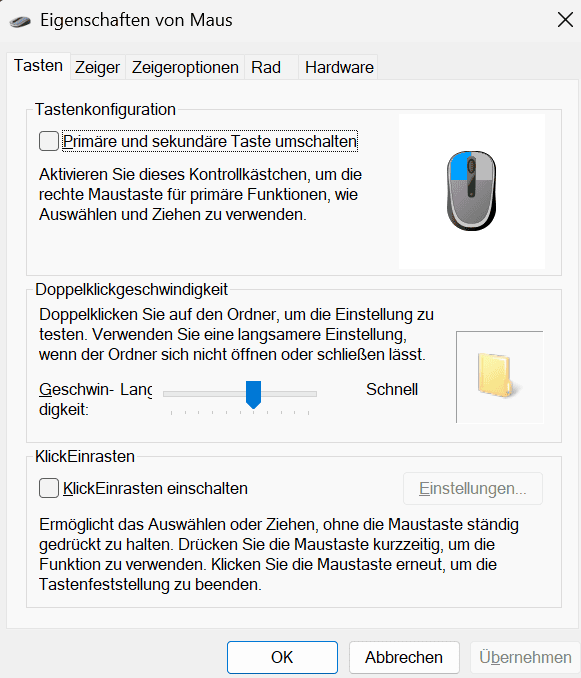
Der direkteste Weg spart dir das Suchen in den verschachtelten Menüs und funktioniert unter Windows 10 genauso wie unter Windows 11.
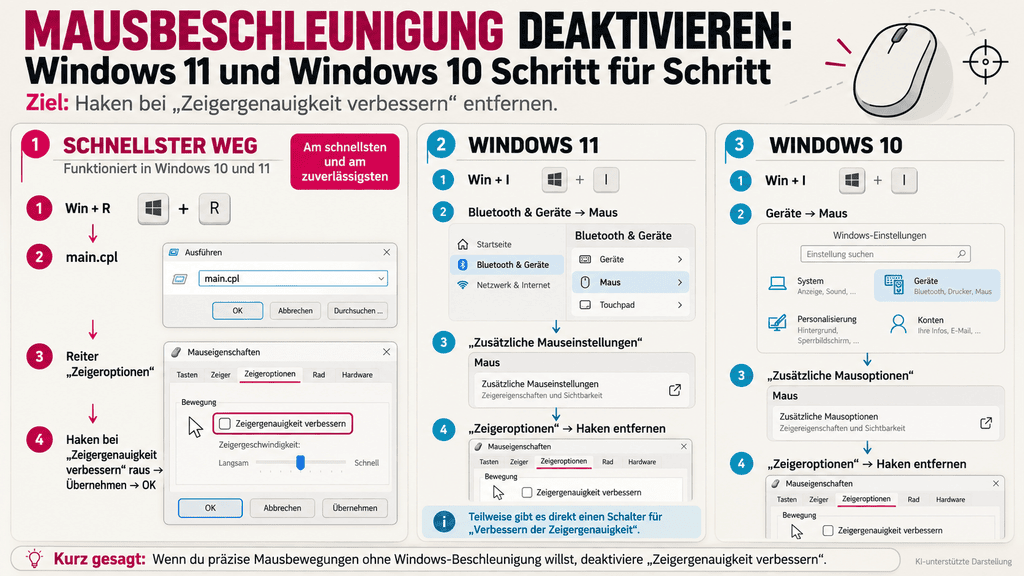
Drücke die Tastenkombination Windows-Taste plus R, um das Ausführen-Fenster zu öffnen. Tippe dort main.cpl ein und bestätige mit der Eingabetaste. Damit landest du sofort im klassischen Dialogfenster namens Mauseigenschaften. Wechsle dort oben auf den Reiter Zeigeroptionen.
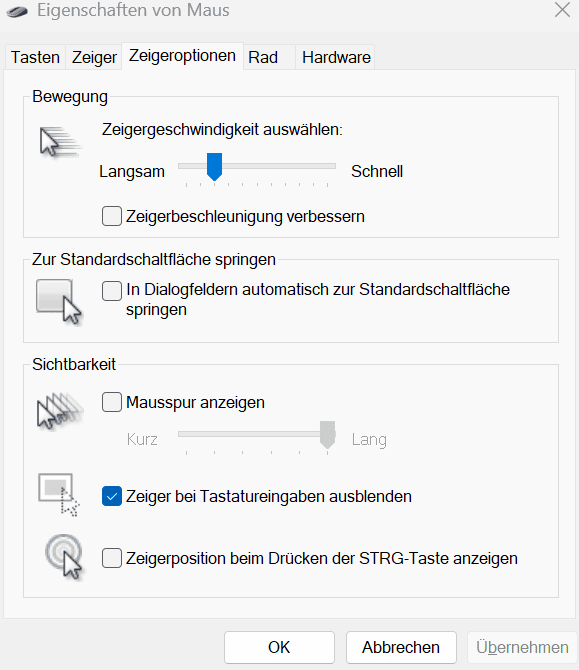
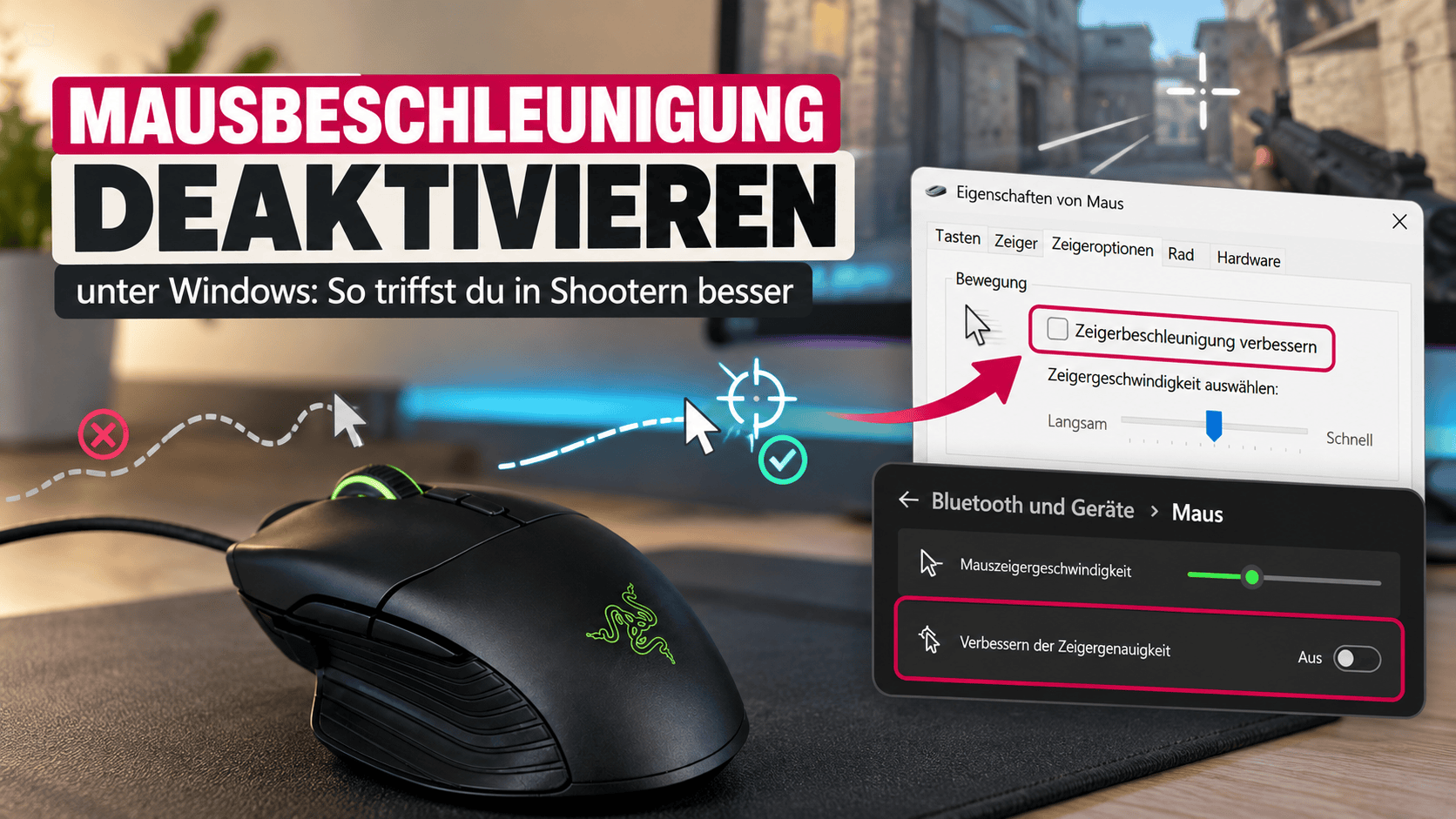
Unter der Zwischenüberschrift Bewegung findest du das Kontrollkästchen Zeigergenauigkeit verbessern. Entferne dort das Häkchen. Klicke anschließend unten rechts erst auf Übernehmen und dann auf OK.
Der reguläre Klickpfad in Windows 11
Wer lieber die normalen Menüs nutzt, nimmt den Weg über die modernen Windows-11-Einstellungen.
Drücke Windows-Taste plus I, um die Einstellungen zu öffnen. Klicke links auf Bluetooth & Geräte und wähle danach den Menüpunkt Maus aus. In aktuellen Versionen ab Windows 11 23H2 existiert dort teils direkt ein Schalter namens Verbessern der Zeigergenauigkeit, den du auf Aus stellen kannst.
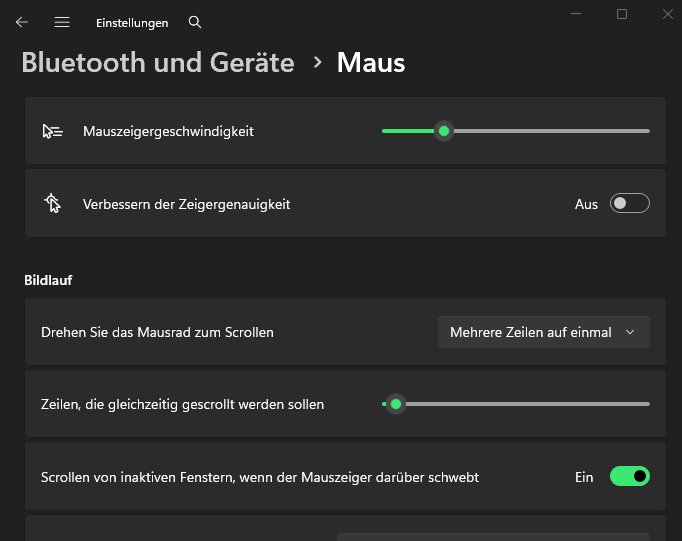
Der verlässlichere Weg führt weiter unten im Bereich Verwandte Einstellungen auf Zusätzliche Mauseinstellungen. Dort öffnet sich wieder das klassische Fenster Mauseigenschaften. Wechsle in den Reiter Zeigeroptionen, nimm den Haken bei Zeigergenauigkeit verbessern heraus und bestätige mit Übernehmen und OK.
Der reguläre Klickpfad in Windows 10
Unter Windows 10 ist das Vorgehen fast identisch, nutzt aber die alte Menübezeichnung.
Öffne die Einstellungen über die Tastenkombination Windows-Taste plus I. Klicke auf die Kachel Geräte und wähle in der linken Leiste den Eintrag Maus. Klicke auf der rechten Seite oder ganz unten auf Zusätzliche Mausoptionen. Es öffnet sich das Fenster Mauseigenschaften. Klicke auf den Reiter Zeigeroptionen, entferne unter Bewegung das Häkchen bei Zeigergenauigkeit verbessern und speichere die Einstellung über Übernehmen und OK ab.
HinweisDas Häkchen bei Zeigergenauigkeit verbessern schaltet die unberechenbare Geschwindigkeitskurve ab. Der Schieberegler darüber bleibt eine getrennte Einstellung für das Grundtempo.
Raw Input und Ingame-Settings: Wann Windows völlig egal ist
Viele Spieler deaktivieren die Zeigergenauigkeit in Windows und wundern sich, warum sich ihr Fadenkreuz in modernen Shootern überhaupt nicht verändert hat. Der Grund dafür heißt Raw Input.
Was Raw Input eigentlich bedeutet
Im traditionellen Windows-Modell schickt das Betriebssystem Mausdaten über Standardnachrichten wie WM_MOUSEMOVE an offene Programme. In diesem Fall wirken alle Windows-Mauseinstellungen voll auf das Spiel ein.
Microsoft bietet Entwicklern mit Raw Input jedoch eine direkte Schnittstelle an. Ein Spiel, das diesen Pfad nutzt, registriert die Maus als Eingabegerät direkt über das Protokoll WM_INPUT. Die Daten des optischen Sensors wandern damit ungefiltert in die Spiel-Engine. Die Windows-Zeigergeschwindigkeit und die Option Zeigergenauigkeit verbessern werden schlicht ignoriert. Populäre Shooter wie Valorant oder CS2 nutzen diesen direkten Pfad standardmäßig für die 3D-Kamerabewegung.
Warum die Beschleunigung trotz Windows-Fix im Spiel aktiv sein kann
Spieleentwickler bauen häufig eigene Beschleunigungs- oder Glättungsalgorithmen direkt in ihre Spiele ein. Wenn du die Windows-Option abgestellt hast, das Fadenkreuz sich aber immer noch schwammig oder ungleichmäßig verhält, liegt das meist an den internen Spieloptionen.
Suche in den Steuerungsmenüs deiner Spiele nach Begriffen wie Mausglättung, Mouse Smoothing, Mausbeschleunigung oder Mouse Acceleration und deaktiviere diese Punkte konsequent. Prüfe gleichzeitig, ob es eine explizite Option für Rohe Mauseingabe oder Raw Mouse Input gibt, und schalte sie ein. Im Musikspiel osu! beispielsweise ignoriert die interne Raw-Input-Option laut offiziellem Wiki sämtliche Windows-Beschleunigungen, ist ab Werk aber deaktiviert.
HinweisDer im Internet oft empfohlene MarkC Mouse Fix ist kein allgemeiner Wundertweak für moderne PCs. Diese Registry-Änderung wurde für uralte Titel wie Counter-Strike 1.6 oder Quake entwickelt, die noch alte Abfragemethoden nutzten. In modernen Spielen mit Raw Input bringt der Tweak keinen messbaren Vorteil.
Maus fühlt sich plötzlich lahm an: Troubleshooting und DPI-Anpassung
Hast du die Zeigerbeschleunigung zum ersten Mal in deinem Leben deaktiviert, fühlt sich dein PC im ersten Moment wahrscheinlich träge und kaputt an. Du ruderst über das gesamte Mauspad, um von einer Bildschirmecke in die andere zu gelangen. Das ist völlig normal.
Warum der Zeiger nach dem Abschalten kriecht
Dir fehlt schlicht der frühere Zusatzschub. Bei aktiver Beschleunigung hast du dir unbewusst angewöhnt, die Hand nur kurz und ruckartig zu bewegen, woraufhin Windows den Cursor über den halben Bildschirm geschleudert hat. Jetzt zählt nur noch die echte, physikalische Distanz.
Schalte die Beschleunigung jetzt auf keinen Fall wieder ein. Dein Ziel ist es, die Grundgeschwindigkeit über die Hardware anzuheben, ohne die lineare Bewegung zu verlieren.
Die richtige Reihenfolge: DPI statt Windows-Regler
Für das Tempo gibt es genau zwei saubere Stellschrauben: den Sensor deiner Maus und das Sensitivitätsmenü im Spiel.
DPI steht für Dots Per Inch und beschreibt, wie viele Zählschritte der Maussensor pro zurückgelegtem Zoll auf dem Pad an den Rechner meldet. Je höher der DPI-Wert, desto schneller bewegt sich der Cursor bei gleicher Handbewegung, ohne dass Windows Daten künstlich hochrechnen muss.
Öffne die Herstellersoftware deiner Maus, also beispielsweise Logitech G Hub, Razer Synapse oder Corsair iCUE.
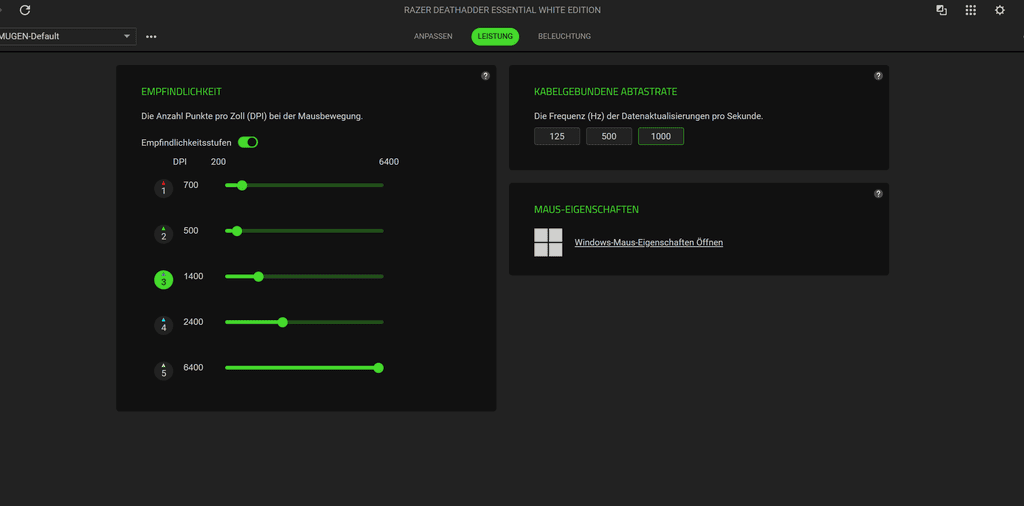
Corsair beschreibt das Prinzip in seiner iCUE-Dokumentation treffend: Nutzer können feste DPI-Profile für verschiedene Einsatzzwecke hinterlegen, etwa eine höhere Stufe für schnelle Desktop-Arbeiten und eine niedrigere für Präzision in Spielen. Hebe deinen Standard-DPI-Wert in der Software schrittweise an, zum Beispiel von 400 auf 800 oder von 800 auf 1600 DPI, bis sich die Bewegung auf dem Desktop vertraut anfühlt.
Bro-TippSchreibe dir deine aktuellen DPI-Werte und deine Spiel-Sensitivitäten auf einen Zettel, bevor du etwas verstellst. Wer an drei Reglern gleichzeitig dreht, verliert sofort das Gefühl dafür, welche Änderung welche Auswirkung hatte.
Fazit
Ein unberechenbares Fadenkreuz liegt selten an deinem Aim, sondern meist an den Standardeinstellungen von Windows. Wer die Zeigergenauigkeit deaktiviert und den Zeigerregler auf exakt 6/11 festnagelt, eliminiert künstliche Skalierungsfehler wie Pixel-Skipping und schafft die Grundlage für reproduzierbare Treffer.
Der wichtigste nächste Schritt: Drücke Windows-Taste plus R, gib main.cpl ein und nimm sofort den Haken bei Zeigergenauigkeit verbessern heraus. Fühlt sich der Cursor danach zäh an, fasse auf keinen Fall den Windows-Regler an, sondern erhöhe die DPI-Stufen direkt in deiner Maustreiber-Software wie Logitech G Hub oder Razer Synapse.
Für kompetitive Shooter-Spieler ist dieses Setup Pflicht, weil nur eine lineare 1-zu-1-Übertragung dauerhaftes Muscle Memory ermöglicht. Wer hingegen reine Büroarbeit an Multi-Monitor-Setups verrichtet und keine Shooter spielt, kann die Beschleunigung als Komfortfunktion aktiv lassen.
Häufige Fragen
Muss ich die Mausbeschleunigung ausschalten, wenn mein Spiel Raw Input nutzt?
Für die Kamerasteuerung oft nicht zwingend: Korrektes Raw Input kann die Windows-Zeigerbeschleunigung umgehen. Ausschalten ist trotzdem der robuste Standard, weil Desktop, Launcher, Menüs und Spiele ohne Raw Input davon weiterhin profitieren.
Warum fühlt sich meine Maus mit Beschleunigung beim Flick anders an?
Windows berücksichtigt dann nicht nur die Strecke, sondern auch das Tempo deiner Bewegung. Ein schneller Flick kann daher weiter laufen als dieselbe Strecke bei langsamer Handbewegung.
Brauche ich 2026 noch den MarkC Mouse Fix?
Für aktuelle Spiele mit Raw Input normalerweise nein. Der Registry-Fix ist vor allem historisch für bestimmte ältere Titel gedacht, die klassische Windows-Mauswege nutzen oder Beschleunigung falsch abschalten.
Ist Sensorbeschleunigung dasselbe wie Windows-Mausbeschleunigung?
Nein. Windows verarbeitet den Zeiger im Betriebssystem; Sensor-, Treiber- oder Tools wie Raw Accel können die Eingabe an anderer Stelle verändern. Prüfe deshalb neben Windows auch Maussoftware und die Mausoptionen im jeweiligen Spiel.