Eine kabellose Gaming-Maus mit nur 57 Gramm, drei Verbindungsarten und bis zu 32.000 DPI klingt zunächst nach einer interessanten Kombination. Genau das verspricht die Uineer U9. Besonders spannend fanden wir in unserem Test allerdings nicht die hohen DPI-Werte, sondern die Konfiguration direkt im Browser.
Über die Weboberfläche lassen sich unter anderem DPI-Stufen verändern, die Polling-Rate einstellen und eigene Makros erstellen. Dafür muss keine zusätzliche Desktop-Software installiert werden.
Ganz ohne Einschränkungen kommt die Uineer Gaming-Maus aber nicht aus. Für große Hände ist sie aus unserer Sicht etwas zu klein. Außerdem bleibt unklar, welcher Sensor tatsächlich verbaut ist und wie gut dieser bei besonders schnellen Bewegungen arbeitet.
TECHNISCHE DATEN: Das bietet die Uineer U9
| Eigenschaft | Uineer U9 |
|---|---|
| Verbindung | Bluetooth 5.0, 2,4 GHz, USB-Kabel |
| Sensortyp | Optischer Sensor |
| Sensormodell | Nicht angegeben |
| Maximale DPI | 32.000 |
| DPI-Stufen | Bis zu 6, individuell konfigurierbar |
| Polling-Rate | Bis 1.000 Hz über Kabel und 2,4 GHz |
| Bluetooth-Polling-Rate | Maximal 125 Hz |
| Gewicht | 57 g ohne USB-Dongle |
| Akku | 500 mAh laut Hersteller |
| Tasten | 6, programmierbar |
| Konfiguration | Browserbasierte Weboberfläche |
| Makros | Unterstützt |
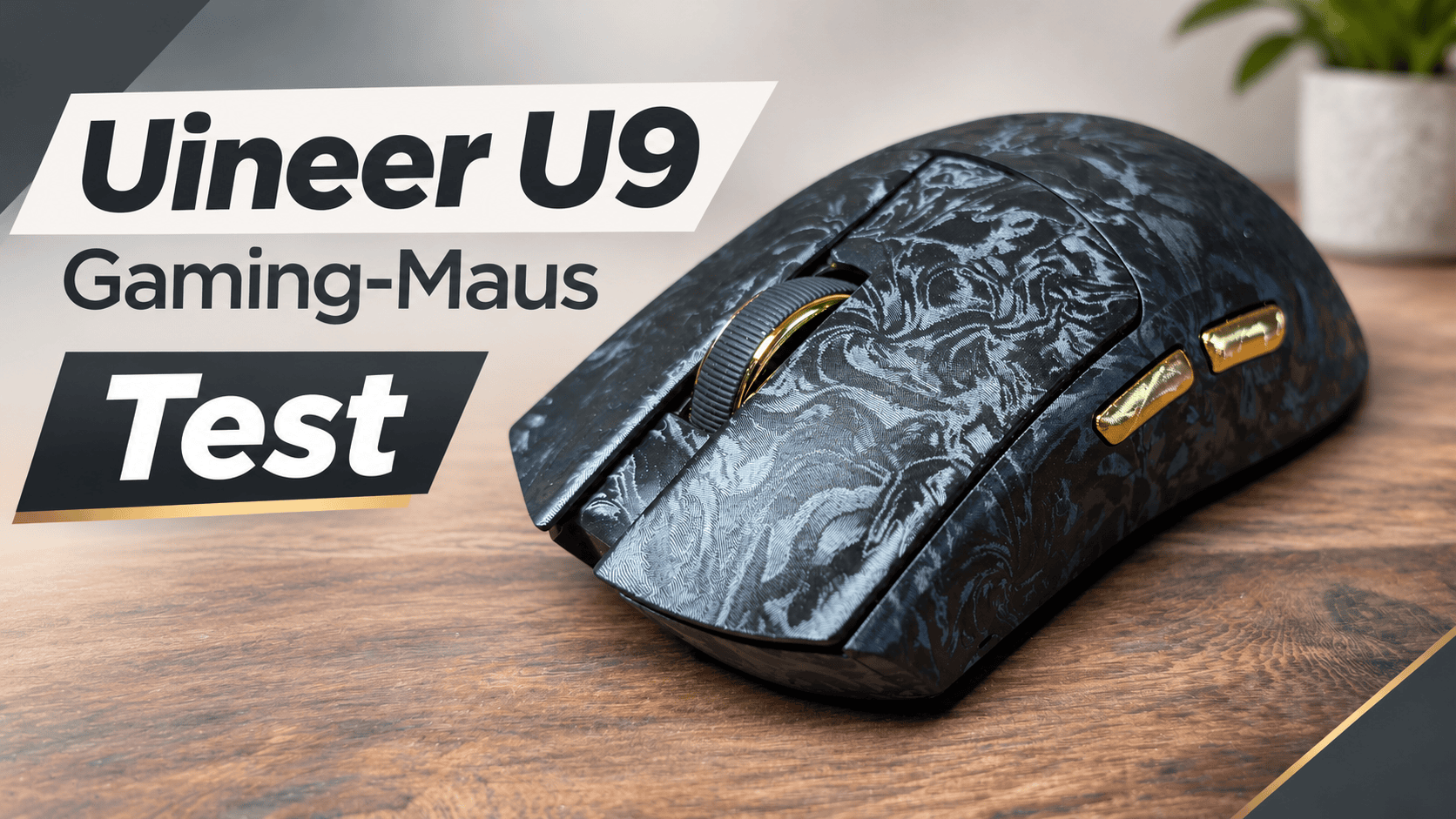
| Gehäuse | Kunststoff mit Carbonfaser-Dekormuster |
| Ergonomie | Rechtshänder |
| Kompatibilität | Windows, macOS und weitere Systeme |
GEWICHT UND ERGONOMIE: 57 Gramm sind angenehm leicht
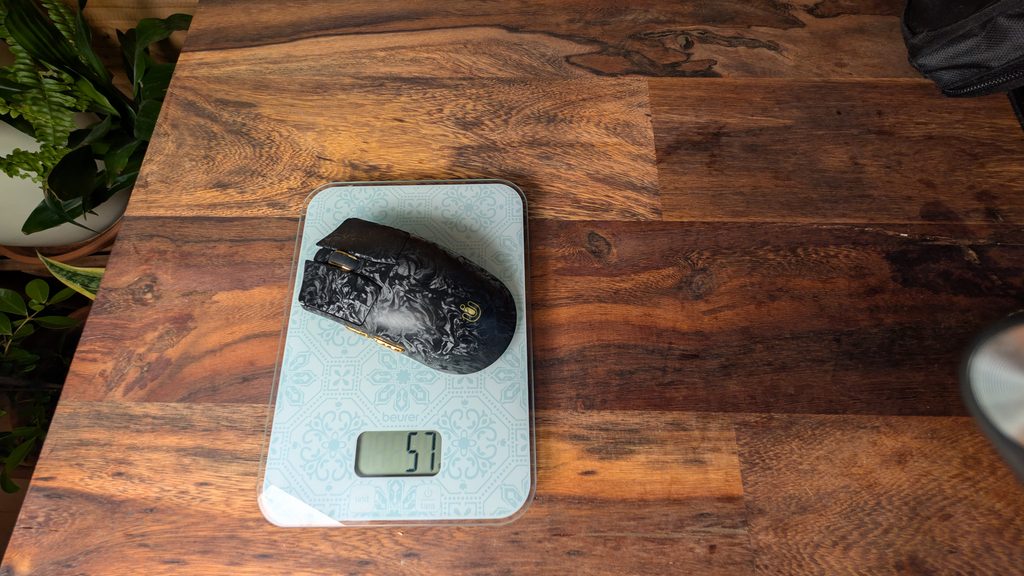
Mit 57 Gramm ohne USB-Dongle zählt die Uineer U9 zu den besonders leichten kabellosen Gaming-Mäusen. Gerade bei schnellen Mausbewegungen ist ein geringes Gewicht grundsätzlich von Vorteil.
Das Gehäuse besitzt eine asymmetrische Form und ist für Rechtshänder ausgelegt. Auf den ersten Blick wirkt die Maus ergonomisch, allerdings entscheidet bei solchen Modellen vor allem die eigene Handgröße darüber, wie angenehm sich die Form tatsächlich anfühlt.
In unserem Test fiel auf, dass die Uineer für größere Hände etwas zu klein ausfällt. Besonders wenn du deine gesamte Handfläche auf der Maus ablegen möchtest, kann die kompakte Bauweise zum Problem werden.
In unserem Testvideo zeigen wir die Maus auch in der Hand, damit du die Größe besser einschätzen kannst.
Für kleinere und mittelgroße Hände erscheint die Form grundsätzlich interessanter. Wenn du gezielt ein kompaktes Modell suchst, findest du in unserem Ratgeber zu Gaming-Mäusen für kleine Hände weitere Hinweise zur passenden Form und Griffhaltung.
Carbonfaser-Optik, aber kein Carbongehäuse
Die Oberfläche der Uineer besitzt ein Carbonfaser-Dekormuster. Das sorgt für eine sportliche Optik, bedeutet allerdings nicht, dass die Maus aus echter Carbonfaser gefertigt wurde.
VERBINDUNG: Bluetooth, 2,4 GHz und USB-Kabel
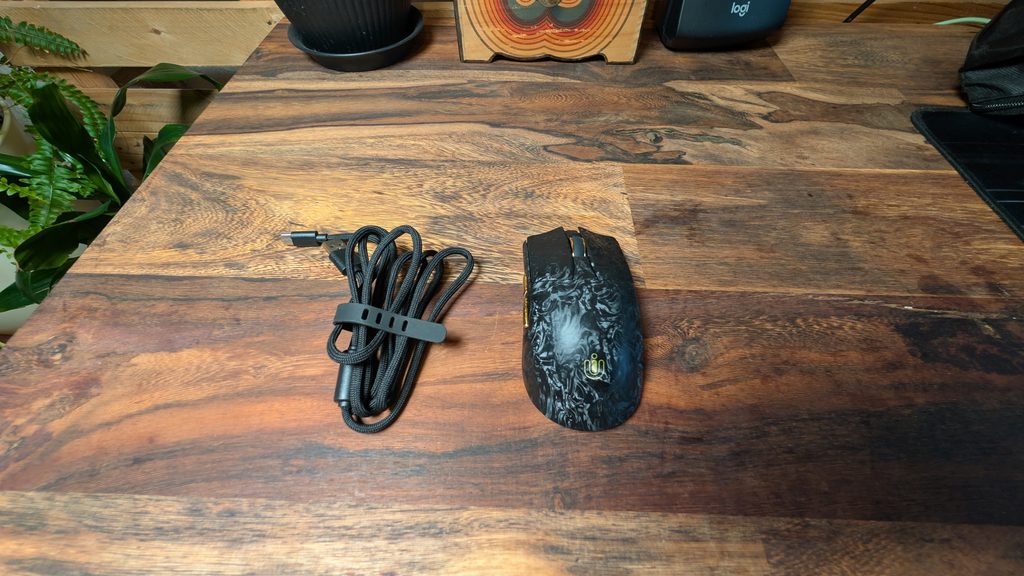
Eine Stärke der Uineer Gaming-Maus ist die flexible Verbindung. Du kannst zwischen drei Betriebsarten wählen:
- Bluetooth 5.0: Praktisch für Laptop, Tablet und gewöhnliche Büroarbeiten.
- 2,4-GHz-Funk: Die sinnvollere kabellose Verbindung für Gaming, insbesondere wegen der höheren unterstützten Polling-Rate.
- USB-Kabel: Ermöglicht die Nutzung unabhängig vom Akkustand und unterstützt ebenfalls bis zu 1.000 Hz.
POLLING-RATE: Bis zu 1.000 Hz, aber nicht über Bluetooth
Die Uineer unterstützt über USB-Kabel und 2,4-GHz-Funk eine Polling-Rate von bis zu 1.000 Hz. Über Bluetooth sind dagegen maximal 125 Hz vorgesehen.
Für normales Arbeiten und gelegentliches Gaming können 125 Hz ausreichen. Wenn du schnelle Shooter spielst, würden wir dagegen die 2,4-GHz-Verbindung mit 1.000 Hz bevorzugen.
Wichtig:Die 1.000 Hz sind eine unterstützte und in der Weboberfläche auswählbare Einstellung. Daraus lässt sich noch nicht ableiten, wie stabil die Maus diese Abfragerate unter verschiedenen Bedingungen tatsächlich erreicht.
WEB-SOFTWARE: Die Einstellungen funktionieren direkt im Browser
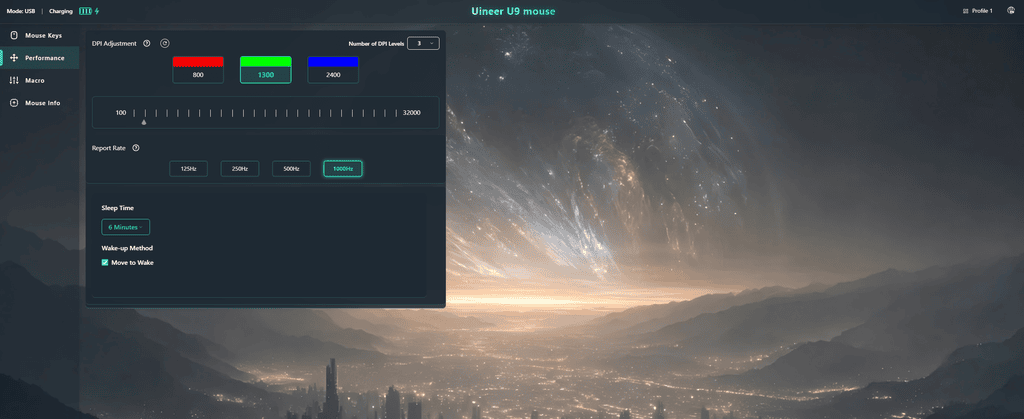
Eine der interessantesten Eigenschaften der Uineer U9 ist aus unserer Sicht die Konfigurationsoberfläche.
Statt einer klassischen installierten Software bietet die Maus eine browserbasierte Lösung unter: Uineer U9 Web-Konfiguration öffnen
In unserem Test haben wir uns diese Oberfläche genauer angesehen. Sie bietet mehrere Bereiche für die Tastenbelegung, Leistungseinstellungen, Makros und Geräteinformationen.
DPI-STUFEN: Nicht nur auswählen, sondern selbst festlegen
Standardmäßig werden für die Uineer sechs DPI-Werte angegeben:
800, 1.600, 2.400, 3.200, 6.500 und 32.000 DPI.
Diese Werte musst du allerdings nicht übernehmen.
Über die Weboberfläche kannst du die Empfindlichkeit in Schritten von 100 DPI individuell verändern. Der einstellbare Bereich reicht dabei von 100 bis 32.000 DPI.
Zusätzlich lässt sich die Anzahl der aktiven DPI-Stufen reduzieren. Wenn du beispielsweise nur drei Empfindlichkeiten verwendest, musst du nicht jedes Mal durch sechs verschiedene Einstellungen wechseln.
| DPI-Stufe | Einstellung in unserer Weboberfläche |
|---|---|
| Stufe 1 | 800 DPI |
| Stufe 2 | 1.300 DPI |
| Stufe 3 | 2.400 DPI |
Die einzelnen Stufen lassen sich außerdem farblich unterscheiden.
Weitere Einstellungen für Polling-Rate und Energiesparen
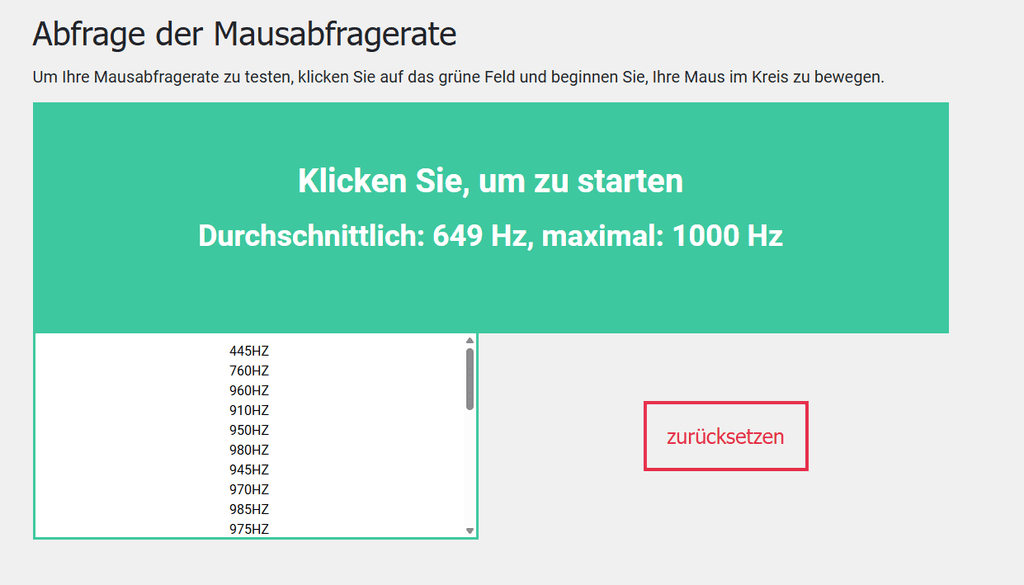
Neben den DPI-Werten bietet die Weboberfläche zusätzliche Optionen.
Für die Polling-Rate stehen im entsprechenden Menü vier Einstellungen bereit: 125, 250, 500 und 1.000 Hz.
Die Option „Move to Wake“ ermöglicht es, die Maus durch Bewegung aus dem Ruhezustand aufzuwecken.
Damit bietet die Uineer mehr Einstellmöglichkeiten, als man zunächst von einer einfachen Gaming-Maus erwarten würde.
MAKROS UND TASTEN: Ein eigener Makro-Editor ist vorhanden
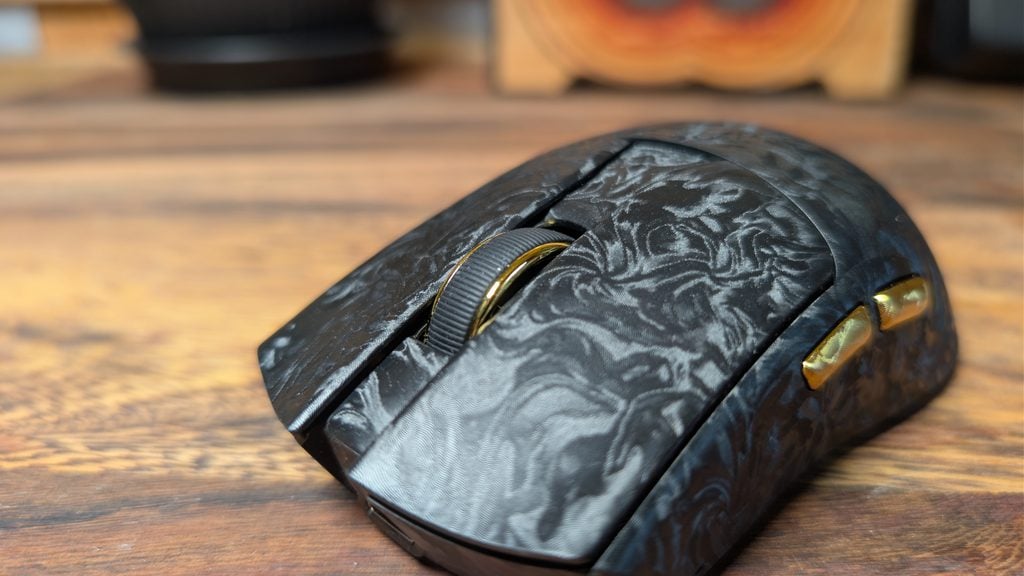
Die Uineer U9 besitzt sechs Tasten und unterstützt individuelle Tastenbelegungen sowie Makros.
Auch dafür gibt es einen eigenen Bereich in der Browseroberfläche.
Im sogenannten Macro Editor haben wir beispielsweise ein Makro mit der Bezeichnung „Setup-Bros-Test“ angelegt.
Die Oberfläche zeigt die aufgenommenen Eingaben als einzelne Ereignisse an. Dazu gehören unter anderem linke und rechte Mausklicks sowie die Rückwärtstaste.
Außerdem werden Verzögerungen zwischen den einzelnen Aktionen in Millisekunden angezeigt.
Welche Funktionen bietet der Makro-Editor?
Im Editor stehen verschiedene Möglichkeiten bereit:
- Aufzeichnung von Tastenaktionen und deren zeitlichem Ablauf.
- Übernahme der aufgezeichneten Verzögerungen.
- Ausführung ohne Verzögerung oder mit einer einheitlichen Verzögerung.
- Einfügen zusätzlicher Maustastenaktionen.
- Bearbeiten beziehungsweise Entfernen einzelner Einträge.
In der Oberfläche ist außerdem eine Profilverwaltung erkennbar.
Wenn du eine Maus bevorzugst, die sich vollständig ohne zusätzliche Software und ohne Browser konfigurieren lässt, lohnt sich auch ein Blick auf unseren Test der CHERRY XTRFY M42V2. Dort erfolgen die Einstellungen direkt über die Maus.
SENSOR: Warum uns die 32.000 DPI nicht überzeugen
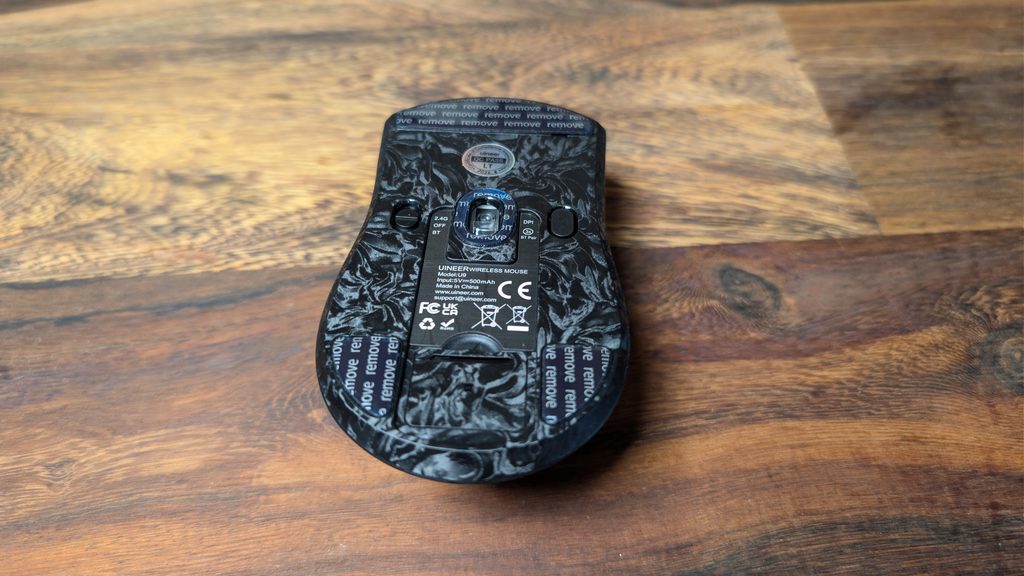
Auf dem Datenblatt bewirbt Uineer einen optischen Sensor mit maximal 32.000 DPI.
Das klingt nach viel Leistung. Allerdings lässt sich die Qualität eines Maussensors nicht allein anhand seiner maximalen Empfindlichkeit beurteilen.
Entscheidend ist unter anderem, wie zuverlässig der Sensor Bewegungen erfasst und verarbeitet. Genau hier fehlen uns bei der Uineer wichtige technische Angaben.
Eine konkrete Sensorbezeichnung konnten wir für dieses Modell nicht ermitteln. Auch nachvollziehbare Angaben zur maximalen Tracking-Geschwindigkeit und Beschleunigung sind nicht ausreichend dokumentiert.
Das bedeutet nicht automatisch, dass der verbaute Sensor schlecht ist. Wir können seine Leistungsfähigkeit anhand der verfügbaren technischen Informationen allerdings nicht zuverlässig einordnen.
Sind 32.000 DPI überhaupt sinnvoll?
Für die meisten Spieler sind 32.000 DPI im Alltag kaum notwendig. Bei einer derart hohen Empfindlichkeit reagiert der Mauszeiger bereits auf kleinste Bewegungen mit einer sehr großen Bildschirmbewegung.
Viele Spieler verwenden deshalb deutlich niedrigere DPI-Einstellungen und passen die Empfindlichkeit zusätzlich im jeweiligen Spiel an.
Real Talk:Die beworbenen 32.000 DPI sind für uns kein überzeugendes Kaufargument.
AKKU: 500 mAh und Nutzung während des Ladens
Die Uineer Gaming-Maus besitzt laut Hersteller einen integrierten Akku mit 500 mAh Kapazität. Ist der Akku leer, kannst du die Maus über das USB-Kabel (ca. 165 cm lang) weiterhin verwenden und gleichzeitig laden. Eine konkrete Laufzeit lässt sich aus der Kapazität allein allerdings nicht zuverlässig ableiten.
Wie lange die Uineer tatsächlich durchhält, hängt unter anderem von der gewählten Verbindungsart, der Polling-Rate und dem Energiesparverhalten ab.
Pro und Contra
Dafür
- Mit 57 g ohne Dongle angenehm niedriges Gewicht.
- Drei Verbindungsarten: Bluetooth, 2,4 GHz und USB-Kabel.
- Bis zu 1.000 Hz Polling-Rate über Kabel und 2,4 GHz einstellbar.
- Umfangreiche Weboberfläche ohne separate Softwareinstallation.
- DPI-Werte in 100er-Schritten individuell konfigurierbar.
- Anzahl der aktiven DPI-Stufen lässt sich reduzieren.
- Makro-Editor mit Aufzeichnung und Bearbeitung einzelner Ereignisse.
- Integrierter Akku, Kabelbetrieb während des Ladens möglich.
Dagegen
- Für größere Hände in unserem Test etwas zu klein.
- Keine konkrete Sensorbezeichnung verfügbar.
- 32.000 DPI ohne nachvollziehbare Angaben zur Sensorhardware.
- Bluetooth auf maximal 125 Hz begrenzt.
Fazit
Die Uineer U9 hat uns vor allem mit ihrer Flexibilität und den umfangreichen Konfigurationsmöglichkeiten überrascht.
Mit 57 Gramm bleibt sie angenehm leicht und bietet trotzdem drei Verbindungsarten. Besonders die browserbasierte Konfiguration gefällt uns. DPI-Stufen lassen sich individuell festlegen, ihre Anzahl reduzieren und Makros direkt über die Weboberfläche erstellen.
Allerdings müssen wir auch die Grenzen berücksichtigen. Für große Hände ist die Uineer aus unserer Sicht zu kompakt. Noch schwerer wiegt für eine Gaming-Maus die fehlende Transparenz beim Sensor.
Die beworbenen 32.000 DPI helfen uns wenig, solange nicht nachvollziehbar ist, welche Hardware dahintersteckt und wie zuverlässig sie bei anspruchsvollen Bewegungen arbeitet.
Unsere Einschätzung: Wenn du eine besonders leichte, flexibel einsetzbare Maus mit anpassbaren Einstellungen suchst, ist die Uineer U9 durchaus interessant. Für normales Gaming und den Wechsel zwischen verschiedenen Geräten bietet sie eine vielseitige Ausstattung, weshalb sie auch 4 von 5 möglichen Sternen von uns erhält.
So haben wir das getestet
Für unseren Test haben wir die Uineer U9 hinsichtlich ihrer Ausstattung, Größe und Konfigurationsmöglichkeiten untersucht.
Besonders im Fokus standen die Handhabung bei größeren Händen und die browserbasierte Einstellungsoberfläche.
Dabei haben wir die DPI-Konfiguration, die verfügbaren Polling-Rate-Stufen, Energiesparoptionen und den Makro-Editor betrachtet. Unsere Screenshots zeigen die Oberfläche bei per USB angeschlossener und ladender Maus.
Die kompakte Bauform und ihre Auswirkungen auf größere Hände zeigen wir außerdem in unserem Testvideo.