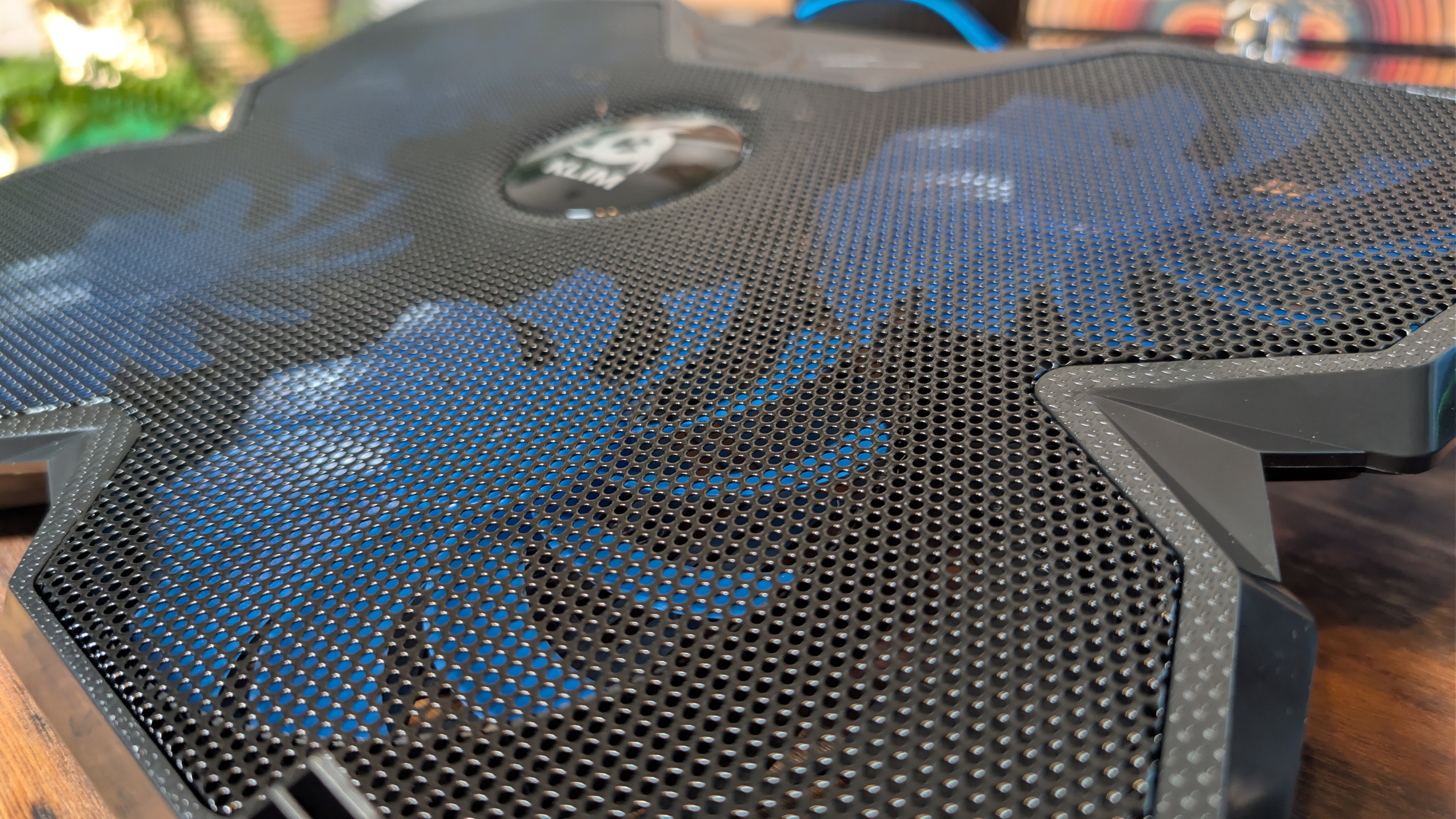
Vier Lüfter, eine großzügige Auflagefläche und ein USB-Anschluss: Der KLIM Wind verspricht, die Temperaturen von Gaming-Laptops durch zusätzliche Frischluft zu senken. Gerade bei leistungsstarken Notebooks klingt das interessant, schließlich können CPU und Grafikkarte unter Last ordentlich Wärme entwickeln.
Wir wollten deshalb wissen, wie viel Kühlleistung tatsächlich dahintersteckt. Dafür haben wir den KLIM Wind mit unserem Razer Blade 14 aus dem Jahr 2021 ausprobiert und die CPU- und GPU-Temperaturen sowohl im Leerlauf als auch unter Last verglichen.
Das Ergebnis ist ernüchternd. Obwohl die Temperaturen etwas niedriger ausfielen, konnten uns die vier Lüfter nicht überzeugen. Und genau darin liegt das Problem bei einem Produkt, dessen eigentliche Aufgabe das Kühlen ist.
TECHNIK: Was bietet der KLIM Wind?
Der KLIM Wind gehört zu den klassischen Laptop-Kühlern mit offener Gitteroberfläche. Unter dem Notebook sitzen vier Lüfter, die Luft von unten gegen das Gehäuse blasen.
Die Besonderheit liegt in der getrennten Steuerung. Über zwei Drehregler lassen sich jeweils zwei Lüfter unabhängig voneinander regeln. So kannst du die Lüfterpaare unterschiedlich stark betreiben.
Die wichtigsten technischen Daten im Überblick:
| Eigenschaft | KLIM Wind |
|---|---|
| Lüfter | 4 |
| Drehzahl | Bis zu 1.200 U/min laut Hersteller |
| Lüftersteuerung | 2 separate Drehregler |
| Stromversorgung | USB-A |
| USB-Anschlüsse | 2, davon einer für die Stromversorgung |
| Anschlusskabel | Rund 65 cm |
| Maße | 40,1 × 27,2 × 3,1 cm |
| Gewicht | 730 g laut Hersteller |
| Geeignete Notebookgrößen | 11 bis 17,3 Zoll |
| Auflagefläche | Metallgitter |
| Zusätzliche Software | Nicht erforderlich |
TEMPERATUREN: Nur 1–2 °C weniger mit dem KLIM Wind
Die Kühlleistung ist für uns das wichtigste Kriterium bei einem Laptop-Kühler. Schließlich soll das Zubehör die Temperaturen spürbar verbessern und nicht lediglich zusätzliche Lüfter auf den Schreibtisch bringen.
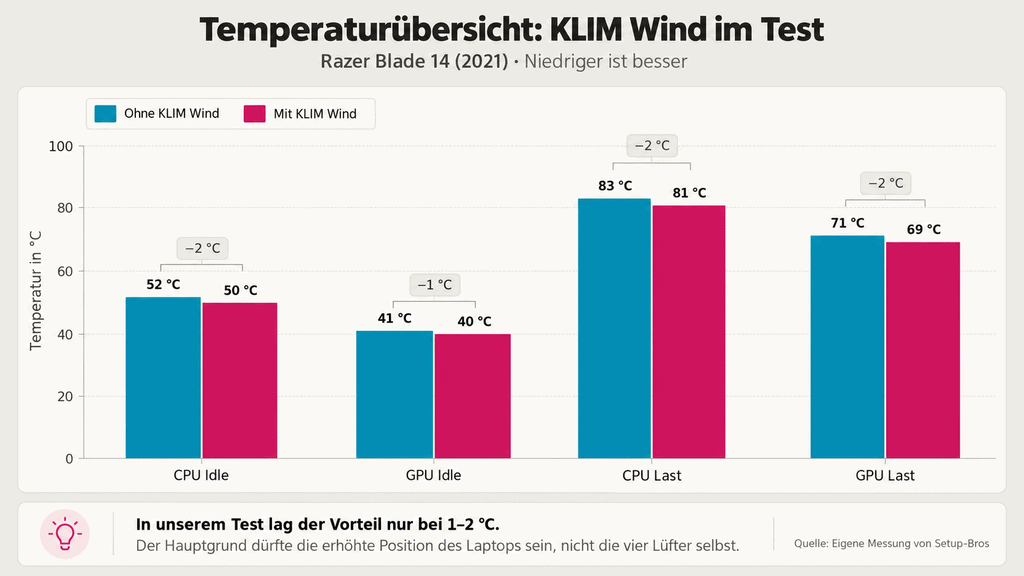
Unsere gemessenen Temperaturen
| Messung | Ohne KLIM Wind | Mit KLIM Wind | Unterschied |
|---|---|---|---|
| CPU im Leerlauf | 52 °C | 50 °C | −2 °C |
| GPU im Leerlauf | 41 °C | 40 °C | −1 °C |
| CPU unter Last | 83 °C | 81 °C | −2 °C |
| GPU unter Last | 71 °C | 69 °C | −2 °C |
Die Temperaturen sind mit dem KLIM Wind in allen vier Messsituationen etwas niedriger ausgefallen. Auf den ersten Blick ist das zumindest ein positives Ergebnis.
Bei genauerer Betrachtung fällt die Verbesserung allerdings sehr gering aus.
Im Leerlauf konnten wir die CPU-Temperatur von 52 auf 50 °C reduzieren. Die Grafikkarte sank von 41 auf 40 °C. Das sind Unterschiede, die im normalen Betrieb kaum relevant sind.
Auch unter Last änderte sich wenig. Während die CPU ohne Kühler 83 °C erreichte, lag sie mit dem KLIM Wind bei 81 °C. Die GPU-Temperatur reduzierte sich von 71 auf 69 °C.
Eine Reduzierung von 2 °C ist natürlich besser als gar keine Verbesserung. Für ein Gerät mit vier zusätzlichen Lüftern hatten wir uns allerdings mehr erhofft.
KÜHLWIRKUNG: Die erhöhte Position bringt mehr als die vier Lüfter
Nach unserem Test liegt der eigentliche Vorteil des KLIM Wind nicht in seiner aktiven Kühlung, sondern in der erhöhten Position des Laptops.
Steht ein Notebook direkt auf einem Schreibtisch, ist der Abstand zwischen der Unterseite und der Tischoberfläche begrenzt. Die Luft muss durch diesen vergleichsweise engen Bereich zu den Ansaugöffnungen gelangen.
Durch den KLIM Wind steht das Notebook höher. Unter dem Gehäuse entsteht zusätzlicher Freiraum, wodurch die Luft besser zirkulieren kann.
Warum bringen die Lüfter so wenig?
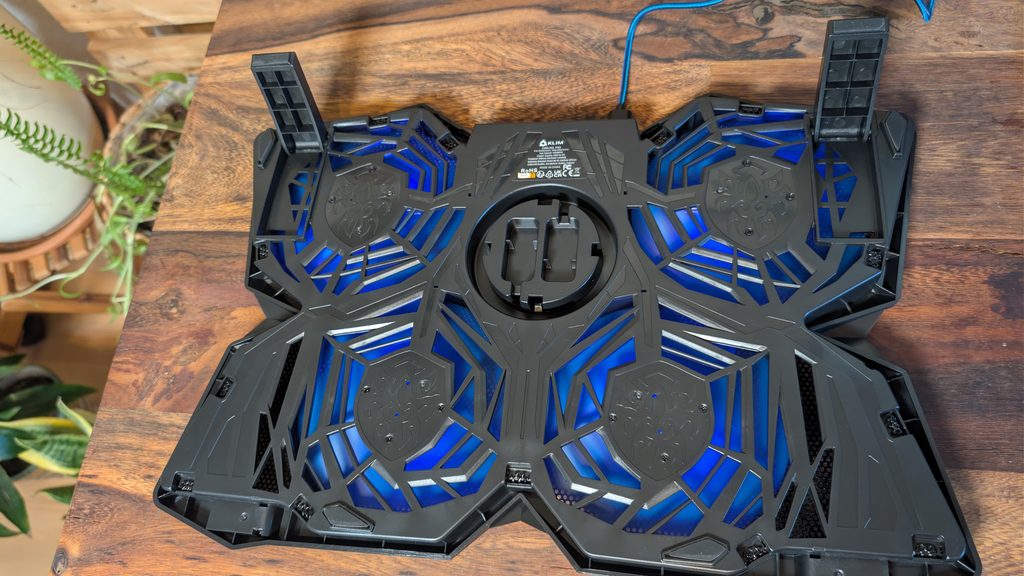
Der KLIM Wind arbeitet mit einer offenen Konstruktion. Seine vier Lüfter blasen Luft gegen die Unterseite des Notebooks. Die Luft wird dabei jedoch nicht gezielt durch die Ansaugöffnungen des internen Kühlsystems gedrückt.
Ein Teil kann seitlich entweichen, ohne wesentlich zur Kühlung von CPU und GPU beizutragen.
Wie gut ein solches Konzept funktioniert, hängt von der Position der Ansaugöffnungen und dem Kühlsystem des jeweiligen Notebooks ab.
Bei unserem Razer Blade 14 konnten wir jedenfalls keinen überzeugenden zusätzlichen Kühleffekt durch die vier Lüfter feststellen.
Das bedeutet nicht, dass der KLIM Wind bei jedem Notebook exakt dieselben Ergebnisse liefert. Andere Gehäuse- und Lüfterkonstruktionen können unterschiedlich auf die zusätzliche Belüftung reagieren. Für unser Testgerät war der Nutzen aber schlicht zu gering.
Wer verschiedene Kühlsysteme genauer kennenlernen möchte, findet in unserem Laptop-Kühler-Vergleich weitere Informationen zu offenen Kühlpads und Modellen mit abgedichteter Druckkammer.
BEDIENUNG: Zwei Drehregler und USB ohne zusätzliche Software
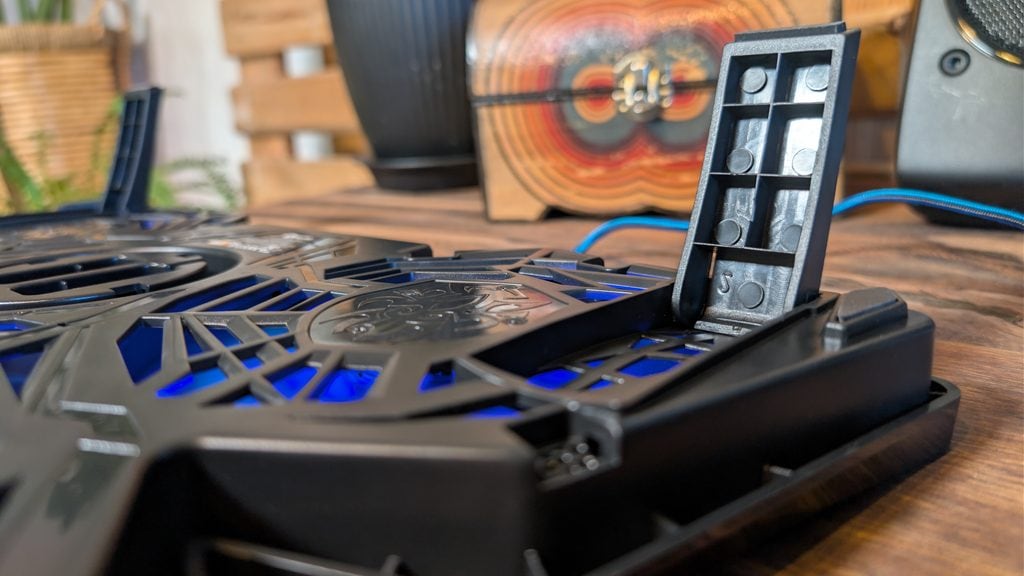
Bei der Einrichtung macht der KLIM Wind dagegen wenig falsch.
Die Stromversorgung erfolgt über USB. Eine zusätzliche Software oder besondere Konfiguration ist nicht erforderlich. Anschließen, Notebook auflegen und die gewünschte Lüfterdrehzahl einstellen.
Die vier Lüfter sind in zwei Gruppen aufgeteilt. Über jeweils einen Drehregler kannst du die oberen beziehungsweise unteren beiden Lüfter steuern.
Zusätzlicher USB-Anschluss
Positiv finden wir den zweiten USB-Anschluss. Einer der beiden Anschlüsse wird für die Stromversorgung des Kühlers benötigt, der andere bleibt für ein weiteres USB-Gerät nutzbar. Dadurch geht dir nicht vollständig ein Anschluss verloren, nur weil du das Kühlpad betreibst.
USB-KABEL: Mit rund 65 cm ziemlich knapp
Weniger gelungen finden wir das Anschlusskabel. Mit rund 65 cm ist es vergleichsweise kurz. Steht dein Laptop direkt auf dem KLIM Wind und befindet sich ein passender USB-Anschluss in der Nähe, muss das nicht unbedingt stören.
KAUF-CHECK: Ist der KLIM Wind sein Geld wert?
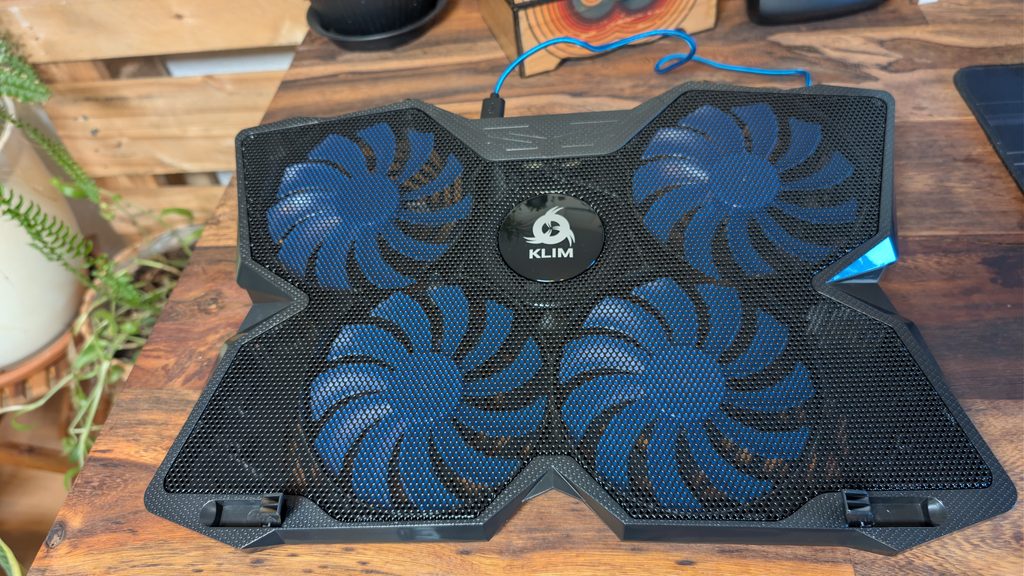
Der Kühler bringt zwar eine kleine Temperaturverbesserung, allerdings dürfte der erhöhte Abstand zur Tischoberfläche dafür größtenteils verantwortlich sein.
Eine einfache Laptop-Erhöhung kann einen ähnlichen Effekt ermöglichen, ohne dass dafür vier zusätzliche Lüfter betrieben werden müssen.
Für Nutzer, die vor allem eine Laptop-Unterlage mit erhöhter Position und zusätzlichen USB-Anschlussmöglichkeiten suchen, bietet das Gerät noch einen gewissen Nutzen. Wer dagegen erwartet, mit dem KLIM Wind hohe CPU- oder GPU-Temperaturen spürbar zu reduzieren, sollte sich nach einer anderen Lösung umsehen.
Bro-Tipp:Bevor du einen aktiven Laptop-Kühler kaufst, kannst du ausprobieren, ob bereits eine stabile Erhöhung des Notebooks die Temperaturen verbessert. Für die Kontrolle der Werte hilft dir unser Ratgeber zum Auslesen der CPU-Temperatur.
Pro und Contra
Dafür
- CPU- und GPU-Temperaturen in unserem Test um rund 1–2 °C niedriger.
- Erhöhte Notebook-Position ermöglicht mehr Freiraum für die Luftzufuhr.
- Vier Lüfter lassen sich paarweise unabhängig regeln.
- Einfache Einrichtung über USB ohne zusätzliche Software.
- Zusätzlicher USB-Anschluss bleibt verfügbar.
Dagegen
- Vier Lüfter lieferten bei unserem Razer Blade 14 praktisch keinen nennenswerten zusätzlichen Kühleffekt.
- Temperaturverbesserung wahrscheinlich hauptsächlich durch die erhöhte Position.
- Geringer Mehrwert gegenüber einer einfachen Laptop-Erhöhung.
- Zusätzlicher Strombedarf für die aktiven Lüfter.
- Kurzes Anschlusskabel mit rund 65 cm.
Fazit
Der KLIM Wind hat uns im Test vor allem durch seine schwache Kühlleistung enttäuscht. Zwar ist die Einrichtung unkompliziert, die vier Lüfter lassen sich getrennt steuern und auch der zusätzliche USB-Anschluss ist praktisch. Das alles hilft jedoch wenig, wenn das Gerät seine eigentliche Aufgabe kaum erfüllt.
Bei unserem Razer Blade 14 (2021) lagen die Temperaturen mit dem Kühlpad lediglich 1–2 °C niedriger. Den größten Anteil an dieser Verbesserung führen wir auf den erhöhten Abstand zwischen Laptop und Schreibtisch zurück.
Die vier aktiven Lüfter boten uns dagegen keinen überzeugenden Zusatznutzen.
Unsere Bewertung: 2 von 5 Punkten.
Die zwei Punkte erhält der KLIM Wind für seine einfache Bedienung, die getrennte Lüftersteuerung, den zusätzlichen USB-Anschluss und den kleinen Temperaturvorteil durch die erhöhte Auflage. Mehr können wir nicht vergeben, weil die eigentliche Kühlleistung in unserem Test deutlich hinter unseren Erwartungen zurückblieb.
So haben wir das getestet
Als Testgerät kam unser Razer Blade 14 aus dem Jahr 2021 zum Einsatz. Dabei handelt es sich um einen kompakten Gaming-Laptop, dessen Kühlsystem die entstehende Wärme auf vergleichsweise engem Raum abführen muss.
Wir haben die Temperaturen von Prozessor und Grafikkarte in zwei Betriebssituationen erfasst:
- Im Leerlauf (Idle), jeweils ohne und mit KLIM Wind.
- Unter Last, ebenfalls ohne und mit KLIM Wind.
Zusätzlich haben wir die praktische Wirkung der aktiven Lüfter beurteilt und uns die Bedienung, USB-Anschlüsse und das Anschlusskabel angesehen.