DisplayPort macht dein Spiel weder flüssiger noch reaktionsschneller als HDMI, solange beide Anschlüsse dasselbe Signal übertragen. RTINGS stellt in seinen Messungen unmissverständlich klar: Bei identischer Auflösung, gleicher Bildwiederholrate und identischer Farbausgabe gibt es zwischen einer HDMI- und einer DisplayPort-Verbindung absolut keinen Unterschied bei Eingabeverzögerung, Schaltzeiten des Panels oder Bildschärfe.
Ein digitales Bildsignal wird pixelgenau transportiert, egal welche Steckerform am Gehäuse einrastet.
Die Kabel-Lüge: Warum der Stecker allein keine Millisekunde Latenz spart
Trotzdem laufen unzählige Gaming-Setups mit angezogener Handbremse, weil das falsche Kabel im falschen Port steckt. Der Unterschied liegt nicht in geheimnisvollen Latenzvorteilen, sondern in den freigeschalteten Protokollen, der Treiberunterstützung deiner Grafikkarte und schlichtweg der maximal verfügbaren Datenbandbreite.
Wenn dein Monitor über HDMI auf 144 Hz oder 60 Hz festgenagelt ist, während er über DisplayPort 180 Hz oder 240 Hz rendern könnte, liegt das am Controller der Schnittstelle, nicht an der Reaktionszeit des Panels.
Nimm am Gaming-PC zuerst DisplayPort, wenn mindestens einer dieser Punkte zutrifft:
- Dein Monitor schafft über DisplayPort mehr Hz als über HDMI. Das ist typisch bei Monitoren mit HDMI-2.0-Eingängen. Ein konkretes Beispiel ist der AOC Q27G3XMN: 1440p mit 180 Hz funktioniert laut RTINGS dort nur über DisplayPort, während der HDMI-2.0-Eingang bei 144 Hz abriegelt.
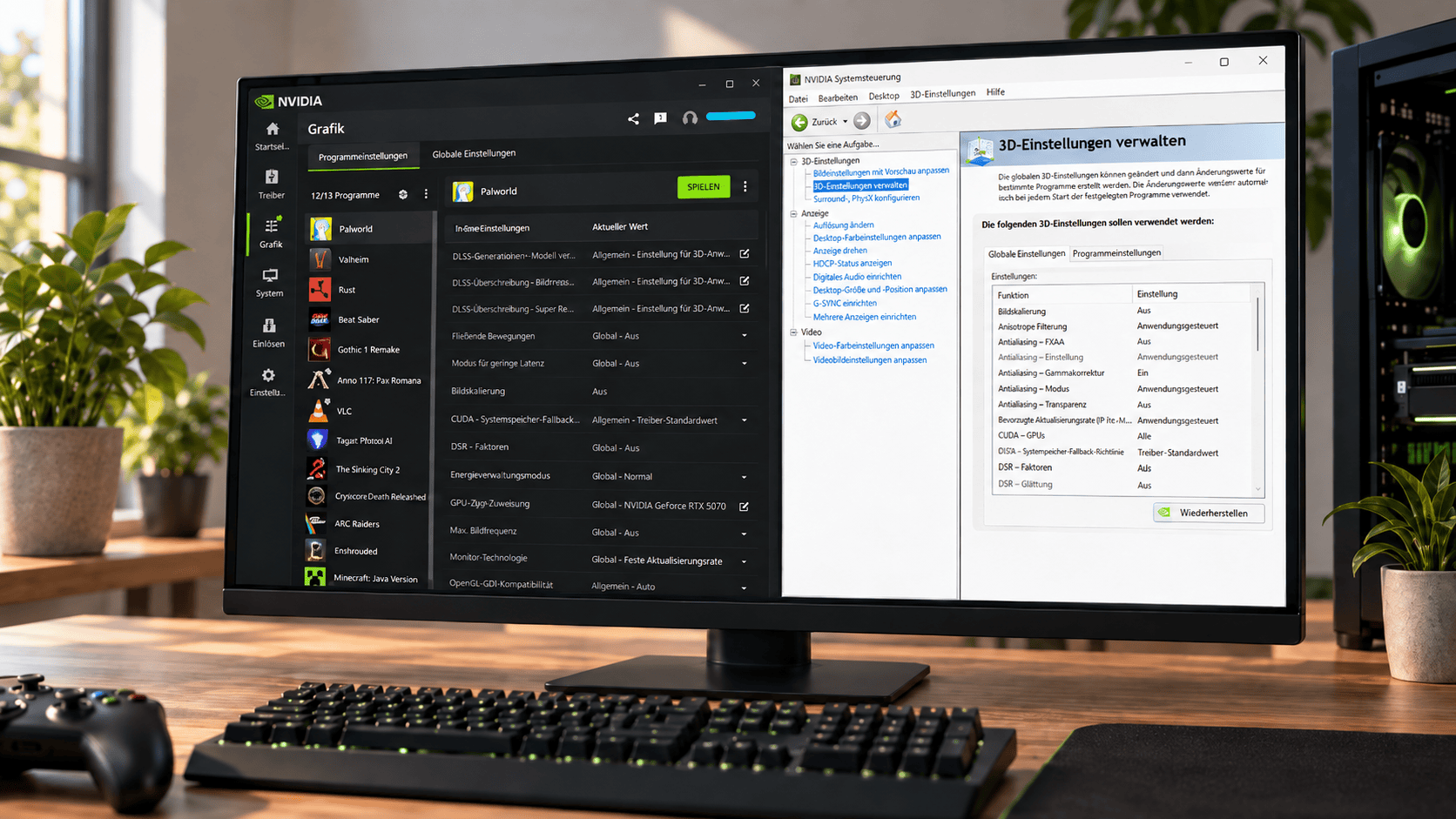
- Du nutzt eine Nvidia-Grafikkarte und willst G-Sync Compatible ohne langes Suchen aktivieren. Bei vielen Monitoren ist ausschließlich der DisplayPort-Eingang für G-Sync Compatible validiert.
- Du kaufst einen 1440p-Monitor mit 165, 180, 240 oder mehr Hz. DisplayPort 1.4 liefert deutlich mehr effektive Bandbreite als HDMI 2.0 und ist bei diesen PC-Monitoren der Standardweg, über den die native Leistung freigeschaltet wird.
- Du nutzt 4K mit hoher Bildrate und dein Monitor besitzt DP 2.1 mit echter UHBR-Unterstützung. DisplayPort 2.1 mit UHBR20 bietet bis zu 77,37 Gbit/s Nutzdatenrate. Das macht bei 4K mit 240 Hz den Unterschied zwischen unkomprimiertem Signal, Bildkompression oder einem gesperrten Modus aus.
- Du willst mehrere Monitore über einen einzigen Grafikkartenausgang verketten. DisplayPort unterstützt Multi-Stream Transport (MST) für Daisy-Chaining direkt im Standard. HDMI bietet dieses Kaskadieren von Displays nicht nativ an.
HinweisFür einen klassischen PC-Monitor nimmst du DisplayPort zuerst. Für Spielkonsolen und TV-Gaming nimmst du HDMI 2.1. HDMI am PC ist nur dann gleichwertig, wenn das Handbuch deines Bildschirms ausdrücklich denselben Modus inklusive variabler Bildrate für den HDMI-Port bestätigt.
Das Versions-Chaos bei DP 2.1 und HDMI 2.1
Herstellerangaben auf dem Karton sind mit äußerster Vorsicht zu genießen. Das HDMI Licensing Forum hat vor einiger Zeit festgelegt, dass die Bezeichnung HDMI 2.0 faktisch nicht mehr existiert und alle Schnittstellen als HDMI 2.1 vermarktet werden dürfen, selbst wenn sie nur den alten Funktionsumfang mit 18 Gbit/s besitzen. Ein Bildschirm, auf dessen Verpackung HDMI 2.1 steht, kann sich in der Praxis als alter HDMI-2.0-Port ohne VRR und ohne hohe Bandbreite entpuppen.
Bei DisplayPort droht ein sehr ähnliches Verwirrspiel. Die VESA erlaubt es Bildschirmherstellern, einen Anschluss als DP 2.1 oder DP 2.1b zu zertifizieren, selbst wenn dieser nur die alte HBR2- oder HBR3-Geschwindigkeit beherrscht und lediglich einzelne Protokollfunktionen ergänzt.
Um unkomprimiertes 4K bei 240 Hz darzustellen, wie es ASUS beim ROG Swift OLED PG27UCDM demonstriert, muss der Anschluss zwingend DP 2.1a mit der vollen UHBR20-Stufe und 80 Gbit/s unterstützen. Neuere Grafikkarten wie AMDs Radeon-RX-9070-Reihe bieten entsprechende Anschlüsse, aber du musst im Datenblatt des Bildschirms explizit nach Bezeichnungen wie UHBR10, UHBR13.5 oder UHBR20 suchen.
WarnungEin „HDMI-2.1-Monitor“ oder „DP-2.1-Monitor“ garantiert nicht automatisch die volle Bandbreite. Hersteller dürfen auch Ports mit geringerer Datenrate unter der jeweiligen Versionsbezeichnung führen. Datenblatt und Handbuch schlagen den Aufdruck am Karton.
VRR, FreeSync und G-Sync: Welcher Anschluss Tearing wirklich verhindert
Variable Refresh Rate (VRR) synchronisiert die Bildwiederholfrequenz deines Monitors dynamisch mit den von der Grafikkarte gerenderten Bildern pro Sekunde. Dadurch gehören zerrissene Frames (Screen Tearing) und störende Mikroruckler der Vergangenheit an. Obwohl das Prinzip bei AMD FreeSync und Nvidia G-Sync identisch ist, verhalten sich die beiden Steckerarten grundlegend verschieden, sobald du das Treibermenü öffnest.
Adaptive-Sync, FreeSync und HDMI-VRR
VESA hat Adaptive-Sync bereits im Jahr 2014 mit der Spezifikation 1.2a fest in den DisplayPort-Standard integriert. AMD nutzte diese offene Schnittstelle als technisches Fundament für FreeSync über DisplayPort. Weil der Standard fest verankert ist, funktioniert VRR über DisplayPort am PC herstellerübergreifend stabil und ohne Überraschungen.
Bei HDMI sah die Lage lange Zeit anders aus. Vor HDMI 2.1 gab es keinen offiziellen Industrie-Standard für variable Bildraten. AMD entwickelte daraufhin eine herstellereigene Erweiterung, um FreeSync auch über HDMI 1.4b und HDMI 2.0 zu ermöglichen. Das klappt bis heute hervorragend, setzt aber voraus, dass der Monitorhersteller diesen AMD-spezifischen Befehlssatz im HDMI-Port seines Displays fest verdrahtet hat. Erst mit HDMI 2.1 führte das HDMI-Konsortium HDMI-VRR als standardisierte Funktion ein, auf die auch Konsolen wie die PlayStation 5 und Xbox Series X setzen.
Auflösung, Farbtiefe und DSC: Wann Kompression unumgänglich wird
Hohe Bildraten und gestochen scharfe Auflösungen erzeugen gigantische Datenströme. Kommen dann noch 10-Bit-Farbtiefe für echtes HDR und volle Farbabtastung ohne Farbunterabtastung hinzu, kapituliert selbst moderne Hardware ohne Hilfsmittel. Viele Spieler wundern sich, warum ihr Monitor plötzlich Farbverläufe abreißt oder die Bildwiederholrate limitiert, sobald HDR im Spiel aktiviert wird.
1440p und 4K unkomprimiert: Was die Bandbreite hergibt
Der Bandbreitenbedarf wächst mit jedem Bildschirmpixel und jedem Hertz exponentiell. Nach Berechnungen mit standardisierten VESA-CVT-RBv2-Timings benötigt ein WQHD-Monitor bei 2560 mal 1440 Pixeln, 240 Hz Bildrate und normaler 8-Bit-Farbübertragung mit vollem RGB 4:4:4 rund 24,6 Gbit/s an reiner Nutzdatenrate. Dieser Datenstrom wandert unkomprimiert über ein klassisches DisplayPort-1.4-Kabel (25,92 Gbit/s effektiv), passt mühelos durch HDMI 2.1 und langweilt DisplayPort 2.1. An einem HDMI-2.0-Port scheitert dieser Modus gnadenlos, da dieser bei 14,4 Gbit/s begrenzt ist.
Wird derselbe 1440p-Monitor auf 10-Bit-Farbtiefe für HDR umgestellt, klettert der Datenbedarf auf fast 30 Gbit/s. Jetzt ist selbst DisplayPort 1.4 rechnerisch überfordert. Noch drastischer zeigt sich das Bild bei 4K Ultra HD: 3840 mal 2160 Pixel bei 144 Hz, 10-Bit-HDR und unkomprimiertem RGB 4:4:4 verschlingen rund 39,2 Gbit/s. Ein vollwertiger HDMI-2.1-Eingang mit 42,6 Gbit/s Nutzdatenrate transportiert dieses Videosignal völlig nativ und ohne Rechenkniffe.
DSC erklärt: Visuell verlustfrei, aber mit Haken
DSC steht für Display Stream Compression und ist ein von der VESA entwickelter Bildkompressions-Algorithmus für Display-Schnittstellen. DSC arbeitet in Echtzeit direkt zwischen Grafikchip und Monitor-Scaler mit extrem niedriger Latenz. Die VESA stuft DSC als visuell verlustfrei ein. Bei typischen Betrachtungsabständen im Alltag oder beim Gaming kann das menschliche Auge keinen Unterschied zu einem unkomprimierten Bild erkennen.
VESA gibt bei 8 bpp als Referenz eine Datenkompression von etwa 3:1 bei 24-Bit-Farbe und 3,75:1 bei 30-Bit-Farbe an. Durch diesen Kniff quetscht DisplayPort 1.4 selbst anspruchsvolle Modi wie 4K bei 144 Hz und 10-Bit-HDR durch seine begrenzte Datenleitung. Der entscheidende Vorteil: Der Monitor muss nicht auf unschönes Chroma Subsampling (Farbunterabtastung wie YCbCr 4:2:2 oder 4:2:0) zurückgreifen. Bei reduzierter Farbunterabtastung fransen feine Schriften auf dem Windows-Desktop aus und farbige HUD-Elemente im Spiel wirken verwaschen. DSC verhindert genau das.
HinweisDSC ist kein minderwertiger Notbehelf, sondern eine hochmoderne Technik, um hohe Bildraten und HDR über schmalere Datenleitungen zu jagen. Ärgerlich wird es nur, wenn du DLDSR nutzen willst oder der Monitorhersteller verschweigt, dass die beworbenen Bildraten ausschließlich mit aktivierter Kompression anliegen.
Fernseher, Konsolen und Kabellängen: Wo HDMI alternativlos bleibt
Trotz aller displayport vorteile gaming am Schreibtisch gibt es Umgebungen, in denen DisplayPort schlicht keine Rolle spielt. Die gesamte Unterhaltungselektronik außerhalb des PC-Bereichs setzt geschlossen auf HDMI. Wenn dein PC ins Wohnzimmer wandert oder Konsolen an deinen Gaming-Monitor hängen, drehen sich die Vorzeichen um.
Konsolen und TV-Gaming: Warum hier nur HDMI zählt
Weder Sony noch Microsoft verbauen DisplayPort-Ausgänge an ihren Konsolen. PlayStation 5, PlayStation 5 Pro, Xbox Series X, Xbox Series S und auch kommende Geräte wie die Nintendo Switch 2 nutzen ausschließlich HDMI-Buchsen. Die Konsolen sind bei 4K-Ausgabe technisch auf 60 Hz oder maximal 120 Hz beschränkt. Wer eine Konsole an einen schnellen Gaming-Monitor mit 240 Hz anschließt, bekommt dort maximal 120 Hz heraus, völlig unabhängig davon, was das Panel theoretisch leistet.
Audio-Rückkanal (eARC) und Sim-Racing
HDMI transportiert nicht nur Videosignale, sondern beherrscht Funktionen, die DisplayPort komplett fehlen. Die wichtigste davon ist ARC beziehungsweise eARC (Enhanced Audio Return Channel). Während DisplayPort lediglich Mehrkanalton an integrierte Monitor-Lautsprecher weitergibt, schickt eARC Audiosignale vom Anzeigegerät zurück an externe AV-Receiver oder Soundbars.
Für Sim-Racer mit aufwendigen Rigs oder Wohnzimmer-Gamer ist eARC unverzichtbar. Der Rechner kann direkt mit voller Bildrate und VRR an den Fernseher angeschlossen werden, während der TV den unkomprimierten 5.1- oder 7.1-Surround-Sound über ein zweites Kabel via eARC an die Audio-Anlage ausgibt. Dabei werden moderne Tonformate wie Dolby Atmos, Dolby TrueHD, DTS-HD Master Audio und DTS:X verlustfrei übertragen. Ein DisplayPort-Kabel kann dieses Routing nicht leisten.
TippeARC ist für einen reinen Schreibtischmonitor mit Headset völlig egal. Schließt du dein Gaming-Setup aber an einen Fernseher mit Soundbar an, muss der HDMI-Port am TV zwingend eARC beherrschen und im Menü aktiviert sein, damit Surround-Formate verzögerungsfrei ankommen.
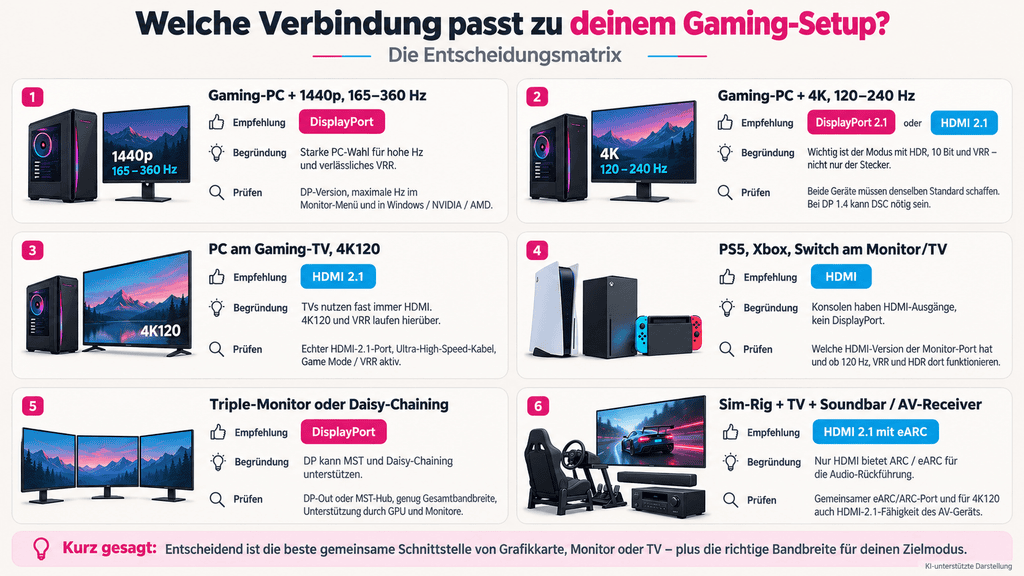
Die Entscheidungsmatrix: Welches Kabel in welches Setup gehört
Um dir das Rätselraten bei der Verkabelung zu ersparen, solltest du deine Hardware einem kurzen Check unterziehen, bevor du Kabel kaufst oder im Monitor-Menü verzweifelst. Maßgeblich ist immer die Schnittstelle, die Monitor und Grafikkarte gemeinsam auf dem höchsten Niveau unterstützen.
Welche Verbindung passt zu deinem Gaming-Setup?
| Setup | Empfohlener Anschluss | Klare Begründung | Worauf du prüfen musst |
|---|---|---|---|
| Gaming-PC mit 1440p-Monitor bei 165 bis 360 Hz | DisplayPort | Die übliche, robuste PC-Wahl für hohe Bildraten; VRR ist insbesondere mit NVIDIA in der Praxis am verlässlichsten. | DP-Version von GPU und Monitor, maximale Hz-Zahl im Monitor-Menü und in Windows/NVIDIA App/AMD Software |
| Gaming-PC mit 4K-Monitor bei 120 bis 240 Hz | DisplayPort 2.1 oder HDMI 2.1 – je nach Port-Ausstattung | Nicht der Stecker gewinnt, sondern die Verbindung, die den gewünschten Modus inklusive HDR, 10 Bit und VRR tatsächlich freischaltet. | Beide Geräte müssen denselben Standard und die nötige Bandbreite unterstützen; bei DP 1.4 kann DSC nötig sein |
| PC am Gaming-TV mit 4K und 120 Hz | HDMI 2.1 | TVs, Konsolen, AV-Receiver und Soundbars setzen praktisch durchgehend auf HDMI; 4K120 und VRR gehören zu HDMI 2.1. | Echter HDMI-2.1-Eingang mit voller Bandbreite, Ultra-High-Speed-HDMI-Kabel und aktivierter Game Mode/VRR-Modus am TV |
| PlayStation 5, Xbox Series X|S oder Nintendo Switch am Monitor/TV | HDMI | Konsolen besitzen HDMI-Ausgänge, nicht DisplayPort. Ein DP-Monitor braucht für Konsolen daher einen passenden HDMI-Eingang oder einen aktiven Wandler. | Welche HDMI-Version der Monitor-Port hat und ob 120 Hz, VRR sowie HDR an genau diesem Eingang funktionieren |
| Triple-Monitor-Rig oder Arbeits-PC mit Daisy-Chaining | DisplayPort | DP kann MST/Daisy-Chaining unterstützen; HDMI kann mehrere Displays nicht nativ über einen einzigen Ausgang kaskadieren. | Monitor mit DP-Out oder MST-Hub, ausreichende Gesamtbandbreite und Unterstützung durch GPU, Betriebssystem und Monitore |
| Sim-Rig am Fernseher mit Soundbar oder AV-Receiver | HDMI 2.1 mit eARC | Nur HDMI bietet ARC/eARC für die Audio-Rückführung vom TV zur Soundbar oder zum Receiver. | TV und Audiogerät müssen denselben eARC/ARC-Port nutzen; für 4K120-Passthrough zusätzlich die HDMI-2.1-Fähigkeit des AV-Geräts |
Fazit
Kein Stecker zaubert ein besseres Bild oder schnellere Reaktionszeiten auf das Panel: Reine Bildqualität und Latenz sind bei identischen Parametern absolut gleich. Der Unterschied entscheidet sich allein an der verfügbaren Bandbreite und den freigeschalteten Protokollen. Während DisplayPort am Schreibtisch der stressfreie Standard für hohe Bildraten, Multi-Monitor-Setups und G-Sync bleibt, führt an HDMI kein Weg vorbei, sobald Fernseher, Konsolen oder Audio-Setups mit eARC ins Spiel kommen.
Lass dich von den Versionsaufdrucken nicht blenden. Weder ein DP-2.1- noch ein HDMI-2.1-Logo garantiert dir automatisch die volle Datenrate, da Hersteller selbst abgespeckte Altstandards unter neuem Namen verkaufen dürfen. Entscheidend für unkomprimiertes Gaming ohne DSC-Einschränkungen ist immer die kleinste gemeinsame Nutzdatenrate aus GPU-Ausgang, Monitoreingang und Kabel. Steck dein System deshalb mit Plan zusammen: Nutze am PC-Monitor sofort das DisplayPort-Kabel, aktiviere G-Sync beziehungsweise FreeSync im Treibermenü und spar dir langes Herumprobieren.
Greif nur dann zu HDMI, wenn dein Rechner an einem echten HDMI-2.1-Fernseher hängt oder dein Handbuch die volle Bildrate explizit auch für den HDMI-Eingang freigibt.
Häufige Fragen
Ist DisplayPort beim Gaming grundsätzlich schneller als HDMI?
Nein. Wenn beide Anschlüsse dieselbe Auflösung, Hz-Zahl, Farbtiefe und VRR liefern, sind Bildqualität, Input-Lag und Reaktionszeit nicht automatisch anders. DisplayPort ist am PC meist die bequemere Standardwahl, HDMI 2.1 kann bei passender Hardware aber genauso stark sein.
Brauche ich für 1440p mit 144 oder 165 Hz unbedingt DisplayPort?
Nicht zwingend: HDMI 2.0 kann 2560 × 1440 bei bis zu 144 Hz grundsätzlich schaffen. Ob 165 Hz, HDR und VRR laufen, entscheidet aber die konkrete Kombination aus GPU, Monitor-Port und Firmware – deshalb liefert DP bei PC-Monitoren oft weniger Überraschungen.
Warum bekomme ich über HDMI nicht die volle Bildwiederholrate meines Monitors?
Häufig limitiert einer der HDMI-Ports auf HDMI 2.0 oder weniger, obwohl der Monitor zusätzlich DisplayPort 1.4 oder 2.1 besitzt. Prüfe außerdem das On-Screen-Menü des Monitors, das Grafikkarten-Menü, das Kabel und ob HDR oder 10-Bit-Farbe die verfügbare Bandbreite auffressen.
Funktioniert G-SYNC oder FreeSync auch über HDMI?
VRR funktioniert grundsätzlich über beide Schnittstellen, aber die konkrete Umsetzung ist entscheidend. Bei NVIDIA ist DisplayPort die sichere Wahl, wenn der Hersteller nicht ausdrücklich G-SYNC beziehungsweise G-SYNC Compatible über HDMI bestätigt; FreeSync über HDMI hängt ebenfalls vom jeweiligen Monitor ab.
DisplayPort oder HDMI für einen Sim-Rig mit TV und Soundbar?
Nimm HDMI 2.1 zum TV und verbinde die Soundbar über dessen eARC-Port. DisplayPort ist für den PC-Monitor stark, ersetzt aber weder HDMI-eARC noch die HDMI-Anschlüsse, die Konsolen, Fernseher und Soundbars praktisch voraussetzen.