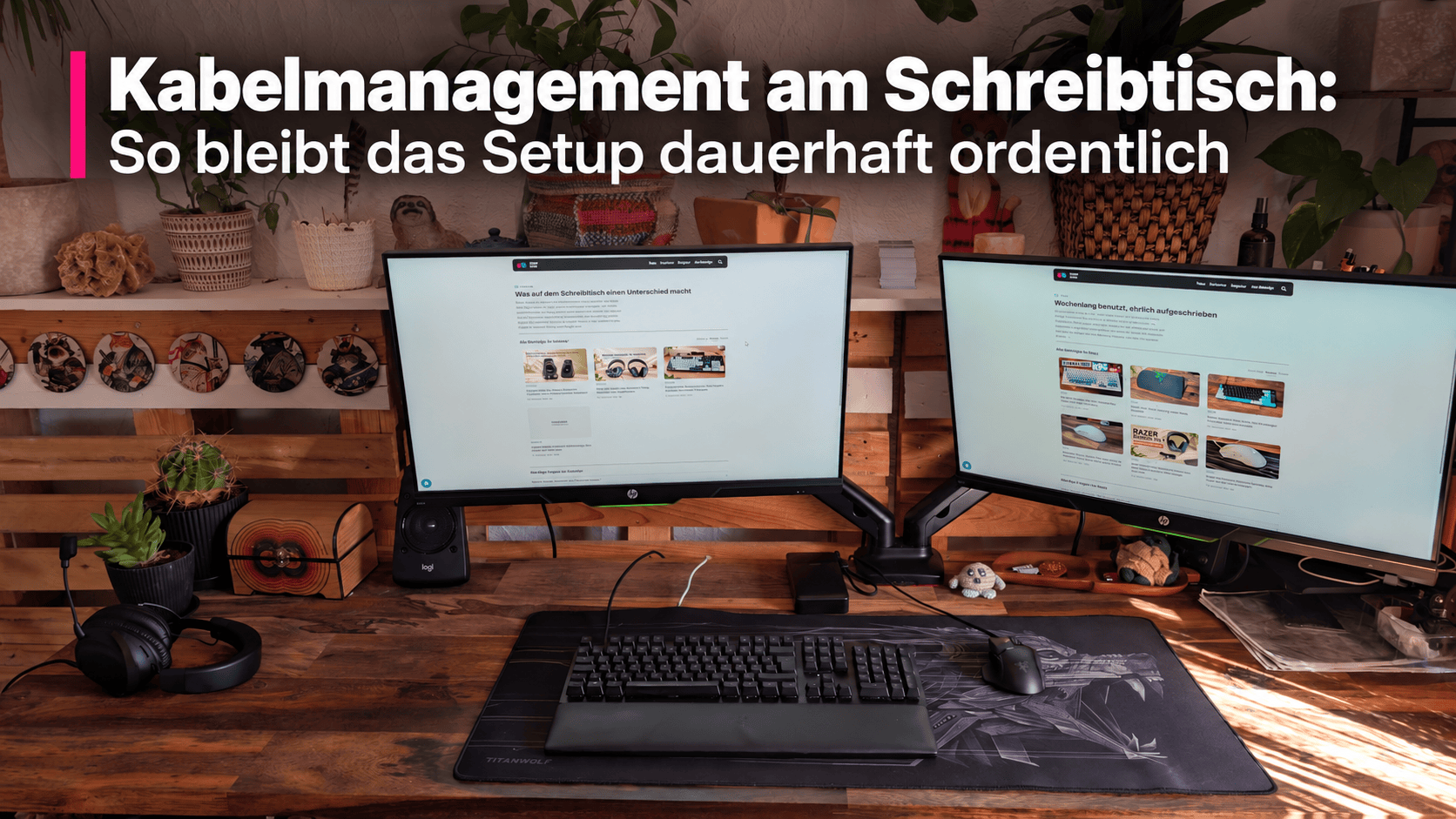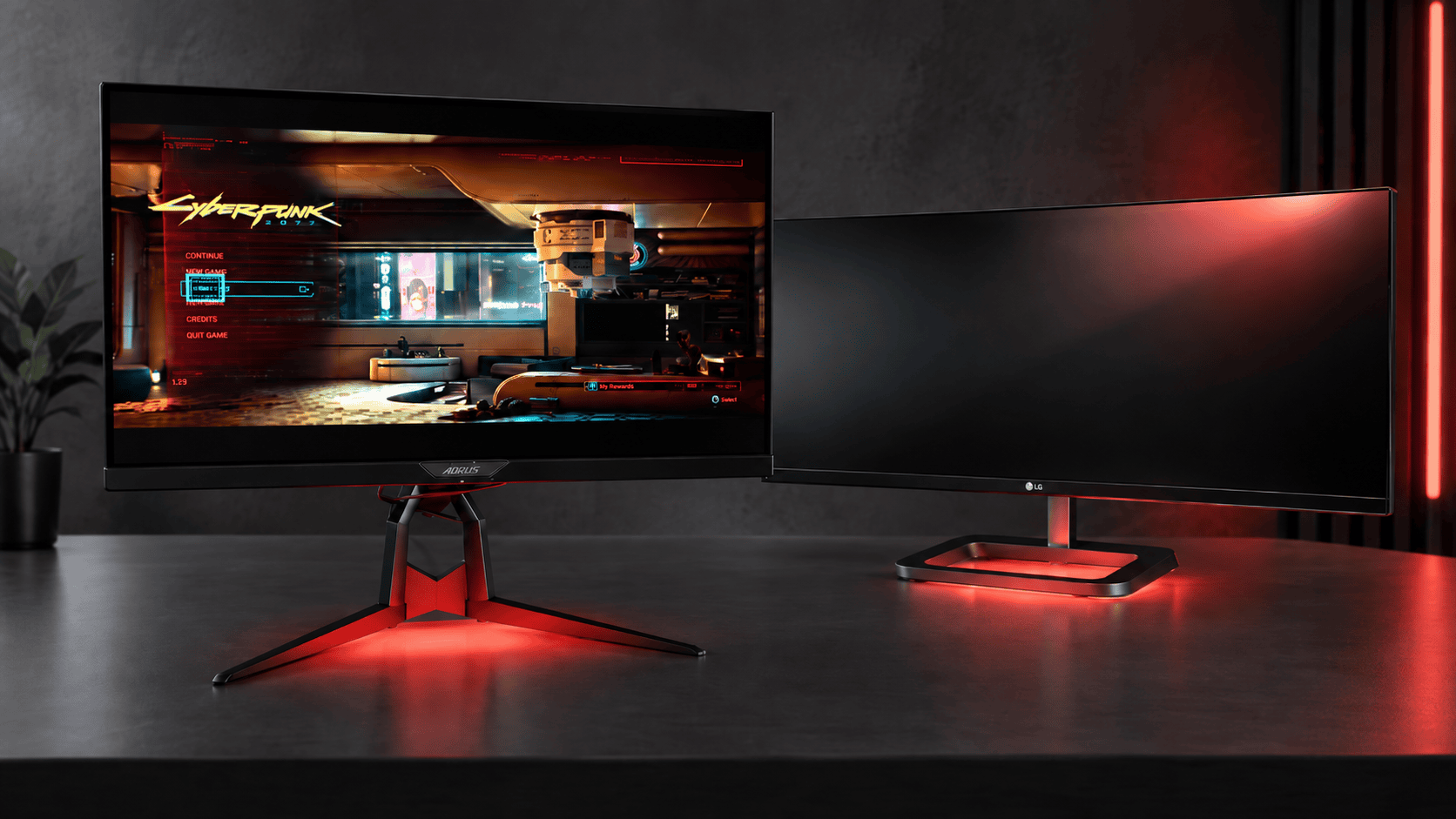
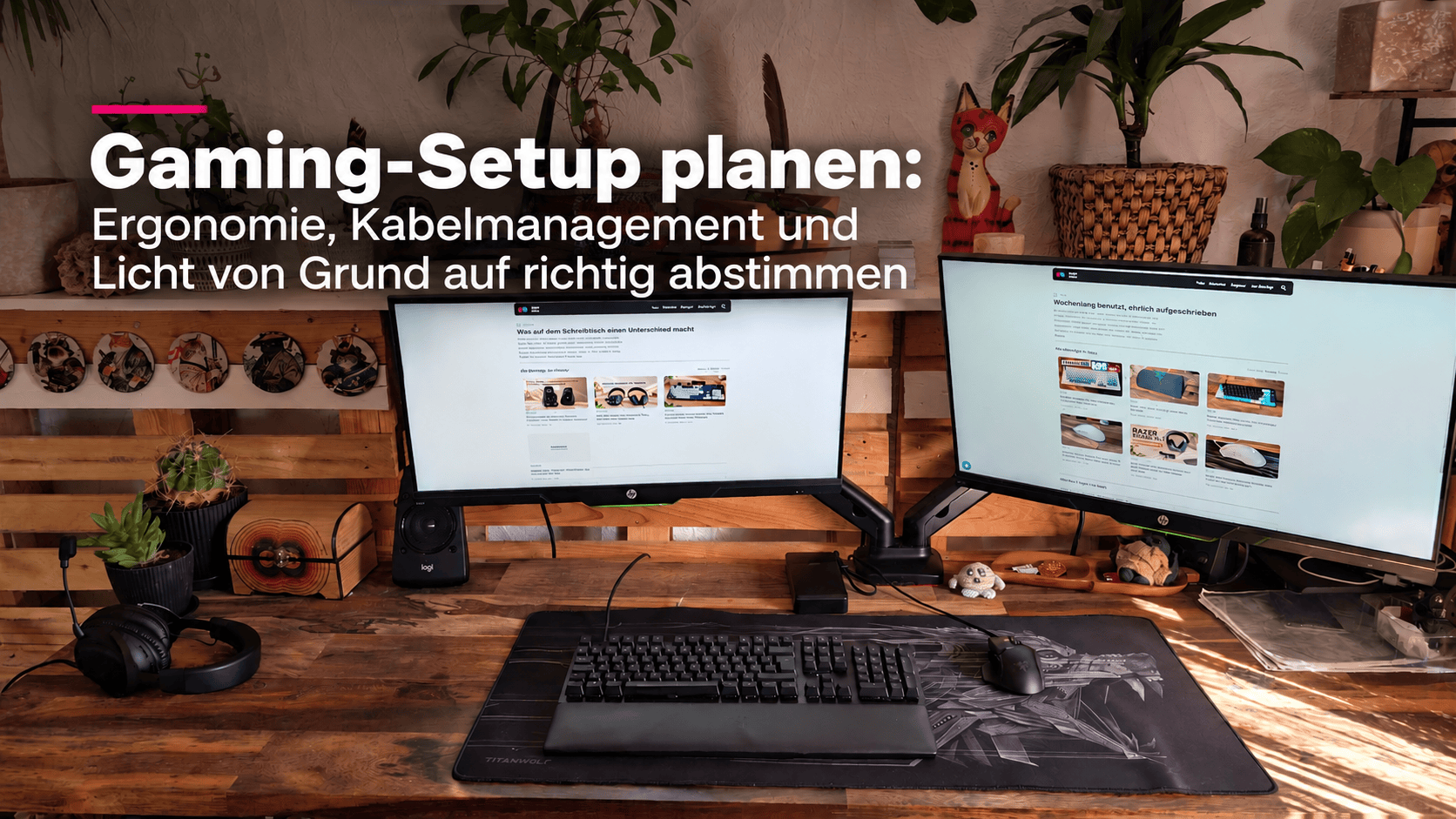
Ein typischer Fehler bei der Setup-Planung ist der Griff zu Kabelclips und RGB-Leisten, bevor überhaupt geklärt ist, ob der Schreibtisch tief genug ist und der Monitor richtig steht. Wenn der Tisch wackelt oder die Beine an Querstreben stoßen, hilft auch das schönste Kabelmanagement nichts. Die Planung beginnt deshalb bei den Raummaßen und der Mechanik deines Arbeitsplatzes.
Schreibtisch und Raummaße als Fundament festlegen
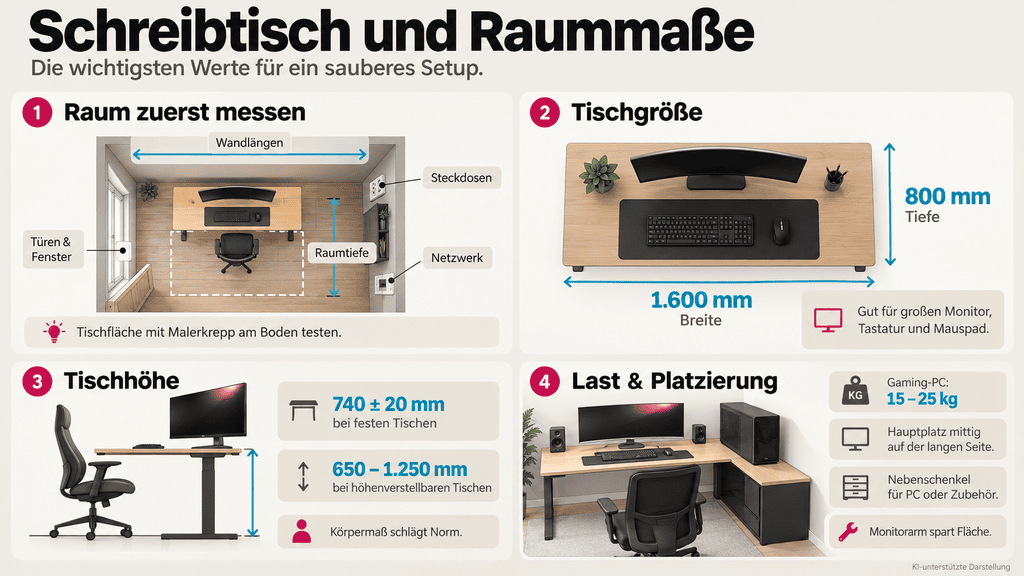
Bevor du Geld für eine Tischplatte oder ein Gestell ausgibst, musst du die Umgebung vermessen. Dazu gehören beide Wandlängen der Zimmerecke, die freie Raumtiefe, der Schwenkbereich von Zimmertüren und Fenstern, aber auch feste Hindernisse wie Fußleisten, Fensterbänke und Heizkörper. Genauso wichtig ist die Lage von Wandsteckdosen und Netzwerkanschlüssen, damit du später nicht mit Verlängerungskabeln quer durch den Laufbereich arbeiten musst.
Ein praxisnaher Schritt ist das Abkleben der geplanten Tischfläche mit Malerkrepp auf dem Boden. Stelle deinen Stuhl in die markierte Zone, setze dich hinein und teste die Bewegungsfreiheit beim Zurückrollen und Aufstehen. Bei einem Eckschreibtisch zeigt dieser Test sofort, ob der Raum wirklich reicht. Auf Produktfotos wirken L-Tische geräumig, in der Praxis blockieren sie bei falscher Platzierung oft Türen oder schränken den Bewegungsradius unnötig ein.
Tischhöhe, Sitztiefe und Beinfreiheit kalkulieren
Für einen Gaming-Desk mit großem Monitor, Tastatur und Mauspad sind 800 mm Tischtiefe ein sinnvoller Orientierungswert. Bei schmaleren Platten wird der Platz für ausreichenden Monitorabstand und die Eingabegeräte schnell knapp. Ein Monitorarm kann hier wertvolle Stellfläche zurückgeben. Bei der Breite bieten 1.600 mm ausreichend Spielraum, um neben zwei Bildschirmen auch Lautsprecher oder weitere Peripherie unterzubringen.
Bei festen Schreibtischen gilt eine Tischhöhe von 740 mm plus oder minus 20 mm als gängiger Referenzwert. Entscheidend ist allerdings dein Körpermaß, nicht die Norm. Ein höhenverstellbares Sitz-Steh-Gestell mit einem Verstellbereich von 650 bis 1.250 mm bietet ausreichend Spielraum für unterschiedliche Sitz- und Stehpositionen.
Lastverteilung auf der Tischplatte planen
Ein schwerer Gaming-Tower wiegt mit Custom-Wasserkühlung oder dickem Gehäuse schnell 15 bis 25 kg. Dazu kommen Monitorhalterungen, mehrere Displays und dein eigenes Aufstützen mit den Armen. Plane von Anfang an, wo dieses Gewicht landet. Der Rechner gehört nur dann auf die Tischplatte, wenn die Hauptarbeitszone für Tastatur und Maus komplett frei bleibt und die Konstruktion stabil genug ist.
Bei Eckschreibtischen verleitet die Konstruktion oft dazu, sich schräg in den Knick zu setzen. Das ist ergonomisch fatal, weil du dadurch verdreht vor den Bildschirmen arbeitest und das Tischgestell den Beinen im Weg ist. Platziere deinen Hauptarbeitsplatz immer mittig auf der längeren Geraden des Tisches. Der Nebenschenkel dient als Ablage für Drucker, Streaming-Equipment oder den Rechner.
Ergonomie am Gaming-Desk: Nackenschmerzen und Augenstress gezielt verhindern
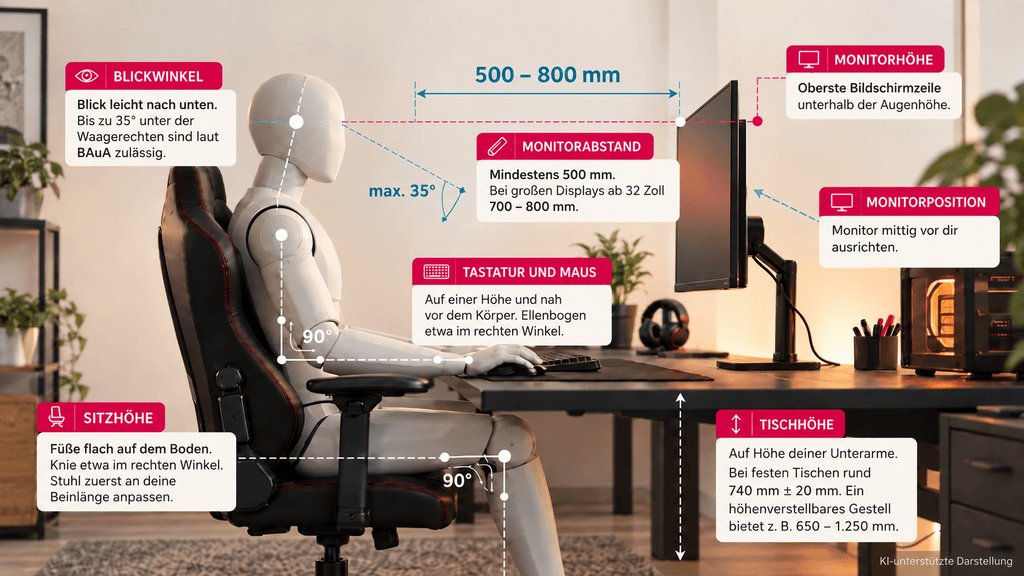
Wer täglich mehrere Stunden im Setup verbringt, spürt schlechte Ergonomie schnell in Nacken, oberem Rücken und den Augen.
Ergonomie-Checkliste
- Monitorabstand: Halte einen Sehabstand von mindestens 500 mm zum Hauptbildschirm ein. Bei großen Displays ab 32 Zoll oder Ultrawide-Formaten sind 700 bis 800 mm deutlich entspannter für die Augen.
- Monitorhöhe: Die oberste Bildschirmzeile muss unterhalb deiner Augenhöhe liegen. Wenn du das Kinn anheben musst, um die obere Kante oder das Interface eines Spiels zu sehen, steht der Bildschirm zu hoch.
- Blickwinkel: Richte den Monitor so aus, dass dein Blick leicht nach unten fällt, ohne den Kopf dauerhaft nach vorne zu neigen. Die Blicklinie zur Bildschirmmitte darf laut BAuA bis zu 35 Grad unter die Waagerechte verlaufen.
- Mehrere Bildschirme: Halte bei zwei oder drei Monitoren die Sehabstände möglichst identisch. Der Hauptbildschirm gehört zentriert vor deine Nase. Der Zweitmonitor steht direkt daneben und leicht angewinkelt, damit du nicht ständig den Oberkörper verdrehen musst.
- Tastatur und Maus: Beide Eingabegeräte gehören unmittelbar vor deinen Körper auf eine Höhe. Deine Oberarme hängen locker nach unten, die Ellenbogen bilden ungefähr einen rechten Winkel und die Unterarme liegen entspannt auf. Liegt die Maus dauerhaft zu weit außen, belastest du deine Schulter unnötig.
- Tisch- und Sitzhöhe: Die Füße stehen flach auf dem Boden, die Knie bilden einen rechten Winkel. Passe zuerst den Stuhl an deine Beinlänge an und bringe danach den Tisch auf die Höhe deiner Unterarme.
HinweisEin teurer Gaming-Stuhl rettet keine verdrehte Mausposition. Erst müssen Monitor, Tastatur und Maus gerade vor dir stehen. Danach lohnt sich der Rest.
Monitorarme richtig auswählen und montieren
Ein mechanischer Monitorarm schafft enorme Stellfläche auf dem Schreibtisch frei und erlaubt das millimetergenaue Ausrichten der Bildschirme. Die klobigen Original-Standfüße von Monitoren rauben oft 20 bis 30 cm Tischtiefe, genau dort, wo eigentlich Tastatur und großes Mauspad liegen sollten. Allerdings stellt ein Tragearm hohe Anforderungen an Tischplatte und Befestigung.
WarnungNicht blind an Spanplatte oder eine wacklige Tischkante klemmen: Die Traglast des Arms sagt nichts darüber aus, ob dein Tisch die punktuelle Belastung sauber wegsteckt. Besonders bei schweren Ultrawides, Doppelarmen und Tischen mit Hohlraumkante erst Material, Plattenstärke und Unterseite prüfen.
60-Sekunden-Check vor dem Monitorarm-Kauf
- Monitor ohne Stand wiegen – nicht das Versandgewicht aus dem Shop übernehmen.
- VESA-Lochbild im Datenblatt oder direkt auf der Monitorrückseite prüfen; häufig sind 75 × 75 mm und 100 × 100 mm.
- Tischplattenstärke genau am geplanten Klemmpunkt messen.
- Unter der Tischplatte nach Schubladen, Metallstreben, Kabelwanne und Rahmen schauen.
- Monitorarm einmal gedanklich bis zum Anschlag schwenken: Wandabstand und Kabelreserve müssen dazu passen.
- Bei schweren Ultrawides die Traglast pro Arm betrachten, nicht nur die maximale Bildschirmdiagonale.
Monitorarme: Werte prüfen, bevor du bestellst
| Modell | Monitor-Kompatibilität | Maximale Traglast | Tischplattenstärke / Montage |
|---|---|---|---|
| Ergotron LX Desk Mount LCD Arm | Gewicht des Monitors muss im Bereich des Arms liegen; VESA-Kompatibilität separat am Monitor prüfen | 3,2–11,3 kg | Klemme: 12–35 mm oder 37–60 mm, je nach Klemmkonfiguration |
| HUANUO SS6 Single Monitor Mount | 13–32 Zoll | bis 9,0 kg | C-Klemme: 15–90 mm |
| HUANUO SS43 Heavy-Duty Monitor Arm | 17–49 Zoll, VESA 75 × 75 oder 100 × 100 mm | bis 18,1 kg; RGB-Variante bis 20,0 kg | C-Klemme oder Durchtischmontage: 20–89 mm |
| HUANUO HNDS8-U Dual Monitor Mount | 2 × 13–32 Zoll, VESA 75 × 75 oder 100 × 100 mm | bis 9,0 kg je Arm | C-Klemme oder Durchtischmontage: 10–100 mm |
Kabelmanagement von Grund auf: Die 4 Phasen für unsichtbare Leitungen
Kabelmanagement scheitert häufig daran, dass Leitungen im laufenden Betrieb irgendwo dazwischengesteckt werden. Das Ergebnis ist ein unentwirrbares Knäuel aus Strom- und Displaykabeln im Fußraum, das Staub fängt und bei jedem Hardware-Upgrade zur Geduldsprobe wird. Ein sauberer Neuaufbau in vier Phasen verhindert, dass du beim nächsten Gerätewechsel wieder von vorne anfangen musst.
Phase 1 und 2: Bestandsaufnahme und Stromzone unter der Platte
Zu Beginn steht der vollständige Reset. Schalte PC, Bildschirme, Soundanlage und Netzteile aus und ziehe alle Stecker. Fotografiere vorher die Anschlüsse an PC-Rückseite, Dockingstation und Monitoren ab. Das spart später langes Suchen nach den richtigen DisplayPort- oder USB-Ports.
Sortiere alle Kabel in vier feste Gruppen: Strom, Video (HDMI und DisplayPort), USB-Peripherie und Audio. Beschrifte die Enden direkt mit Kabeletiketten oder Klebeband, etwa mit Bezeichnungen wie Hauptmonitor DP.
In Phase 2 baust du die Stromzone auf. Die zentrale Steckdosenleiste gehört nicht auf den Boden, sondern unter die Tischplatte in eine offene Kabelwanne. Achte darauf, dass die Leiste ausreichend Abstand zu Gehäuseteilen hat, damit die Netzteile die Abwärme abgeben können. Netzteile dürfen niemals unter Decken oder Teppichen verschwinden.
Phase 3 und 4: Feste Leitungen, flexible Wege und Funktionstest
Verlege zuerst die festen, unbeweglichen Kabel: Stromversorgung des PCs, Strom der Monitore und die Displaykabel. Diese Leitungen verändern ihre Position im Alltag nicht. Erst danach ziehst du die dünneren USB-Kabel von Tastatur, Mauspad, Webcam und Audio-Equipment ein.
Bewegliche Leitungen für Controller, Headsets oder Smartphone-Ladekabel werden zuletzt verlegt. Sie brauchen Bewegungsfreiheit und sollten über Kabelclips an der Tischkante fixiert werden, damit die Stecker beim Ausstecken nicht hinter den Tisch fallen.
Prüfe nach dem Verlegen alle Verbindungen und bewege die Monitorarme über ihren vorgesehenen Bereich. Bei einem Sitz-Steh-Tisch fährst du die Platte zusätzlich auf Maximalhöhe und wieder herunter. Achte darauf, dass keine Leitung klemmt, scheuert oder unter Zug steht. Erst danach bündelst du die Kabel etwa alle 20 bis 30 cm mit wiederlösbaren Klettbindern. Einweg-Kabelbinder machen spätere Umbauten unnötig mühsam.
Kabelrouting unter dem Gaming-Tisch: Funktion vor Optik
| Kabelgruppe | Sinnvolle Route | Befestigung | Worauf du achten solltest |
|---|---|---|---|
| 230-V-Stromkabel von PC, Monitoren und Netzteilen | In eine separate hintere Kabelwanne oder einen eigenen Kabelkanal | Verschraubte Kabelwanne plus Klettbinder | Netzteile nicht auf Zug hängen lassen; Steckdosenleiste so montieren, dass Schalter und Sicherung erreichbar bleiben. |
| DisplayPort- und HDMI-Kabel | Am Monitorarm entlang, danach mit lockerer Service-Schlaufe in den Signalkanal | Integrierte Arm-Clips oder wiederlösbare Klettbinder | Bei voller Armbewegung darf kein Stecker ziehen; nicht scharf knicken. |
| LAN-, USB- und Audio-Kabel | Parallel zu anderen Signalkabeln, aber getrennt von der Stromroute | Kabelclips oder textiler Kabelschlauch | Lange parallele Wege direkt neben Stromkabeln vermeiden; nötige Kreuzungen möglichst im 90-Grad-Winkel führen. |
| Kabel zum höhenverstellbaren Tisch oder PC unter dem Tisch | Eine gemeinsame, vertikale Abgangsstrecke zur Steckdose einplanen | Kabelschlange oder flexibler Gewebeschlauch mit Zugentlastung | Tisch einmal auf Maximalhöhe fahren: Es muss Reserve bleiben, ohne dass Kabel auf dem Boden schleifen. |
Blendfreies Licht: Bias Lighting statt blendendem RGB-Overkill
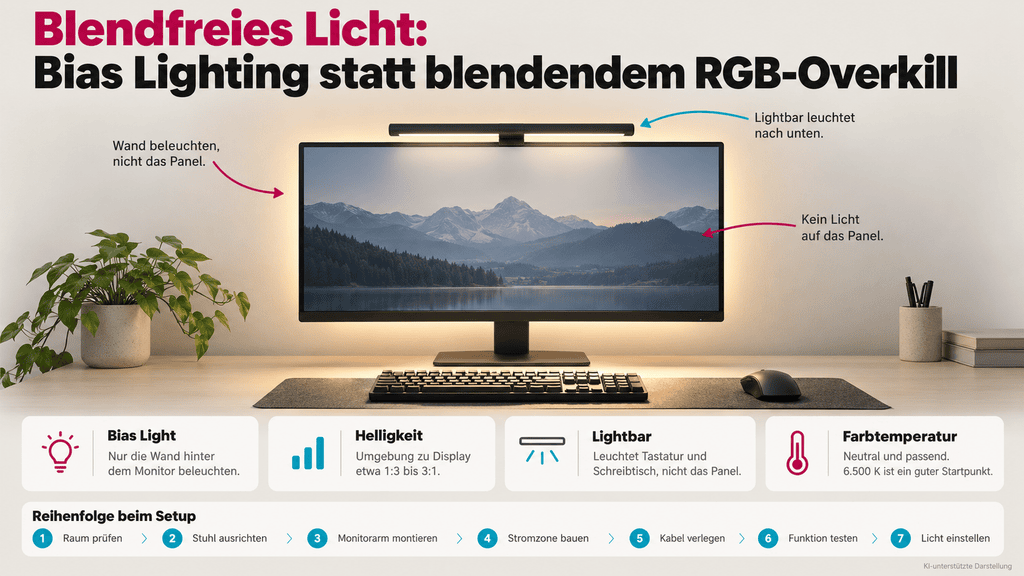
Grelle RGB-Leuchten im Blickfeld und ein heller Monitor in einem völlig abgedunkelten Raum schaffen ungünstige Helligkeitskontraste. Eine passende Umgebungsbeleuchtung soll diese Unterschiede reduzieren, ohne das Display direkt anzustrahlen.
Das Prinzip hinter Bias Lighting
Bias Lighting bezeichnet eine Lichtquelle, die hinter dem Monitor angebracht ist und ausschließlich die Wand hinter dem Display anstrahlt. Das Licht darf weder direkt auf das Panel scheinen noch den Nutzer frontal anblenden.
Durch das Aufhellen der Wand hinter dem Monitor sinkt der wahrgenommene Helligkeitsunterschied zwischen dem leuchtenden Bildschirm und der restlichen Zimmerumgebung drastisch. Das Auge muss sich bei Blickwechseln zum Bildschirmrand nicht mehr ständig zwischen extremen Kontrasten neu adaptieren. Gleichzeitig steigt subjektiv der wahrgenommene Schwarzwert des Bildschirms, was besonders bei IPS-Panels mit leichtem Hintergrundglimmen für ein satteres Bild sorgt.
Helligkeitsverhältnisse und Farbtemperaturen richtig einstellen
Monitorhersteller wie BenQ nennen als Orientierung für ein ergonomisches Umfeld ein Verhältnis von Umgebungshelligkeit zu Bildschirmhelligkeit von 1:3 bis 3:1. Das bedeutet ganz praktisch: Dein Zimmer darf hinter dem Monitor weder stockdunkel sein noch darf die Hintergrundbeleuchtung heller strahlen als das Panel selbst. Bias Lights müssen dimmbar sein, damit du sie abends sanft herunterregeln kannst.
Bei der Farbtemperatur lohnt sich ein Blick in die professionelle Bildbearbeitung: Dolby empfiehlt für Referenzumgebungen die Norm D65 beziehungsweise eine Farbtemperatur von 6.500 Kelvin bei neutralem Weiß. Für Gaming ist dieser Wert keine starre Pflicht. Wichtiger sind eine passende Helligkeit und eine Beleuchtung ohne störende Reflexionen. Die Farbtemperatur sollte zur übrigen Raumbeleuchtung passen, statt ständig zwischen unterschiedlichen RGB-Farben zu wechseln.
Arbeitsfläche blendfrei ausleuchten
Wenn du neben dem Gaming auch im Home Office arbeitest, Notizen machst oder Tasten suchst, reicht die Hintergrundbeleuchtung allein nicht aus. Eine klassische Schreibtischlampe wirft jedoch oft störende Reflexionen auf die Monitoroberfläche.
Eine praktische Lösung ist eine asymmetrische Monitor-Lightbar, die oben auf das Display aufgesetzt wird. Ihr Reflektor richtet den Lichtkegel gezielt nach unten auf Schreibtisch und Tastatur, ohne das Panel direkt anzustrahlen. Zusammen mit dem rückseitigen Bias Light entsteht eine gleichmäßiger ausgeleuchtete Arbeitsumgebung mit weniger störenden Helligkeitskontrasten. RGB-Streifen am Tischrand oder hinter dem Regal können als dezenter, stark gedimmter Akzent dienen.
Schritt-für-Schritt-Workflow
Wer zuerst Monitore verkabelt, bevor die Sitzhöhe stimmt, muss später häufig Halterungen versetzen oder Leitungen neu verlegen. Mit der richtigen Reihenfolge sparst du dir diesen unnötigen Umbau.
- Raum und Tischfläche prüfen: Tischkontur abkleben, Bewegungsfreiheit testen und Anschlüsse erfassen.
- Schreibtisch und Stuhl ausrichten: Sitzhöhe, Beinfreiheit und Hauptmonitor aufeinander abstimmen.
- Monitorarme montieren: Klemmpunkte, Traglast und Schwenkbereich kontrollieren, bevor die Kabelwanne befestigt wird.
- Stromzone einrichten: Kabelwanne montieren und Steckdosenleiste so platzieren, dass Schalter und Netzteile zugänglich bleiben.
- Leitungen verlegen: Feste Kabel zuerst, bewegliche mit ausreichend Reserve. Strom- und Signalroute möglichst getrennt führen.
- Funktionstest durchführen: Monitorarme vollständig bewegen, Sitz-Steh-Tisch hochfahren und alle Geräte prüfen. Erst danach die Klettbinder schließen.
- Beleuchtung einstellen: Bias Light an der Monitorrückseite montieren und bei Bedarf eine separate Arbeitsflächenbeleuchtung ergänzen.
Bro-TippMach nach dem Umbau ein Foto von der Unterseite des Tisches. Beim nächsten Monitorwechsel weißt du dann noch, welches Kabel wohin gehört.
Fazit
Ein gutes Gaming-Setup beginnt bei einer stabilen Tischplatte, ausreichend Platz und einer vernünftigen Monitorposition. Erst danach kommen Monitorarme, Kabelmanagement und Beleuchtung. Achte besonders auf eine sichere Befestigung der Halterungen und ausreichend Kabelreserve an beweglichen Stellen.
Wer diese Grundlagen berücksichtigt, muss beim nächsten Hardwarewechsel nicht gleich den halben Schreibtisch auseinandernehmen. Und eine sauber ausgeleuchtete Arbeitsfläche bringt dir im Alltag mehr als die nächste grelle RGB-Leiste.
Häufige Fragen
Welche Tischplattendicke brauche ich für einen Monitorarm?
Es gibt keine Universalzahl. Je nach Arm reichen die Klemmbereiche in den hier genannten Beispielen von 10 bis 100 mm; entscheidend sind aber zusätzlich eine freie Unterseite und eine saubere, stabile Tischkante. Miss genau dort, wo die Klemme sitzen soll.
Kann ich Strom-, DisplayPort- und USB-Kabel zusammen in einen Kabelschlauch packen?
Für ein normales Setup funktioniert das oft, sauberer ist aber eine getrennte Strom- und Signalroute. Besonders bei langen parallelen Wegen empfiehlt Belden getrennte Kanäle; kreuzen sich die Wege, dann möglichst im 90-Grad-Winkel.
Warum zieht mein Monitorarm den Monitor nach unten oder oben?
Meist passt die Federspannung nicht zum echten Monitorgewicht – der Standfuß zählt dabei nicht mit. Prüfe außerdem, ob das Gewicht inklusive VESA-Adapter innerhalb der Traglast des Arms liegt, und stelle die Spannung nach Anleitung ein.
Ist eine Durchtischmontage besser als eine Klemme?
Nicht pauschal. Eine Klemme ist schneller montiert und leichter umzusetzen; eine Durchtischmontage ist sinnvoll, wenn die Tischkante wegen einer Schublade, einer Strebe oder einer Kabelwanne nicht frei zugänglich ist. Dafür braucht sie ein passendes vorhandenes oder neu gebohrtes Loch.