
Ein sauber verkabelter Schreibtisch scheitert selten am Willen, sondern fast immer an der falschen Reihenfolge. Wer einfach drauflosklebt und Leitungen mit festen Einweg-Kabelbindern zusammenzurrt, baut sich eine Wartungsfalle. Sobald eine Maus defekt ist oder ein zweiter Monitor einzieht, beginnt das große Zerschneiden.
Grundprinzipien und Ausrüstung: Das gehört an den Schreibtisch
Ordne dein Zubehör vor dem Kauf festen Aufgaben zu, statt alles in einen großen Korb zu werfen. Ein Kabelkanal führt Kabel auf einer festen, möglichst unsichtbaren Linie entlang der Tischkante. Eine Kabelwanne nimmt sperrige Netzteile und Steckdosenleisten unter der Platte auf.
Kabelclips sind dagegen reine Helfer für einzelne Leitungen an Tischkanten oder Monitoren. Für ein Setup mit vielen Geräten bildet die Wanne oder das Netz das Fundament, während Clips das Feintuning übernehmen.
Bestandsaufnahme und die Werkzeug-Checkliste
Gutes Kabelmanagement beginnt nicht mit Werkzeug, sondern mit einer klaren Bestandsaufnahme. Bevor du irgendetwas montierst, trennst du alle Geräte, sortierst die Kabel nach Typ und misst die tatsächlichen Strecken ab.
Werkzeuge für die Montage
- Maßband oder Zollstock: Miss nicht nur die Tischbreite, sondern den realen Weg von den Geräten zur Leiste und bei Stehtischen den vollen Hubweg.
- Smartphone-Kamera: Mach vor dem Ausstecken Fotos von den Anschlüssen an Dock und Monitoren, um späteres Rätselraten zu vermeiden.
- Etiketten oder beschreibbares Klettband: Beschrifte beide Enden jedes Kabels, bevor du bündelst.
- Akkuschrauber mit passenden Bits: Nötig, wenn Wannen, Netze oder Leisten unter die Platte geschraubt werden.
- Feinsäge oder Cuttermesser: Zum Kürzen von Kunststoffkanälen. Schnittkanten danach zwingend entgraten.
- Fusselfreies Tuch und Isopropanol: Klebeflächen vor dem Anbringen von Clips gründlich entfetten und vollständig trocknen lassen.
Zubehör für die Basisverkabelung
- Kabelwanne oder Kabelnetz: Schafft unter der Tischplatte Stauraum für Leisten, Netzteile und Kabelüberschuss.
- Kabelkanal: Führt lange waagerechte Strecken unter der hinteren Kante sauber und unsichtbar.
- Wiederverwendbare Klettbinder: Halten Bündel zusammen und lassen sich für Upgrades jederzeit öffnen.
- Klebeclips: Führen einzelne USB-, Headset- oder Mauskabel gezielt am Rand.
- Kabelkette oder Spiralschlauch: Schützt die vertikale Strecke zum Boden bei höhenverstellbaren Tischen.
Zubehör nur bei speziellem Bedarf
- Kabelbox: Sinnvoll für Steckdosenleisten, die direkt auf dem Boden liegen müssen. Unter der Tischplatte ist eine gut belüftete Wanne die bessere Wahl.
- Kabelbrücke: Schützt Leitungen, die quer über den Boden durch Laufwege führen.
- Kürzere Spezialkabel oder Winkelstecker: Erst bestellen, wenn der reale Weg nach der Montage feststeht.
Bro-TippKauf zuerst Wanne, Klettbinder, Clips und Etiketten. Den waagerechten Kabelkanal schneidest oder bestellst du erst, wenn Steckdosenleiste und Netzteile ihren finalen Platz unter der Platte haben.
Die richtige Halterung: Kabelkanal, Netz oder Klebeclips?
Jedes Halterungssystem hat spezifische Stärken. Ein starrer Kanal verbirgt Leitungen optisch perfekt, bietet aber großen Netzteilen keinen Platz. Ein Netz nimmt viel Volumen auf, bleibt von unten aber sichtbar.
Vergleich von Kabelkanal, Kabelnetz und Klebeclips
| Kriterium | Kabelkanal | Kabelnetz | Klebeclips |
|---|---|---|---|
| Aufbau | Starres, geschlossenes oder teiloffenes Profil für feste Strecken | Flexibles Netzgewebe unter der Platte für Netzteile und Überlängen | Kleine Einzelhalter für ein bis wenige Kabel |
| Hauptaufgabe | Kabel auf gerader Linie führen und vor Durchhängen schützen | Zentrale Sammelstelle unter der Tischplatte schaffen | Letzte sichtbare Einzelkabel gezielt am Rand halten |
| Geeignet für | Monitor-, HDMI-, DisplayPort-, USB- und Netzwerkkabel | Mittlere Setups mit wechselnden Geräten und dicken Netzteilen | Ein bis vier dünne Datenkabel wie Maus, USB-C oder Headset |
| Steckdosenleisten und Netzteile | Nur bei speziell dafür gebauten Großkanälen möglich | Modellabhängig, oft bis zu 10 kg belastbar | Nicht geeignet, Clips tragen kein relevantes Gewicht |
| Montage | Kleben, klemmen oder schrauben | Meist verschraubt, selten geklebt | Selbstklebend oder mit kleinen Schrauben |
| Zugriff beim Gerätewechsel | Mittel, abhängig vom Öffnungsmechanismus des Profils | Sehr gut, da flexibel und von mehreren Seiten erreichbar | Sehr gut für die einzelne Leitung, schlecht für Umbauten |
| Optische Wirkung | Perfekt clean auf langen Sichtlinien | Funktional von unten, von vorn meist unauffällig | Unauffällig bei wenigen Kabeln, unruhig bei zu vielen Clips |
| Schwächen | Falsch dimensioniert drohen Hitzestau und Druck auf Stecker | Staubfänger, Inhalt bleibt von unten teilweise sichtbar | Halten auf Dauer keine schweren Kabelstränge |
| Klare Empfehlung | Für lange waagerechte Strecken unter der Kante | Für flexible Setups mit vielen Netzteilen | Für die letzten Zentimeter auf der Tischplatte |
Konkrete Helfer aus der Praxis
Wer keine Maßanfertigungen bauen will, greift auf bewährte Standardlösungen zurück. Die Belastbarkeit und Montageart muss dabei exakt zur eigenen Tischplatte passen.
Vier konkrete Helfer für unterschiedliche Kabelprobleme
| Produkt | Befestigung | Echte Maße bzw. Kapazität | Passt am besten zu | Klarer Haken |
|---|---|---|---|---|
| IKEA SIGNUM Kabelkanal | Schraubmontage unter der Platte | 70 mal 16 cm, maximal 10 kg Last | Steckdosenleisten, Netzteile und dicke Bündel | Nicht für Glastische geeignet, Platte muss schraubbar sein |
| IKEA FÖRSÄSONG Kabelhalter | Klemmmontage ohne Bohren | 38 mal 11 mal 17 cm, maximal 3 kg Last, Plattenstärke 1,2 bis 4 cm | Mietwohnungen, leichte Setups und empfindliche Tische | Mit 3 kg Grenze für schwere Netzteile schnell überlastet |
| IKEA KALKSTUFF Kabelhalter | Selbstklebend auf glatten Flächen | 3er-Set für Kabeldurchmesser 3 bis 6 mm und 5 bis 8 mm | Einzelne Ladekabel, USB-Leitungen an Tischkanten | Kleber kann beim Ablösen empfindliche Furniere beschädigen |
| IKEA TRIXIG Set | Nagelclips und Klebehalter | 150 Teile für Durchmesser von 3 bis 10 mm | Umfassende Trennung verschiedener Kabeltypen | Reines Halteset, ersetzt weder Kanal noch Steckdosenwanne |
Finger wegKlebehalter sind kein Allheilmittel auf empfindlichen Oberflächen. Klebepads können beim Entfernen Spuren hinterlassen oder dünne Furniere von günstigen Schreibtischplatten abreißen.
Schritt für Schritt: Vom Kabelsalat zur unsichtbaren Verkabelung
Strukturiertes Arbeiten spart Zeit. Wenn du alle Kabel auf einmal abziehst und ungeordnet unter den Tisch wirfst, verlierst du den Überblick. Teile den Umbau in feste Phasen ein.
Schritt 1: Leitungen trennen und Wege planen
Schalte alle Geräte ab und ziehe die Verbindungen nacheinander ab. Nutze Klebeetiketten oder beschreibbare Klettstreifen und markiere beide Enden jeder Leitung. Monitor 1 Strom, Monitor 1 DisplayPort, PC Strom: Wenn die Kabel später im Kanal liegen, erkennst du keinen Stecker mehr am reinen Profil.
Sortiere die Kabelstränge vor dem Verlegen in logische Gruppen. Führe Stromkabel auf einer Seite und sensible Datenleitungen wie USB-C, DisplayPort oder Netzwerkkabel leicht versetzt oder parallel dazu. Das verhindert nicht nur Störungen, sondern erleichtert das spätere Tauschen einzelner Leitungen erheblich.
Kurz gesagtTrenne Strom und Daten nicht aus Esoterik, sondern aus reinen Wartungsgründen. Steckdosenleiste und Netzteile gehören in die Wanne, DisplayPort- und USB-Kabel in einen getrennten, leicht zugänglichen Strang.
Schritt 2: Stromversorgung zentral unter der Platte fixieren
Das Fundament jedes Kabelmanagements ist die Steckdosenleiste. Sie gehört direkt unter die Tischplatte oder in eine dafür vorgesehene Kabelwanne. Befestige die Leiste so, dass du den Hauptschalter sowie freie Steckplätze mit einer Hand erreichst, ohne die gesamte Konstruktion abschrauben zu müssen.
Die DGUV fordert an Büroarbeitsplätzen eine zuverlässige Befestigung von Steckdosen sowie ausreichend dimensionierten Stauraum, der mechanische Beschädigungen ausschließt. Netzteile dürfen nicht lose baumeln, da ihr Eigengewicht auf Dauer die Buchsen ausleiert oder Kontaktprobleme erzeugt. Schraube die Leiste nach Möglichkeit fest. Klebepads halten auf Dauer selten der Hebelwirkung stand, wenn Stecker mit Kraft ein- oder ausgesteckt werden.
Schritt 3: Bündeln mit Klettband statt Einweg-Plastik
Verzichte beim Bündeln unter der Tischplatte komplett auf Einweg-Kabelbinder aus Plastik. Sie lassen sich nur mit einer Zange öffnen, wobei schnell die Isolierung benachbarter Leitungen beschädigt wird. Wiederverwendbare Klettbinder sind hier der Standard.
Führe die Leitungen von den Geräten gebündelt zur Wanne oder zum Kanal. Ziehe das Klettband handfest an, aber quetsche die Kabel nicht zusammen. Wenn du Reservekabel hast, lege den Überschuss in weiten Schleifen in die Wanne. Knicke Kabel niemals scharf um, um sie mit einem Kabelbinder auf Minimalmaß zu pressen.
Höhenverstellbare Schreibtische: Hubweg und Zugentlastung richtig planen
Ein Steh-Sitz-Tisch verzeiht keine Fehler bei der Kabelführung. Was im Sitzen aufgeräumt aussieht, reißt beim Hochfahren im schlimmsten Fall Anschlüsse aus Monitor oder PC. Bei höhenverstellbaren Tischen fährt die gesamte Tischplatte mit allen montierten Geräten mit.
Die Formel für die passende Kabellänge
Die wichtigste Verbindung an einem Stehtisch ist das Hauptstromkabel von der Untertisch-Steckdosenleiste zur Wand sowie gegebenenfalls das Netzwerkkabel zum Router. Diese Leitungen müssen die volle Bewegung mitmachen. Für diese bewegte Strecke gilt eine bewährte Praxisregel aus dem Schreibtischbau.
Die benötigte Kabellänge berechnet sich aus dem real gemessenen Kabelweg plus 20 bis 30 Prozent des Hubwegs plus 10 Zentimeter Sicherheitsreserve. Der reale Kabelweg wird dabei nicht als direkte Luftlinie gemessen, sondern entlang des Gestells vom Ausgang der Untertischwanne bis zur Wandsteckdose, während der Tisch auf maximaler Stehhöhe steht.
Bei einem typischen Hubweg von 70 Zentimetern zwischen niedrigster und höchster Position ergibt das 14 bis 21 Zentimeter Hubreserve plus 10 Zentimeter Sicherheit. Du planst für diese Zuleitung also mindestens 24 bis 31 Zentimeter mehr Länge ein, als der gemessene Abstand in maximaler Höhe beträgt. Diese Zahl stammt aus der Montagepraxis von Deskspace. Sie stellt sicher, dass das Kabel in voller Höhe niemals straff gespannt wird.
Vertikale Führung und Fixpunkte am Gestell
Lass Zuleitungen bei einem Stehtisch niemals frei durch die Luft hängen. Sie können sich bei der Abwärtsfahrt zwischen Scherenmechanik, Tischbeinen oder an Stuhllehnen einklemmen und abreißen.
Nutze eine segmentierte Kabelkette, einen dehnbaren Spiralschlauch oder feste Führungshalter an der Innenseite der Tischsäule. Die Führung hält das Kabel eng am Gestell. Setze zwingend einen Fixpunkt an der Tischunterseite direkt vor dem Eintritt in die Kabelkette und einen weiteren Fixpunkt am Fuß des Tischgestells.
Diese Fixpunkte dienen als mechanische Zugentlastung. Wenn der Tisch bewegt wird oder jemand am Kabel hängenbleibt, fängt die Klemme die Zugkraft am Metallgestell ab. Der Stecker in der Wand oder in der Mehrfachleiste bleibt vollkommen unbelastet. Fahre den Tisch nach der Montage einmal komplett von der untersten bis zur obersten Position und beobachte das Kabel: Nichts darf spannen, schleifen oder scheuern.
Monitore und Peripherie: Saubere Linien auf der Tischplatte
Auf der Tischplatte fallen unordentliche Kabel sofort ins Auge. Besonders Monitore mit mehreren Eingängen, Netzkabeln und USB-Hubs erzeugen dicke Stränge, die ohne Führung unruhig nach unten hängen.
Kabelführung am Monitorarm
Ein verstellbarer Monitorarm sorgt für Ergonomie und Platz auf der Platte, erfordert bei der Verkabelung aber Sorgfalt. Kabel, die in einer bestimmten Monitorposition sauber anliegen, können bei Drehung oder Höhenverstellung sofort spannen.
Ergotron beschreibt für eine saubere Führung das Verlegen aller Leitungen entlang der Unterseite des Tragarms, durch die integrierten Führungskanäle und schließlich am Standrohr nach unten. Schließe DisplayPort-, HDMI- und Netzkabel zuerst am Bildschirm an. Führe sie dann geschlossen durch die Clips des Tragarms.
Lass an jedem mechanischen Drehgelenk eine lockere Schlaufe. Bewege das Display vor dem Festziehen der Halterungen einmal in alle Richtungen: komplett nach oben, nach unten, nach vorne ziehen und um 90 Grad ins Hochformat drehen. Erst wenn das Display in jedem Winkel ohne Widerstand steht, schließt du die Kabelclips am Arm. Schwere Netzteile oder Docks dürfen niemals am Arm befestigt werden, sie gehören fest unter die Tischplatte.
Finger wegVerlege Monitorkabel niemals straff auf Kante. Wenn beim schnellen Neigen des Bildschirms Zug auf die DisplayPort- oder HDMI-Buchse ausgeübt wird, bricht oft die Buchse auf der Platine des Monitors. Das ist ein Totalschaden außerhalb der Garantie.
Drahtlose Helfer, Docks und magnetische Halter
Jedes Kabel, das gar nicht erst auf der Platte liegt, muss nicht versteckt werden. Kabellose Eingabegeräte entfernen zwei permanente Strippen aus dem Blickfeld, lösen aber nicht das grundlegende Versorgungsproblem deines Setups.
Wer regelmäßig zwischen Arbeitslaptop und privatem Rechner wechselt, nutzt Multi-Device-Peripherie. Logitech bietet mit Easy-Switch die Möglichkeit, Maus und Tastatur mit bis zu drei Geräten zu koppeln und per Tastendruck umzuschalten. Das spart doppelte Tastaturen und zusätzliche USB-Kabel auf dem Schreibtisch.
Eine fest unter die Platte geschraubte USB-C-Dockingstation reduziert den Kabelsalat am Notebook auf eine einzige Zuleitung. Für regelmäßig genutzte Smartphone-Ladekabel eignen sich magnetische Kabelhalter an der Tischkante. Sie halten das Kabelende griffbereit und verhindern, dass der Stecker hinter den Tisch rutscht. Für dicke Monitorleitungen sind solche Magnethalter jedoch zu schwach, dort greifst du zu verschraubten oder mechanisch geklemmten Clips.
Sicherheit am Arbeitsplatz: Knickradien, Hitze und Steckdosenleisten
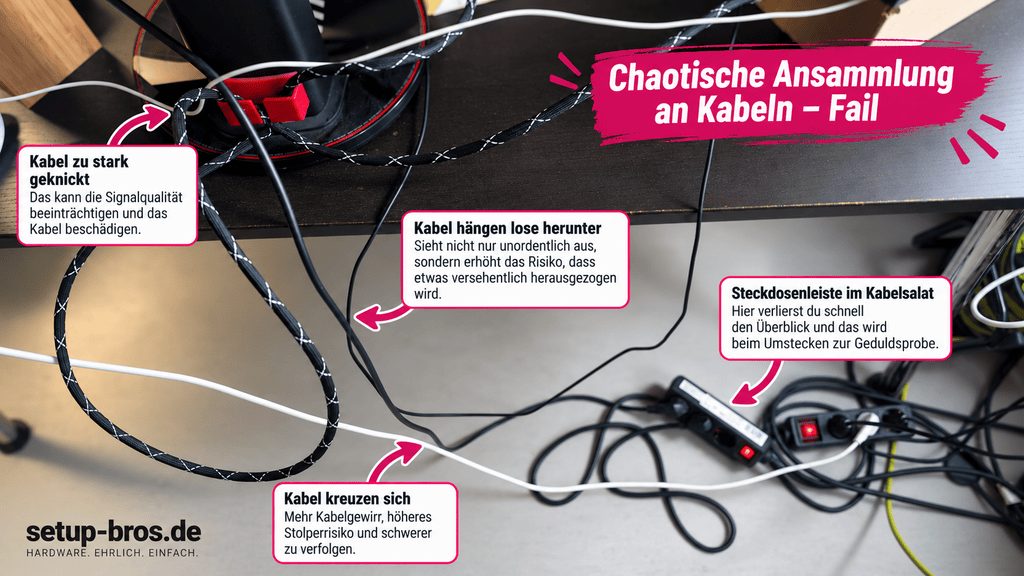
Kabelmanagement darf niemals auf Kosten der Betriebssicherheit gehen. Wer Leitungen unsichtbar macht, indem er sie in enge Spalten quetscht oder Netzteile thermisch isoliert, riskiert Kabelbrüche und Brände.
Real TalkKabelmanagement soll Leitungen nicht nur verstecken. Es muss Knicke, mechanischen Zug, übermäßige Erwärmung und Stolperstellen aktiv verhindern. Wenn ein Kabelkanal das Gegenteil bewirkt, ist er falsch konstruiert.
Belüftung von Netzteilen und Biegeradien
Moderne PC-Hardware, Monitore und USB-C-Lader erzeugen im Betrieb spürbare Abwärme. Der VDE fordert für wärmeabgebende Elektrogeräte grundsätzlich eine ausreichende Belüftung. Stopfe Steckdosenleisten und dicke Laptop-Netzteile niemals in komplett geschlossene Kunststoffkanäle ohne Lüftungsschlitze.
Zwischen warmen Netzteilen und den Gehäusewänden einer Wanne sollte im Idealfall etwas Luft zirkulieren können. Als redaktionelle Praxisregel gilt: Ein Kabelkanal sollte maximal zu 60 Prozent mit Leitungen gefüllt sein. Bleiben 40 Prozent Freiraum, staut sich weder Hitze noch entsteht Druck auf die Isolierungen, falls später ein Kabel nachgezogen werden muss.
Vermeide scharfe Knicke an Kabelausgängen. Für Kupfer- und Glasfaserkabel gibt es keinen universellen Radius, maßgeblich ist immer die Vorgabe des jeweiligen Herstellers. Gerade hochwertige HDMI-2.1- und DisplayPort-Kabel reagieren auf zu enge Radien mit Signalabbrüchen oder Totalausfall. Achte beim Zuschneiden von Kanälen darauf, scharfe Grate mit Schleifpapier oder Feile zu entfernen, damit sich das Plastik nicht in die Kabelummantelung schneidet.
Keine Kaskaden: Stromlasten sicher verteilen
Der gefährlichste Fehler unter Schreibtischen ist das Hintereinanderschalten von Mehrfachsteckdosen. Der VDE warnt ausdrücklich vor dieser Praxis, da sich Übergangswiderstände summieren und der Überlastschutz des Stromkreises im Fehlerfall versagen kann.
Schließe niemals eine Steckdosenleiste an eine andere Leiste an. Wenn dir die Steckplätze ausgehen, montiere eine einzelne, ausreichend lange Leiste mit acht, zehn oder zwölf Steckplätzen. Laut VDE liegt die typische Leistungsgrenze handelsüblicher Leisten bei 3.000 bis 3.500 Watt. Maßgeblich ist jedoch ausnahmslos der aufgedruckte Wert auf dem Typenschild deiner konkreten Leiste.
Rechne die Leistung deiner Geräte überschlägig zusammen:
- Gaming-PC unter Volllast: 400 bis 850 Watt
- Zwei Monitore zusammen: 60 bis 150 Watt
- Soundsystem, Dockingstation, Router, Lader: ca. 100 bis 200 Watt
Keine Kaskaden: Stromlasten sicher verteilen
Mit dieser IT-Ausstattung bleibst du deutlich unter der Maximalbelastung einer Standardleiste. Gefährlich wird es erst, wenn an derselben Schreibtischleiste ein Wasserkocher oder ein kleiner Heizlüfter mit 2.000 Watt angeschlossen wird. Solche Verbraucher gehören direkt in eine separate Wandsteckdose.
Wartungsfreundlichkeit und die fünf häufigsten Fehler
Ein gutes Setup zeichnet sich dadurch aus, dass man es im Alltag vergessen kann, es beim Hardware-Tausch aber in wenigen Minuten zugänglich ist. Dauerhafte Verklebungen und feste Verschnürungen verhindern genau das.
Die 5 häufigsten Fehler beim Kabelmanagement
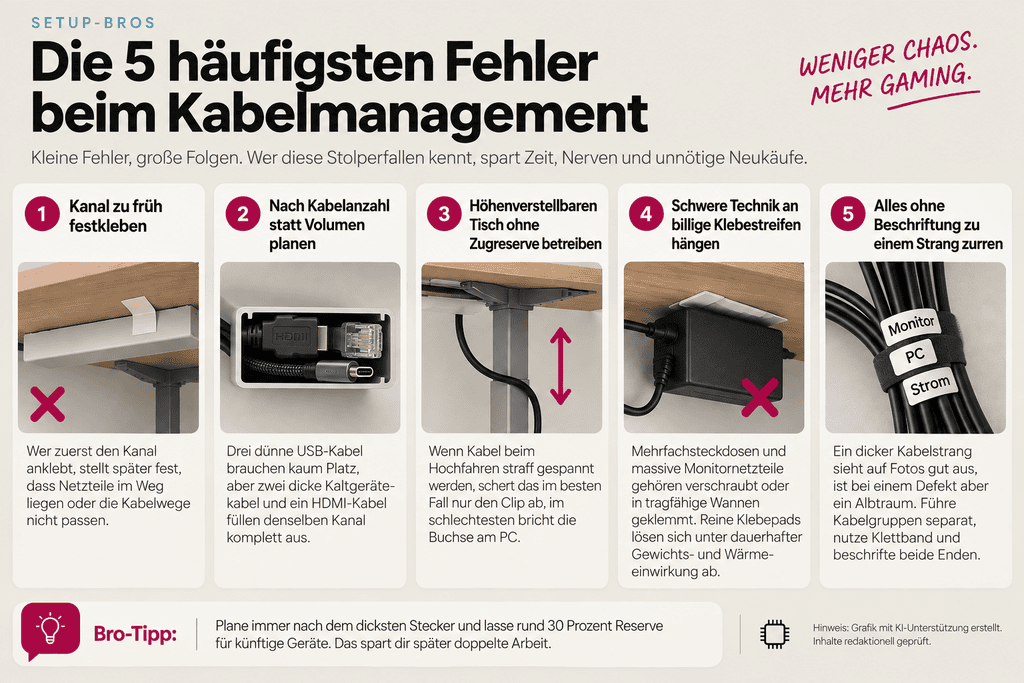
Viele Fehler wiederholen sich bei der Schreibtischorganisation immer wieder. Wer sie von Beginn an meidet, spart sich Frust und unnötige Neukäufe.
- Kanal festkleben, bevor Leiste und Netzteile montiert sind. Wer zuerst den Kanal anklebt, stellt später fest, dass Netzteile im Weg liegen oder die Kabelwege nicht passen. Befestige immer zuerst die großen Stromverteiler und passe die Kanäle danach an.
- Nach Kabelanzahl statt nach Volumen planen. Drei dünne USB-Kabel brauchen kaum Platz, aber zwei dicke Kaltgerätekabel und ein HDMI-Kabel füllen denselben Kanal komplett aus. Plane Kanäle immer nach dem dicksten Stecker und lasse rund 30 Prozent Reserve für künftige Geräte.
- Höhenverstellbaren Tisch ohne Zugreserve betreiben. Wenn Kabel beim Hochfahren straff gespannt werden, schert das im besten Fall nur den Clip ab, im schlechtesten bricht die Buchse am PC. Miss den Hubweg mit Sicherheitsreserve aus und fixiere Zugentlastungen.
- Schwere Technik an billige Klebestreifen hängen. Mehrfachsteckdosen und massive Monitornetzteile gehören verschraubt oder in tragfähige Wannen geklemmt. Reine Klebepads auf Melamin- oder Furnieroberflächen lösen sich unter dauerhafter Gewichts- und Wärmeeinwirkung früher oder später ab.
- Alles ohne Beschriftung zu einem starren Strang zurren. Ein einzelner dicker Kabelstrang mit Kabelbindern sieht auf Fotos gut aus, ist bei einem defekten Displaykabel aber ein Albtraum. Führe Kabelgruppen separat, nutze Klettband und beschrifte beide Enden.
Kabel beschriften und flexibel bleiben für Upgrades
Ein aufgeräumtes Setup bleibt nur dann ordentlich, wenn jede Änderung mit minimalem Aufwand machbar ist. Beschrifte Kabel immer an beiden Enden: einmal nahe am Gerät auf dem Tisch und einmal direkt am Stecker an der Untertischleiste. Wenn du bei der Fehlersuche oder beim Gerätetausch unter den Tisch kriechst, siehst du sofort, welcher Stecker gezogen werden muss.
Achte bei der Auswahl von Kabelwannen darauf, dass sie sich nach vorne oder zur Seite öffnen lassen, ohne dass du den gesamten Schreibtisch von der Wand rücken musst. Eine offene Gitterwanne oder ein flexibles Netz erlaubt es dir, neue Netzteile einfach hineinzulegen und mit einem Handgriff per Klettband zu fixieren. Führe mindestens einmal im Jahr eine Sichtprüfung durch: Sitzen alle Steckverbindungen fest, liegt kein Staub auf den Netzteilen und sind die Biegeradien an den Monitorarmen nach wie vor frei von mechanischer Spannung? So bleibt dein Arbeits- oder Gamingplatz über Jahre hinweg sicher und sauber.
Fazit
Ein cleanes Setup ist kein Hexenwerk, sondern folgt einer festen Logik: Erst die dicken Netzteile und Mehrfachsteckdosen in eine belüftete Wanne unter die Platte schrauben, dann die Leitungen mit wiederverwendbarem Klett bündeln und zuletzt die Kanten mit Clips sauber halten.
Spar dir Einweg-Kabelbinder und Kaskaden aus mehreren Steckdosenleisten, sonst baust du dir Frust und handfeste Brandrisiken ins Zimmer. Besonders am Stehtisch gilt: Miss den vollen Hubweg plus Sicherheitsreserve aus, damit beim Hochfahren keine teure Monitorbuchse abreißt. Fang am besten direkt an, indem du alle Kabel absteckst, beide Enden sauber beschriftest und deine Stromverteiler fest unter der Tischplatte verankerst.
Häufige Fragen
Wie führe ich Monitorkabel am Monitorarm, ohne dass sie beim Schwenken spannen?
Nutze die integrierten Clips am Arm und führe die Kabel nah an den Gelenken entlang. Lass an jedem beweglichen Punkt etwas Reserve und teste alle Endpositionen des Arms, bevor du Kabelbinder endgültig schließt.
Halten Klebeclips unter dem Schreibtisch dauerhaft?
Bei sauberen, glatten Flächen und leichten Einzelkabeln meist ja. Für einen schweren Bündelstrang taugen sie allein nicht: Last verteilen, mehrere Clips einsetzen oder besser einen geschraubten beziehungsweise geklemmten Kabelkorb verwenden.
Was ist die beste Lösung für Kabelmanagement ohne Bohren?
Für Netzteile und Steckdosenleiste ist ein geklemmter Untertischkorb die brauchbarste bohrfreie Lösung. Für einzelne Lade- und USB-Kabel ergänzen Klebeclips; vorher aber prüfen, ob der Kleber zur Tischoberfläche passt und rückstandsfrei entfernbar ist.
Lohnt sich eine Funkmaus oder Funktastatur nur für ein aufgeräumteres Setup?
Wenn dich vor allem die zwei Kabel auf der Tischoberfläche stören: ja, das bringt sofort sichtbar Ruhe. Bei kompetitiven Gaming-Setups ist es aber keine Pflicht; moderne Kabel lassen sich mit einem Bungee oder Clips ebenso ordentlich führen.
Wohin mit der Steckdosenleiste beim Steh-Sitz-Schreibtisch?
Sie gehört an die Tischplatte beziehungsweise in den Kabelkorb, nicht auf den Boden. So bewegt sich die gesamte Verteilung mit dem Tisch und nur ein ausreichend langes Zuleitungskabel führt zur Wandsteckdose.