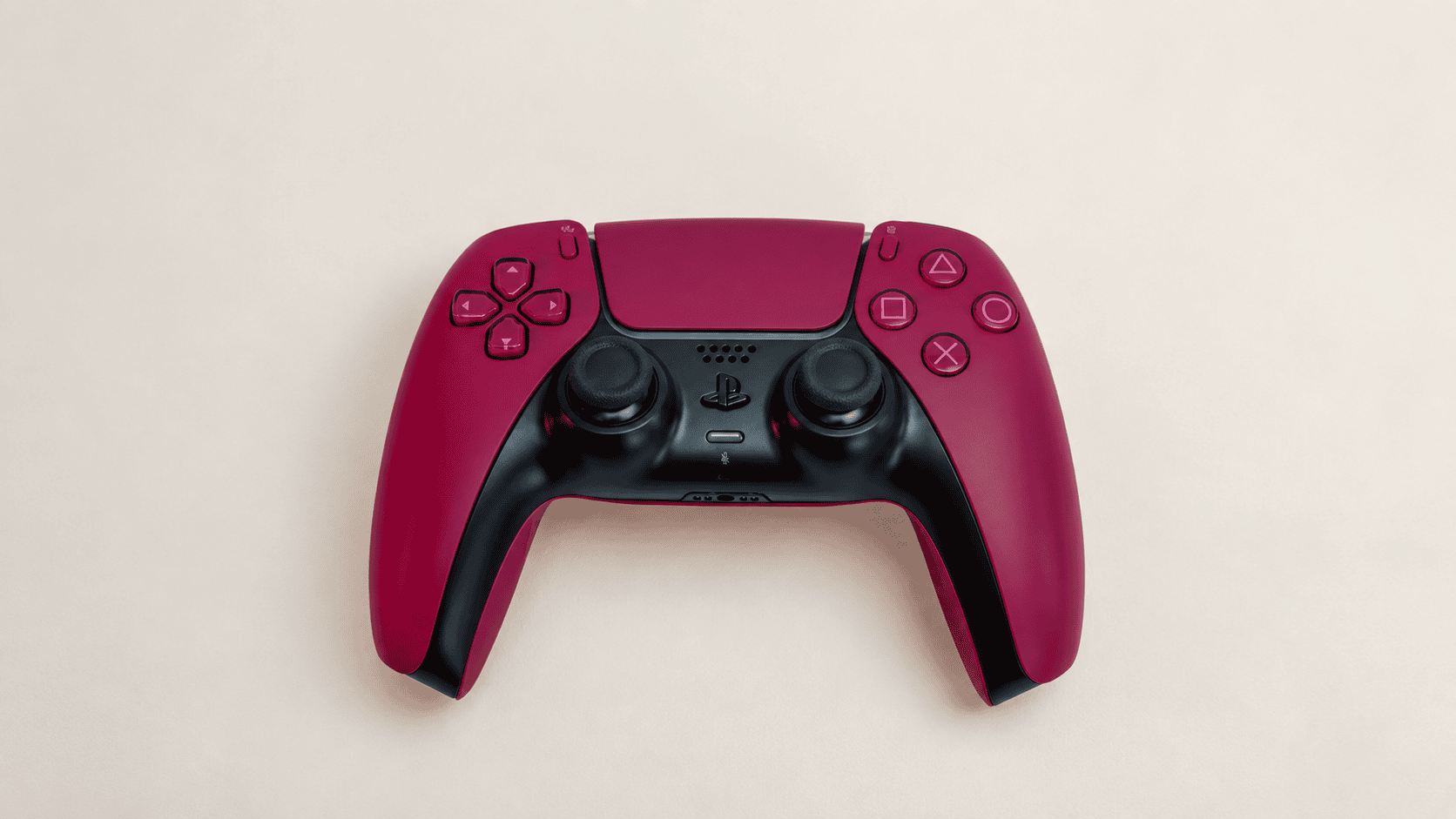
Der Sony DualSense gehört zu den besten Gamepads auf dem Markt, aber Windows behandelt ihn nicht wie einen hauseigenen Xbox-Controller. Sony unterstützt das Pad unter 64-Bit-Versionen von Windows 10 sowie unter Windows 11 zwar offiziell über USB und Bluetooth, doch zwischen beiden Wegen liegen handfeste technische Unterschiede. Wer blind kabellos verbindet, wundert sich schnell über stumme Headsets, fehlendes Rumble oder falsche Tastensymbole.
Verbindungswahl: USB-C versus Bluetooth am PC
Funktionsunterschiede im Überblick
Welche Features am Rechner ankommen, hängt direkt an der gewählten Verbindungsart. Die folgende Übersicht schlüsselt auf, was über welches Protokoll technisch möglich ist.
Funktionsvergleich von USB-C und Bluetooth am PC
| Funktion | USB-C-Kabel | Bluetooth |
|---|---|---|
| Grundsteuerung: Sticks, Tasten, Touchpad, Bewegungssensor | Ja, sofern Spiel oder App den Controller unterstützt | Ja, sofern Spiel oder App den Controller unterstützt |
| Adaptive Trigger | Ja, aber nur in Spielen mit DualSense-Support | Möglich, aber vom einzelnen Spiel abhängig. Valve weist darauf hin, dass manche PC-Spiele den DualSense nur per USB unterstützen. |
| Haptisches Feedback | Die verlässlichere Wahl. Sony nennt am PC eine USB-Verbindung als erforderlich beziehungsweise möglicherweise erforderlich. | Nicht pauschal zusagen. Unterstützung hängt vom Spiel ab und kann gegenüber USB eingeschränkt sein. |
| 3,5-mm-Headset-Anschluss am Controller | Ja, der Klinkenanschluss benötigt am PC zwingend eine Kabelverbindung. | Nein. |
| Eingebautes Mikrofon und Controller-Lautsprecher | Nur wenn das Spiel diese Funktionen unterstützt. | Ebenfalls spielabhängig. Sony gibt keine universelle Zusage, dass jedes PC-Spiel diese Funktionen über Bluetooth bereitstellt. |
| Störanfälligkeit | Kein Funkweg. Das ist die nüchterne Wahl bei Aussetzern. | Abhängig von Reichweite, Akkustand, Treiber und Funkumgebung. |
HinweisKurz gesagt: Nimm USB-C, wenn dir native DualSense-Features, der Klinkenanschluss oder eine möglichst robuste Verbindung wichtig sind. Bluetooth ist bequem für Sofa und Singleplayer, aber kein Freifahrtschein für Haptik, Trigger und Audio in jedem Spiel.
Wann das Kabel zwingend nötig ist
Kabelgebunden ist der DualSense am PC schlicht ein anderes Gerät als über Funk. Wenn du ein Spiel startest, das adaptive Trigger und das feine haptische Feedback nativ unterstützt, verlangen die meisten Titel zwingend das Kabel. Sony selbst gibt an, dass haptisches Feedback am PC eine USB-Verbindung voraussetzen kann. Auch Valve betont auf Steam, dass etliche Titel erweiterte Controller-Funktionen nur dann freischalten, wenn das Gamepad direkt per Kabel dranhängt.
Dazu kommt die Audio-Hardware des Controllers. Der 3,5-Millimeter-Klinkenanschluss an der Unterseite funktioniert unter Windows ausschließlich bei einer aktiven USB-Verbindung. Über Bluetooth überträgt Windows das Audiosignal schlicht nicht an das Gamepad. Wenn du dein Headset direkt in den Controller stecken willst, führt am Kabel kein Weg vorbei.
Wann Bluetooth ausreicht
Für normale PC-Spiele, Retro-Emulatoren oder entspannte Runden auf der Couch reicht die Bluetooth-Verbindung völlig aus. Die normalen Achsen der Analogsticks, alle digitalen Tasten und das Steuerkreuz arbeiten drahtlos absolut verzögerungsfrei, sofern die Funkumgebung sauber ist.
Du musst dir allerdings darüber im Klaren sein, dass Spiele den Controller drahtlos oft nur als einfaches DirectInput-Gerät oder über eine Software-Schicht als Xbox-Controller erkennen. Das normale Rumpeln bei Explosionen funktioniert meistens, die feinen Vibrationen von Regentropfen oder blockierenden Bremsen bleiben im Bluetooth-Betrieb aber fast immer auf der Strecke.
DualSense per USB-C anschließen und einrichten
Die Verbindung per Kabel ist der direkteste Weg zum Spiel und erfordert im Grunde keine manuelle Treiberinstallation. Windows bindet den Controller automatisch über Standardtreiber ein, sobald du ihn ansteckst.
Schritt-für-Schritt per Kabel verbinden
Für die Verkabelung brauchst du ein gewöhnliches USB-Kabel mit USB-C-Stecker auf der Controller-Seite. Ob das andere Ende in einen USB-A- oder USB-C-Port an deinem PC wandert, spielt technisch keine Rolle.
Stecke das Kabel zuerst fest in den DualSense und dann direkt in einen freien USB-Anschluss deines Rechners. Vermeide dabei ungesicherte, passive USB-Hubs an Tastaturen oder Monitoren, da diese gelegentlich zu wenig Strom liefern. Windows quittiert das Einstecken mit dem typischen Systemton und bindet das Gamepad als Wireless Controller oder DualSense Wireless Controller ein.
Starte im Anschluss Steam oder dein gewünschtes Spiel. In Titeln mit nativer PlayStation-Unterstützung kannst du direkt loslegen. Reagiert das Spiel nicht, liegt das nicht am Anschluss, sondern am Eingabesystem des Spiels, das ein Xbox-Signal erwartet.
Bro-TippWenn Bluetooth zickt oder du den Kopfhörer direkt am Controller nutzen willst, spar dir die Fehlersuche und nimm das Kabel. Der Klinkenanschluss funktioniert am PC nur darüber.
Was tun bei reinen Ladekabeln und Erkennungsproblemen
Ein extrem häufiger Stolperstein sind billige USB-Kabel, die reinen Ladezwecken dienen. Diese Kabel besitzen nur Leitungen für die Stromversorgung, führen aber keine Datenadern. In diesem Fall leuchtet die Leiste des DualSense zwar orange auf, um den Ladevorgang anzuzeigen, Windows reagiert im Geräte-Manager jedoch überhaupt nicht.
Wenn Windows nach dem Anstecken keinen Bestätigungston abspielt und in den Einstellungen unter Geräte kein Controller auftaucht, tausche als Erstes das Kabel aus. Nutze am besten das originale Kabel deiner PS5 oder ein nachweislich voll beschaltetes Datenkabel deines Smartphones. Teste zusätzlich einen USB-Port direkt an der Rückseite des Mainboards, um defekte Front-Panel-Anschlüsse deines Gehäuses auszuschließen.
DualSense per Bluetooth koppeln und Reichweite sichern
Kabellose Freiheit am PC verlangt beim ersten Mal einen manuellen Handgriff, denn Windows findet den Controller nicht einfach so im Raum. Du musst das Gamepad aktiv in die Paarungsbereitschaft zwingen.
Pairing-Modus mit Tastenkombination aktivieren
Bevor du beginnst, ziehe ein eventuell eingestecktes USB-Kabel unbedingt vom Controller ab. Ist das Pad noch eingeschaltet, halte die PS-Taste in der Mitte so lange gedrückt, bis die Beleuchtung rund um das Touchpad komplett erlischt.
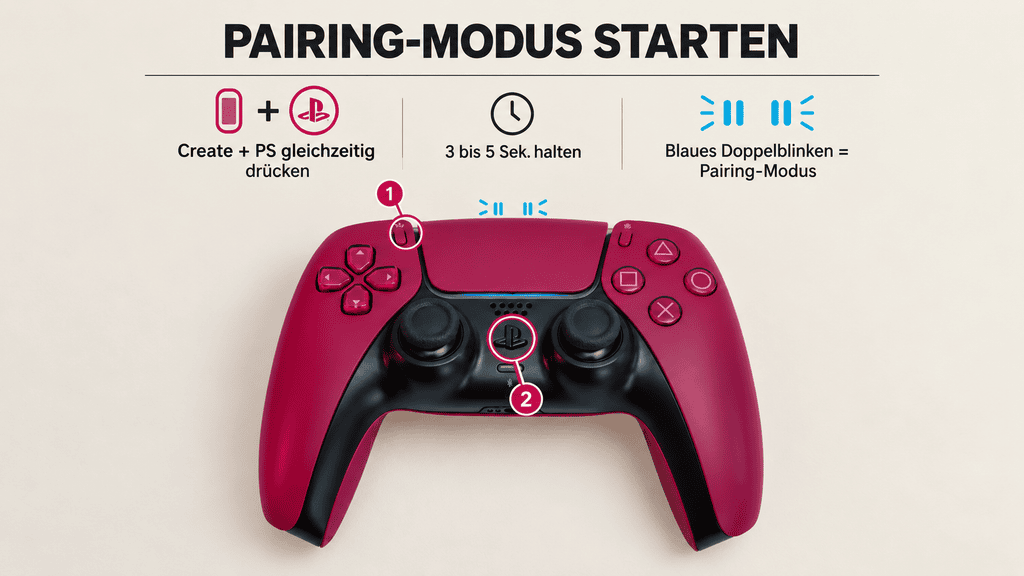
Halte nun die Create-Taste, das ist die kleine Taste links oben neben dem Steuerkreuz, und die PS-Taste gleichzeitig gedrückt. Halte beide Tasten für etwa drei bis fünf Sekunden fest. Lass die Tasten erst los, wenn die Leuchtleiste um das Touchpad schnell und in kurzen Doppelblitzen blau blinkt. Das ist das optische Zeichen für den Pairing-Modus.
Öffne jetzt an deinem Rechner das Menü Einstellungen, wechsle zu Bluetooth und Geräte und klicke auf Gerät hinzufügen gefolgt von Bluetooth. Nach wenigen Sekunden erscheint ein Eintrag namens Wireless Controller. Klicke diesen an. Sobald die Verbindung steht, hört das Blinken auf und die Spieler-LED unterhalb des Touchpads leuchtet durchgehend.
Sollte der Controller zwar in der Liste auftauchen, Windows beim Klick aber die Verbindung verweigern, liegt das meist an einem fehlerhaften Alt-Eintrag. Lösche das Gerät aus der Windows-Übersicht, schalte Bluetooth am PC kurz aus, warte zehn Sekunden, schalte es wieder ein und starte den Vorgang neu.
Bluetooth-Dongles bei schwachem Empfang
Viele Mainboards haben schwache Onboard-Antennen oder der Rechner steht ungünstig hinter dicken Metallplatten unter dem Tisch. Wenn Eingaben verzögert ankommen oder die Verbindung nach zwei Metern abreißt, bringt ein dedizierter USB-Bluetooth-Adapter sofortige Besserung.
Bluetooth-Dongles für den DualSense: sinnvoll statt blind teuer
| Modell | Bluetooth-Version | Bauart | Windows-Support laut Hersteller | Sinnvoll für |
|---|---|---|---|---|
| TP-Link UB500 V1 | Bluetooth 5.0 | Nano-Adapter, USB-A | Windows 11, 10, 8.1, 7 | Günstige Standardlösung, wenn der PC gar kein Bluetooth hat |
| TP-Link UB5A V2Affiliate-Link | Bluetooth 5.4 | Nano-Adapter, USB-A | Windows 11, 10, 8.1, 7 | Kompakter Neukauf mit aktuellerem Funkstandard |
| TP-Link UB500 Plus | Bluetooth 5.3 | USB-A mit verstellbarer externer Antenne | Windows 11, 10, 8.1, 7 | Desktop-PC unter dem Tisch, weiter Sitzabstand oder sichtbar schwacher Empfang |
| ASUS USB-BT500 | Bluetooth 5.0 + BLE | Nano-Adapter, USB-A 2.0 | Windows 8.1, 10 und Linux | Kleine Markenalternative für einen freien USB-A-Port |
Wann ein Bluetooth-Dongle wirklich lohnt
- Der PC besitzt überhaupt kein Bluetooth oder der Schalter fehlt in Windows.
- Der Rechner steht unter dem Schreibtisch und die Verbindung bricht schon bei kurzem Abstand ab.
- Der Onboard-Chip teilt sich Antennen oder Funkraum mit WLAN und macht wiederholt Ärger.
- Ein Dongle mit externer Antenne ist die bessere Wahl, wenn ein Nano-Stick hinter einem Metallgehäuse praktisch unsichtbar steckt.
WarnungUSB 3.0 kann Bluetooth stören: Einen Nano-Dongle nicht direkt neben externe SSDs, USB-3.0-Hubs oder dicht ans Metallgehäuse stecken. Ein kurzes USB-Verlängerungskabel ist oft der unspektakuläre, aber wirksame Fix.
Mehrere Geräte und Slot-Wechsel verwalten
Der DualSense kann laut Sony bis zu vier verschiedene Gerätekopplungen im internen Speicher ablegen. Das ist praktisch, wenn du das Gamepad abwechselnd am PC, an der Konsole, am Laptop oder am Smartphone nutzt, ohne jedes Mal den kompletten Koppelprozess durchlaufen zu müssen.
Die Kopplungen liegen auf festen Tasten-Slots. Slot 1 ist der Tastenkombination PS-Taste plus Dreieck zugewiesen, Slot 2 nutzt PS plus Kreis, Slot 3 nutzt PS plus Kreuz und Slot 4 belegt PS plus Quadrat. Um einen Slot neu zuzuweisen, hältst du die gewünschte Symboltaste zusammen mit der PS-Taste länger als fünf Sekunden gedrückt.
Möchtest du später zu einem bereits hinterlegten Gerät wechseln, drückst du die jeweilige Kombination für etwa drei Sekunden. Sind alle vier Speicherplätze belegt und du koppelst ein weiteres Gerät, überschreibt die Elektronik des Controllers automatisch den Slot, den du am längsten nicht genutzt hast.
Tasten und Haptik: Steam Input richtig einstellen
Steam ist unter Windows die mächtigste Plattform für Controller-Spieler, weil Valves Client eine eigene Übersetzungsschicht namens Steam Input mitbringt. Diese Schicht kann jedes Gamepad für jedes Spiel verständlich machen, kann bei falscher Konfiguration aber auch native Funktionen blockieren.
Spiele mit nativer DualSense-Unterstützung
Neuere PC-Portierungen ehemaliger PlayStation-Exklusivtitel oder moderne Blockbuster bringen oft volle native Unterstützung für den DualSense mit. Diese Spiele erkennen das Gamepad von selbst, zeigen direkt im Menü die PlayStation-Symbole wie Kreuz, Kreis, Quadrat und Dreieck an und steuern adaptive Trigger sowie haptisches Feedback korrekt an.
Wenn du Steam Input für ein solches Spiel global aktiviert lässt, fängt Steam die Signale des Controllers ab und gaukelt dem Spiel ein Xbox-360- oder Xbox-One-Gamepad vor. Das Ergebnis: Du siehst im Spiel plötzlich gelbe Y-Tasten und grüne A-Buttons, während die adaptiven Trigger tot bleiben.
Prüfe daher vor dem Spielstart auf der Steam-Detailseite des Titels, wie der Controller-Support aussieht. Öffne in deiner Steam-Bibliothek beim jeweiligen Spiel über das Zahnrad die Eigenschaften und wechsle zum Reiter Controller. Steht dort eine native Unterstützung, wähle im Dropdown-Menü die Option Steam Input deaktivieren oder nutze die Standardeinstellung. Starte das Spiel neu, idealerweise per USB-Kabel verbunden. In den Spieloptionen tauchen nun die korrekten PlayStation-Belegungen auf.
Kompatibilitätsmodus für reine XInput-Titel
Viele ältere Spiele oder Indie-Titel verstehen ausschließlich XInput, also den Standard von Microsofts Xbox-Controllern. Schließt du einen DualSense ohne Hilfsmittel an, passiert im Spiel schlicht gar nichts. Hier ist Steam Input die perfekte Lösung.
Öffne in Steam die allgemeinen Einstellungen und klicke auf Controller. Aktiviere dort den Schalter für PlayStation-Controllerunterstützung. Steam fängt das Signal des DualSense nun auf Betriebssystemebene ab und übersetzt alle Achsen und Tastenanschläge in Echtzeit in ein perfektes Xbox-Signal.
Im Spiel selbst kannst du über das Controller-Layout von Steam jede Taste frei umbelegen, Gyro-Zielen für Shooter aktivieren oder das Touchpad als Mauszeiger konfigurieren. Beachte aber die Kehrseite: Das Spiel glaubt fest daran, dass ein Microsoft-Controller angeschlossen ist. Auf dem Bildschirm wirst du fast ausnahmslos Xbox-Tastensymbole sehen. Steam Input sorgt für fehlerfreie Funktion, kann ein fremdes Spiel aber nicht dazu zwingen, PlayStation-Grafiken anzuzeigen.
WarnungAktiviere nicht blind Steam Input, DS4Windows und DSX gleichzeitig. Mehrere Übersetzer führen oft zu doppelten Eingaben oder dazu, dass ein Spiel nur noch Xbox-Symbole zeigt.
Nicht-Steam-Spiele und Game Pass: DS4Windows und Alternativen
Spiele aus dem Epic Games Store, von Ubisoft Connect, GOG oder aus der Xbox-App des PC Game Pass nutzen Steams Übersetzungsschicht standardmäßig nicht. Da die Xbox-App grundsätzlich nur XInput-Geräte akzeptiert, bleibt der DualSense hier stumm. Für diese Fälle brauchst du ein externes Mapping-Tool.
DS4Windows und HidHide einrichten
DS4Windows (Herstellerseite besuchen) ist das bekannteste Open-Source-Werkzeug, um PlayStation-Gamepads systemweit als Xbox-Controller einzubinden. Lade das Tool ausschließlich aus dem offiziellen Projekt-Repository auf GitHub herunter und achte auf die x64-Version für moderne Windows-Systeme.
Beim ersten Start führt dich die Software durch ein Treiber-Setup. Die moderne Version 5 nutzt den VIIPER-Backend-Treiber. Bestätige die Installationsabfragen von Windows. Verbinde deinen DualSense per Kabel oder Bluetooth und starte DS4Windows. Das Gamepad taucht sofort im Hauptfenster auf.
Erstelle ein Profil und wähle als Ausgabetyp Xbox 360 aus. DS4Windows erstellt nun ein virtuelles Microsoft-Gamepad im System. Jedes Spiel im Epic Games Store oder Game Pass reagiert ab diesem Moment sofort auf deine Eingaben.
Damit es nicht zu Fehlern kommt, musst du das sogenannte Doppel-Eingabe-Problem verhindern. Manche Spiele erkennen gleichzeitig deinen echten DualSense als DirectInput-Gerät und den virtuellen Xbox-Controller von DS4Windows. Drückst du einmal Springen, registriert das Spiel zwei Tastendrücke.
Hier kommt HidHide ins Spiel, das im DS4Windows-Paket enthalten ist. HidHide blendet den echten physischen DualSense vor allen Windows-Programmen aus und erlaubt einzig DS4Windows den Zugriff darauf. Die Spiele sehen nur noch den fehlerfreien, virtuellen Xbox-Controller.
DSX auf Steam als Alternative
Eine komfortable Alternative zu DS4Windows ist das Tool DSX, früher bekannt als DualSenseX. Der Entwickler bietet die gepflegte Version inzwischen direkt über Steam an.
Finger weg von der alten GitHub-Ausgabe 1.4.9, die in vielen veralteten Forenbeiträgen verlinkt ist. Diese Fassung wird vom Entwickler seit langer Zeit nicht mehr unterstützt und verursacht unter aktuellen Windows-11-Builds häufig Abstürze.
DSX erlaubt es dir, zwischen verschiedenen Emulationsmodi zu wechseln: Du kannst einen Xbox-360-Controller simulieren, wenn ein Spiel nichts anderes versteht, oder einen virtuellen DualShock 4 für bestimmte Sony-Ports nutzen. Zudem bietet das Programm Testfunktionen für adaptive Trigger.
Schließe aber unbedingt andere Hilfsprogramme, bevor du DSX startest. Nutze niemals Steam Input, DS4Windows und DSX gleichzeitig für denselben Controller. Wenn du Online-Multiplayer spielst, verzichte auf Software-Trigger-Mods von DSX, da manche Anti-Cheat-Engines veränderte Controller-Treiber als unerlaubte Modifikation werten können. Mittlerweile gibt es bereits auch andere Hilfsprogramme wie Padforge.
Akku-Status unter Windows überwachen
Windows selbst zeigt den Ladestand von Bluetooth-Gamepads oft ungenau oder gar nicht an. Wenn du wissen willst, wie viel Saft der Akku noch hat, liefert dir DS4Windows verlässliche Daten.
In der Geräteübersicht von DS4Windows liest das Programm den Akkustand des DualSense in Prozentwerten von 0 bis 100 aus. Verlasse dich beim Zocken lieber auf diese konkrete Zahl statt auf grobe Ladesymbole. Zeigt die Software nach dem Einstecken ein Ladesymbol, heißt das lediglich, dass Strom fließt, nicht dass der Speicher voll ist.
Sollte der Akkustand im Betrieb plötzlich um 30 Prozent nach unten springen, liegt meist kein Hardware-Defekt vor. Oft hilft es, den Controller einmal komplett über Nacht per USB-Kabel an einem normalen Ladegerät vollzutanken und die Firmware zu aktualisieren, um die interne Ladeelektronik neu zu synchronisieren.
Akku-Status unter Windows prüfen
- In DS4Windows steht der Akkustand des verbundenen DualSense in der Geräteübersicht; der Wert wird als Prozentbereich von 0 bis 100 ausgelesen.
- Ein Plus- beziehungsweise Ladeindikator bedeutet nicht automatisch „voll“: Für den Spielabend ist der Prozentwert die brauchbarere Orientierung.
- Bei auffälligen Sprüngen im Akkustand nicht sofort einen Defekt diagnostizieren. Erst per USB laden, Firmware aktualisieren und danach erneut vergleichen.
Typische Probleme lösen: Audio, Verbindungsabbrüche und Stick-Drift
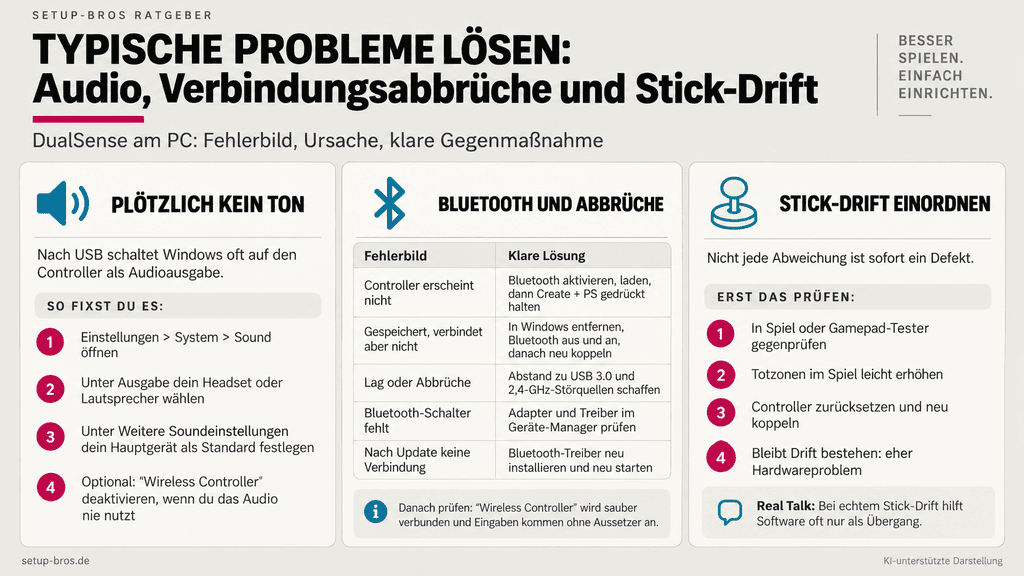
Der DualSense ist vollgestopft mit Sensoren und Audiochips. Das führt unter Windows gelegentlich zu Verwirrung bei den Treibern, lässt sich mit den richtigen Handgriffen aber schnell bereinigen.
Plötzlich kein Ton mehr: Windows-Audioausgabe fixen
Das mit Abstand häufigste Ärgernis tritt direkt nach dem ersten Anschließen per USB-Kabel auf: Der Controller funktioniert, aber deine PC-Lautsprecher oder dein Gaming-Headset sind plötzlich mausetot.
Der Grund ist simpel: Der DualSense besitzt eine eigene integrierte Soundkarte für Mikrofon, Lautsprecher und Klinkenbuchse. Windows stuft neu angeschlossene USB-Audiogeräte standardmäßig als primäres Ausgabegerät ein und leitet den gesamten Systemsound sofort auf den Controller um.
Öffne Start, klicke auf Einstellungen, danach auf System und wechsle in den Bereich Sound. Sieh dir ganz oben den Abschnitt Ausgabe an. Dort steht mit hoher Wahrscheinlichkeit Wireless Controller als aktives Gerät. Klicke auf dein eigentliches Headset oder deine Desktop-Boxen, um den Ton sofort zurückzuholen.
Damit sich das Problem bei künftigen Verbindungen nicht wiederholt, scrolle im Sound-Menü ganz nach unten und klicke auf Weitere Soundeinstellungen. Es öffnet sich das klassische Fenster der Systemsteuerung. Klicke im Reiter Wiedergabe mit der rechten Maustaste auf dein normales Headset und wähle Als Standardgerät festlegen sowie Als Standardkommunikationsgerät festlegen. Den Wireless Controller kannst du im selben Menü per Rechtsklick auf Deaktivieren setzen, falls du die Audiofunktionen des Gamepads am PC ohnehin nie nutzen willst.
Verbindungsabbrüche und Bluetooth-Fehler
Wenn der Controller während der Session die Verbindung verliert, Tastenbefehle verschluckt oder sich nicht mehr verbinden will, arbeite diese typischen Ursachen gezielt ab.
DualSense am PC: Fehlerbild, Ursache, klare Gegenmaßnahme
| Fehlerbild | Wahrscheinliche Ursache | Konkrete Lösung | Danach prüfen |
|---|---|---|---|
| Der Controller erscheint nicht in der Bluetooth-Suche | Bluetooth ist deaktiviert, der Controller ist nicht im Pairing-Modus oder der Akku ist zu leer | Bluetooth in Windows aktivieren, Controller laden und Create plus PS gedrückt halten, bis die Lichtleiste schnell blinkt | In „Bluetooth & Geräte“ muss „Wireless Controller“ auswählbar sein |
| „Wireless Controller“ ist gespeichert, verbindet aber nicht | Eine fehlerhafte oder alte Pairing-Verknüpfung blockiert die Verbindung | In Windows den Controller entfernen, Bluetooth kurz aus- und wieder einschalten und anschließend neu koppeln | Die Spieleranzeige leuchtet nach dem Verbinden dauerhaft |
| Eingaben kommen verzögert an oder die Verbindung reißt ab | Störungen durch nahe USB-3.0-Geräte, andere 2,4-GHz-Funkquellen oder ein ungünstig platzierter Rechner | Dongle mit Abstand zum Gehäuse und zu USB-3.0-Geräten platzieren; bei Bedarf USB-Verlängerung oder Adapter mit externer Antenne einsetzen | Controller in normalem Sitzabstand testen, bevor man Software verdächtigt |
| Bluetooth-Schalter fehlt komplett in Windows | Kein Bluetooth-Adapter vorhanden, Adapter deaktiviert oder Treiber fehlt | Im Geräte-Manager nach Bluetooth suchen, Treiber vom PC- oder Adapterhersteller installieren beziehungsweise aktualisieren | Der Bluetooth-Schalter erscheint wieder unter „Bluetooth & Geräte“ |
| Nach einem Windows-Update klappt die Verbindung nicht mehr | Der installierte Bluetooth-Treiber ist nicht kompatibel oder veraltet | Treiber im Geräte-Manager aktualisieren; falls Windows nichts findet, den aktuellen Treiber direkt vom Mainboard-, Notebook- oder Dongle-Hersteller installieren und neu starten | Controller entfernen und nach dem Neustart einmal sauber neu koppeln |
Firmware-Update mit PlayStation Accessories
Sony verlangt für Software-Aktualisierungen des DualSense längst keine PlayStation-5-Konsole mehr. Für Windows-PCs stellt das Unternehmen die offizielle Anwendung PlayStation Accessories kostenlos zum Download bereit.
Lade dir das Installationsprogramm von der offiziellen Sony-Website herunter und installiere die Software. Starte die App und verbinde deinen DualSense über ein stabiles USB-Kabel mit dem PC. Drahtlos über Bluetooth lassen sich Firmware-Updates aus Sicherheitsgründen nicht einspielen.
Die Anwendung liest die aktuelle Firmware-Version aus und zeigt dir sofort an, ob ein Update bereitsteht. Klicke auf Aktualisieren und bewege den Controller während des Schreibvorgangs nicht. Ziehe unter keinen Umständen das Kabel ab, während der Fortschrittsbalken läuft. Das Wartungsprogramm kann bis zu vier Controller verwalten und beseitigt oft obskure Verbindungsprobleme, die durch veraltete Bluetooth-Protokolle auf dem Pad entstehen.
HinweisFirmware ist kein Wundermittel, aber ein sinnvoller Wartungsschritt: Die PlayStation-Accessories-App für Windows aktualisiert den DualSense direkt am PC.
Stick-Drift und Controller-Reset
Wenn sich dein Fadenkreuz im Spiel von Geisterhand dreht oder dein Charakter langsam zur Seite driftet, liegt der Verdacht auf Stick-Drift nahe. Bevor du das Gamepad abschreibst oder aufschraubst, schließe Treiber- und Softwarekonflikte systematisch aus.
Beende alle Hintergrund-Tools wie Steam Input, DS4Windows und DSX restlos. Starte die Windows-Eingabegeräte-Verwaltung über den Ausführen-Befehl joy.cpl. Wähle den Wireless Controller aus und klicke auf Eigenschaften. Im Testfenster siehst du die exakte Rohposition beider Analogsticks. Bleibt das Fadenkreuz exakt in der Mitte stehen und schlägt erst aus, wenn du die Sticks berührst, liegt kein Hardware-Drift vor. In diesem Fall hat ein Mapper-Tool oder eine fehlerhafte Steam-Konfiguration falsche Offsets gesendet.
Schlägt die Achse bereits im nackten Windows-Testfenster ohne Berührung dauerhaft aus, probiere einen Hardware-Reset. Auf der Rückseite des DualSense befindet sich neben dem Sony-Schriftzug ein winziges Loch. Führe eine aufgebogene Büroklammer oder das SIM-Karten-Tool deines Smartphones vorsichtig hinein und halte den darunterliegenden Schalter für mindestens fünf Sekunden gedrückt. Schließe das Gamepad danach per USB an und prüfe die Kalibrierung erneut.
Hilft auch der Reset nichts, liegt ein mechanischer Verschleiß der Potentiometer vor. Du kannst in Steam unter den Controller-Einstellungen die Deadzone, also den neutralen Bereich um den Mittelpunkt, künstlich vergrößern, um den Drift zu kaschieren. Das löst das physische Problem zwar nicht und kostet Zielpräzision, rettet den Controller aber zumindest übergangsweise für weniger anspruchsvolle Titel.
Fazit
Der DualSense ist am PC technisch ein zweigeteiltes Gerät: Per USB-C liefert er in unterstützten Spielen das volle PlayStation-Gefühl mit adaptiven Triggern und Audio. Über Bluetooth bleibt er meist ein simples Standard-Gamepad, das für kabellose Freiheit auf Komfortfunktionen verzichtet. Lass dich nicht von Software-Konflikten ausbremsen.
Entscheide dich für genau ein Werkzeug: Entweder du nutzt Steam Input für deine Bibliothek oder DS4Windows samt HidHide für den PC Game Pass und Epic Games. Mehrere Tools parallel erzeugen fast immer Geister-Eingaben. Steck den Controller für das beste Erlebnis per USB-C an, aktualisiere die Firmware über Sonys offizielle Accessories-App und stell in den Windows-Soundeinstellungen sicher, dass dein Headset die Hauptausgabe behält.
Häufige Fragen
Warum findet Windows meinen PS5-Controller nicht per Bluetooth?
Der DualSense muss wirklich im Pairing-Modus sein, nicht nur eingeschaltet: Create und PS gedrückt halten, bis die Lichtleiste schnell blinkt. Prüfe außerdem, ob Bluetooth in Windows aktiv ist und der Controller genug Akku hat.
Der Controller steht in Windows, verbindet sich aber nicht – was nun?
Entferne „Wireless Controller“ in den Bluetooth-Einstellungen vollständig und kopple ihn neu. Microsoft empfiehlt genau dieses Entfernen-und-neu-Hinzufügen bei gespeicherten Geräten, die nicht verbinden.
Brauche ich für den DualSense unbedingt Bluetooth 5.3?
Nein. Ein vernünftiger Bluetooth-5.0-Adapter reicht für einen Controller normalerweise aus. Bluetooth 5.3 ist kein Garant gegen Aussetzer; Position, Treiber und Störungen sind in der Praxis oft wichtiger.
Warum ruckelt die Verbindung, obwohl der Bluetooth-Dongle neu ist?
Ein Dongle direkt neben USB-3.0-Geräten oder hinter einem Metall-PC kann unnötig Störungen einfangen. Steck ihn per kurzer Verlängerung freier auf den Tisch oder nimm bei schwierigen Setups ein Modell mit externer Antenne.
Wie sehe ich den Akkustand meines PS5-Controllers am PC?
DS4Windows kann Akkustand und Ladezustand des angeschlossenen DualSense anzeigen. Der Akkustand wird als Wert von 0 bis 100 ausgegeben; bei einer kabelgebundenen Verbindung siehst du zugleich, ob geladen wird.
Quellen
- So verwendest du DualSense Wireless-Controller mit dem PC, Mac und Mobilgeräten
- Controllers Support | PlayStation
- Problembehandlung beim Herstellen einer Verbindung zwischen Bluetooth und Windows
- List of games that support PlayStation adaptive triggers
- TP-Link UB500 Plus Long Range Bluetooth USB Adapter
- ASUS USB-BT500 Bluetooth 5.0 USB Adapter