Ein 4K-Bildschirm berechnet mit 8.294.400 Bildpunkten mehr als doppelt so viele Pixel wie ein WQHD-Display mit 3.686.400 Pixeln. Dieser Unterschied entscheidet am Ende darüber, ob deine Grafikkarte flüssige Bildraten liefert oder du die Detailregler nach unten schrauben musst. Wer einen neuen Bildschirm kauft, sollte deshalb zuerst Diagonale und Pixeldichte aufeinander abstimmen, statt blind zur höchsten Zahl im Datenblatt zu greifen.
Auflösung, Diagonale und Pixeldichte: Warum 1440p der Sweet Spot ist
Pixeldichte und Diagonale richtig kombinieren
Die reine Auflösung sagt wenig über die tatsächliche Bildschärfe aus, solange die Bildschirmgröße fehlt. Ein Full-HD-Bild auf 24 Zoll wirkt ausreichend scharf, verteilt auf 27 Zoll dagegen grobkörnig und matschig. Für die Schärfe ist die Pixeldichte entscheidend, gemessen in Pixeln pro Zoll (PPI).
Pixeldichte und sinnvolle Displaygröße nach Auflösung
| Auflösung | Sinnvolle Displaygröße | Pixeldichte | Klare Einordnung |
|---|---|---|---|
| Full HD, 1.920 × 1.080 | 24 Zoll | 91,8 PPI | Günstig und für E-Sport brauchbar. Auf 27 Zoll fällt die geringe Pixeldichte mit 81,6 PPI deutlich stärker auf. |
| WQHD, 2.560 × 1.440 | 27 Zoll | 108,8 PPI | Der Sweet Spot für PC-Gaming: sichtbar schärfer als Full HD, aber viel leichter zu befeuern als 4K. |
| WQHD, 2.560 × 1.440 | 32 Zoll | 91,8 PPI | Passt nur, wenn Du bewusst einen großen Bildschirm willst oder weiter weg sitzt. Die Schärfe entspricht ungefähr 24 Zoll mit Full HD. |
| UHD, 3.840 × 2.160 | 27 Zoll | 163,2 PPI | Extrem scharf für Text, Desktop und Details. Für AAA-Gaming brauchst Du eine deutlich stärkere GPU oder musst bei Settings und Upscaling Kompromisse machen. |
| UHD, 3.840 × 2.160 | 32 Zoll | 137,7 PPI | Die vernünftigere 4K-Größe für den Schreibtisch. Viel Fläche, hohe Schärfe und weniger Windows-Skalierung als bei 27 Zoll 4K. |
| UWQHD, 3.440 × 1.440 | 34 Zoll | 109,7 PPI | Entspricht beim Schärfeeindruck ziemlich genau 27 Zoll WQHD, bietet aber das breite 21:9-Format für Racing, Sims und Singleplayer. |
Ultrawide-Formate und ihre reale GPU-Last
Rund 92 PPI reichen für günstiges Full-HD-Gaming auf 24 Zoll. Rund 109 PPI sind der ideale Allround-Bereich für Monitore, auf denen du spielst, surfst und arbeitest. Ab etwa 138 PPI wird 4K sichtbar schärfer, fordert aber massiv mehr Grafikleistung.
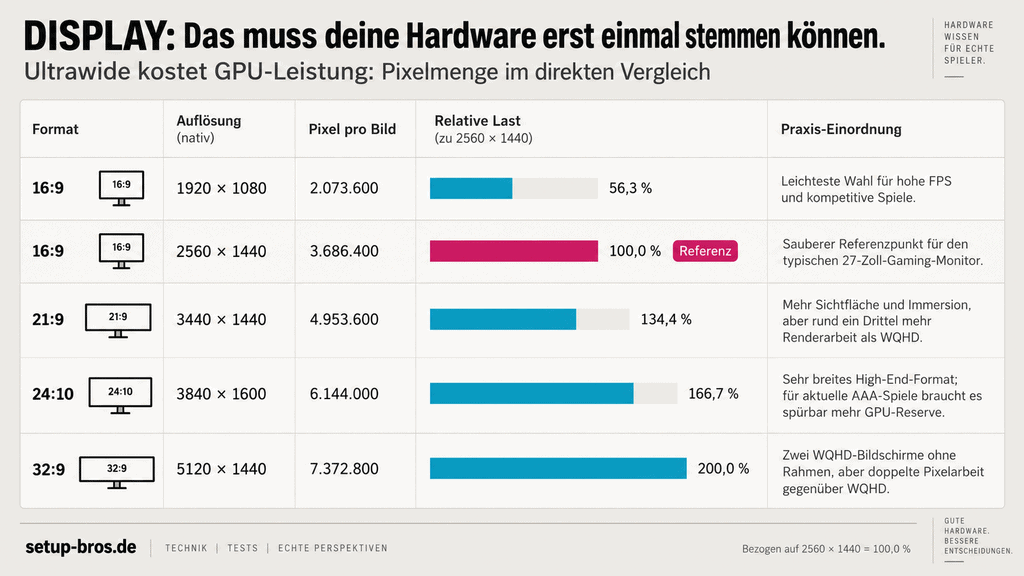
Ein Ultrawide-Monitor im Format 21:9 oder 32:9 erweitert das Sichtfeld zur Seite, kostet aber spürbar Leistung. Ein UWQHD-Monitor mit 3.440 × 1.440 Bildpunkten fordert deine Grafikkarte zu gut einem Drittel mehr als ein Standard-WQHD-Display. Das muss deine Hardware erst einmal stemmen können.
Ultrawide kostet GPU-Leistung: Pixelmenge im direkten Vergleich
| Format | Native Auflösung | Pixel pro Bild | Last relativ zu 2560 × 1440 | Praxis-Einordnung |
|---|---|---|---|---|
| 16:9 | 1920 × 1080 | 2.073.600 | 56,3 % | Leichteste Wahl für hohe FPS und kompetitive Spiele. |
| 16:9 | 2560 × 1440 | 3.686.400 | 100,0 % | Sauberer Referenzpunkt für den typischen 27-Zoll-Gaming-Monitor. |
| 21:9 | 3440 × 1440 | 4.953.600 | 134,4 % | Mehr Sichtfläche und Immersion, aber rund ein Drittel mehr Renderarbeit als WQHD. |
| 24:10 | 3840 × 1600 | 6.144.000 | 166,7 % | Sehr breites High-End-Format; für aktuelle AAA-Spiele braucht es spürbar mehr GPU-Reserve. |
| 32:9 | 5120 × 1440 | 7.372.800 | 200,0 % | Zwei WQHD-Bildschirme ohne Rahmen, aber doppelte Pixelarbeit gegenüber WQHD. |
Ultrawide: Wann es wirklich Sinn ergibt
- Du spielst vor allem Singleplayer, Rennspiele, Flugsimulationen oder Strategie und willst mehr horizontale Sichtfläche statt maximaler FPS.
- Deine Grafikkarte schafft in deinen Spielen bei 3440 × 1440 noch genug Bilder pro Sekunde für die gewünschte Bildrate.
- Du prüfst vor dem Kauf, ob deine wichtigsten Spiele 21:9 oder 32:9 nativ unterstützen; manche Titel zeigen sonst schwarze Balken, schneiden das Bild ab oder behandeln das Format im Multiplayer eingeschränkt.
- Für reines E-Sport-Spiel ist 16:9 meist die vernünftigere, günstigere und unkompliziertere Wahl.
Hertz-Zahlen und GPU-Bedarf: Welche Bildwiederholrate du wirklich befeuern kannst
Die Bildwiederholrate gibt an, wie oft das Display pro Sekunde ein neues Bild zeichnet. Ein Bild bleibt bei 60 Hz rund 16,67 Millisekunden sichtbar, bei 144 Hz nur noch 6,94 Millisekunden. Bei 240 Hz sinkt diese Haltezeit auf 4,17 Millisekunden, bei 360 Hz auf 2,78 Millisekunden. Der größte und spürbarste Schritt liegt deshalb beim Wechsel von 60 auf 144 Hz.
Der abnehmende Nutzen extremer Bildraten
Der Unterschied von 144 auf 240 Hz ist in schnellen Shootern wie Counter-Strike 2 oder Valorant noch spürbar. Ab 360 Hz nehmen laut Einschätzungen von PC Games und GameStar jedoch immer weniger Spieler einen echten Praxisvorteil wahr. Wer vor allem atmosphärische Rollenspiele oder Strategiespiele spielt, profitiert von extremen Bildwiederholraten kaum.
Ein Monitor mit 240 oder 360 Hz zaubert keine flüssigeren Bewegungen herbei, wenn dein PC die Bilder nicht liefert. Wenn deine Grafikkarte in einem fordernden Spiel nur 90 Bilder pro Sekunde berechnet, zeigt ein 240-Hz-Monitor auch nur diese 90 verschiedenen Zustände an. Hohe Bildwiederholraten lohnen sich deshalb nur, wenn Prozessor und Grafikkarte gemeinsam die passenden Bildraten stemmen.
Grafikkarten-Klassen für dein Monitor-Ziel
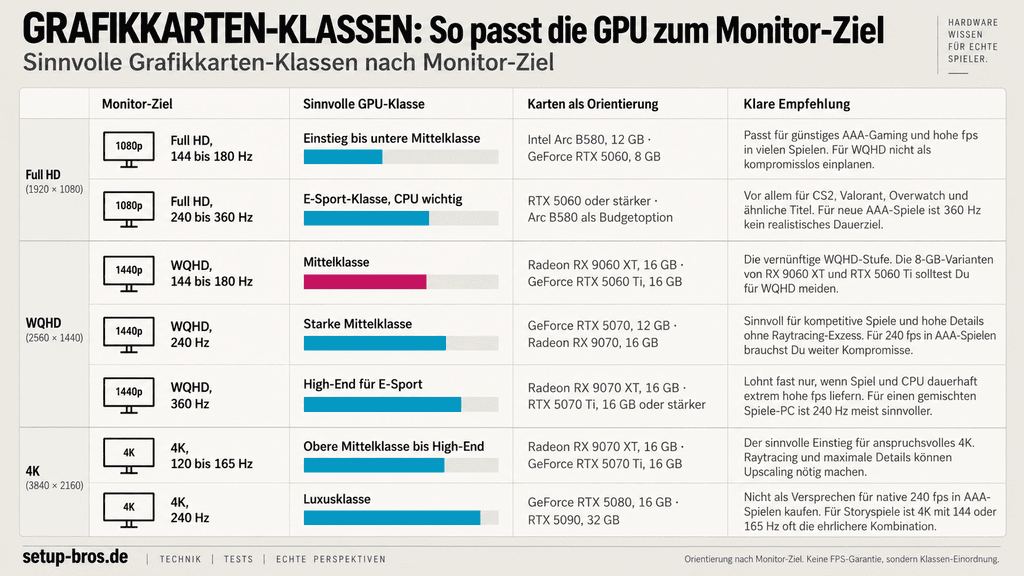
Damit Monitor und Rechenknecht zusammenpassen, solltest du deine Neuanschaffung an der Zielauflösung ausrichten. Spielebenchmarks wie der Rasterizing-Index von PC Games Hardware zeigen deutlich, wie stark die Anforderungen mit jedem Pixel- und Hz-Schritt steigen.
Sinnvolle Grafikkarten-Klassen nach Monitor-Ziel
| Monitor-Ziel | Sinnvolle GPU-Klasse | Konkrete Karten als Orientierung | Klare Empfehlung |
|---|---|---|---|
| Full HD, 144 bis 180 Hz | Einstieg bis untere Mittelklasse | Intel Arc B580 mit 12 GB, GeForce RTX 5060 mit 8 GB | Passt für günstiges AAA-Gaming und hohe fps in vielen Spielen. Für WQHD solltest Du diese Klasse nicht als kompromisslos einplanen. |
| Full HD, 240 bis 360 Hz | E-Sport-Klasse, CPU besonders wichtig | RTX 5060 oder stärker, Arc B580 als Budgetoption | Kauf das nur für CS2, Valorant, Overwatch und ähnliche Titel. Für neue AAA-Spiele ist 360 Hz kein realistisches Dauerziel. |
| WQHD, 144 bis 180 Hz | Mittelklasse | Radeon RX 9060 XT mit 16 GB, GeForce RTX 5060 Ti mit 16 GB | Das ist die vernünftige WQHD-Stufe. Die 8-GB-Varianten der RX 9060 XT und RTX 5060 Ti solltest Du für WQHD meiden. |
| WQHD, 240 Hz | Starke Mittelklasse | GeForce RTX 5070 mit 12 GB, Radeon RX 9070 mit 16 GB | Sinnvoll für kompetitive Spiele und hohe Details ohne Raytracing-Exzess. Für 240 fps in AAA-Spielen brauchst Du weiterhin Settings- und Upscaling-Kompromisse. |
| WQHD, 360 Hz | High-End für E-Sport, nicht für AAA als Standard | Radeon RX 9070 XT mit 16 GB, RTX 5070 Ti mit 16 GB oder stärker | Lohnt fast nur, wenn Dein Spiel und Deine CPU dauerhaft extrem hohe fps liefern. Für einen gemischten Spiele-PC ist 240 Hz meist der vernünftigere Deckel. |
| 4K, 120 bis 165 Hz | Obere Mittelklasse bis High-End | Radeon RX 9070 XT mit 16 GB, GeForce RTX 5070 Ti mit 16 GB | Der sinnvolle Einstieg für anspruchsvolles 4K. Raytracing und maximale Details können Upscaling erforderlich machen. |
| 4K, 240 Hz | Luxusklasse, primär für E-Sport und leichte Spiele | GeForce RTX 5080 mit 16 GB, RTX 5090 mit 32 GB | Nicht als Versprechen für native 240 fps in AAA-Spielen kaufen. Für Storyspiele ist ein guter 4K-144- oder 4K-165-Hz-Monitor oft die ehrlichere Kombination. |
Reaktionszeit-Mythen entlarvt: GtG, MPRT und die 1-ms-Lüge
Fast jeder Gaming-Monitor wird im Handel mit einer Reaktionszeit von 1 ms beworben. Diese Zahl ist in der Praxis fast immer ein reines Marketingversprechen, das unter unnatürlichen Testbedingungen zustande kommt. Ohne genaue Kennzeichnung sagt der Wert auf der Verpackung nichts über die tatsächliche Bewegungsdarstellung aus.
Grauwechsel gegen Haltezeit: GtG und MPRT
GtG (Grey to Grey) beschreibt die Zeitspanne, die ein Pixel benötigt, um von einem Farb- oder Grauwert zu einem anderen zu wechseln. Dieser Wert bestimmt direkt, ob an bewegten Konturen störende Schlieren oder Ghosting sichtbar werden. Laut Blur Busters gibt es bei einem standardmäßigen 8-Bit-Panel über 60.000 mögliche Farbübergänge, von denen Hersteller oft nur den allerbesten Einzelwert abdrucken. Zudem messen viele Datenblätter nur das Intervall zwischen 10 und 90 Prozent des eigentlichen Übergangs.
MPRT (Moving Picture Response Time) beschreibt dagegen die sichtbare Verweildauer eines Bildes auf der Netzhaut deines Auges. LCDs und OLEDs arbeiten nach dem Prinzip der Bildhaltedauer (Sample-and-Hold), bei dem ein Bild bis zum nächsten Zyklus starr stehen bleibt. Selbst ein OLED mit theoretisch sofortigem Farbwechsel weist bei 60 Hz noch eine Bildhalteunschärfe von rund 16,7 Millisekunden auf.
Aussagekraft typischer Reaktionszeit-Angaben
| Datenblatt-Angabe | Was sie wahrscheinlich bedeutet | Was Du daraus ableitest |
|---|---|---|
| „1 ms GtG“ | Oft der schnellste statt der durchschnittliche Übergang. Gemessen wird häufig nur von 10 bis 90 Prozent des Übergangs. | Nicht blind glauben. Suche Messungen zu Durchschnitt, langsamsten Übergängen und Overshoot. |
| „1 ms MPRT“ | Meist Bewegungsunschärfe mit Backlight-Strobing oder einem ähnlichen Blur-Reduction-Modus. | Kein Beweis für 1-ms-GtG. Prüfe, ob VRR dabei deaktiviert wird, ob Helligkeit sinkt und ob Flimmern stört. |
| „0,03 ms OLED“ | Sehr schnelle Pixelreaktion, aber keine Garantie für null Bewegungsunschärfe bei niedrigen fps oder niedrigen Hz. | OLED ist bei Bewegungen stark, profitiert aber ebenfalls von hohen fps und hoher Bildrate. |
| „bis zu 1 ms“ | Marketingformulierung ohne Aussage über Bildrate, Overdrive-Modus und Fehlerbilder. | Ohne unabhängige Messung nicht als Kaufgrund nutzen. |
Overdrive und die Gefahr von Bildfehlern
Um LCD-Kristalle schneller in Position zu bringen, nutzen Monitore elektrische Überspannung, genannt Overdrive. Richtig dosiert verkürzt Overdrive die Schaltzeiten messbar und reduziert Nachzieheffekte.
Stellen Hersteller die aggressivste Overdrive-Stufe ein, um im Labor die beworbene 1-ms-Grenze zu knacken, schießen die Flüssigkristalle über ihr Ziel hinaus. Das Resultat nennt sich Overshoot oder Inverse Ghosting. An Kanten bewegter Spielfiguren tauchen dann grelle, helle Ränder oder dunkle Schatten auf, die für das Auge deutlich anstrengender wirken als ein leichtes Nachziehen.
Real TalkEin sauber abgestimmter 4-bis-5-ms-IPS-Monitor kann im Alltag besser aussehen als ein LCD mit beworbenem 1-ms-Wert und aggressivem Overshoot. Die einzelne Millisekunden-Zahl im Shop ist kein Qualitätsurteil.
Variable Bildwiederholraten: FreeSync und G-Sync
Variable Refresh Rate (VRR) passt die Bildwiederholfrequenz des Monitors dynamisch an die aktuell berechnete Bildrate der Grafikkarte an. Schwankt deine Bildrate zwischen 80 und 110 Bildern pro Sekunde, läuft auch der Bildschirm synchron mit 80 bis 110 Hz. Dadurch entfällt störendes Tearing, also das horizontale Zerreißen des Bildes, ohne die hohe Eingabeverzögerung von klassischem V-Sync in Kauf zu nehmen.
Ob auf dem Monitor FreeSync von AMD oder G-Sync Compatible von Nvidia steht, basiert auf demselben technischen VESA-Standard namens Adaptive Sync. Wichtig ist vor allem, dass die Technik über das gewählte Verbindungskabel funktioniert. Bei Nvidia-Karten solltest du dich am PC primär auf DisplayPort verlassen, da VRR über HDMI nur bei expliziter Unterstützung im Treiber und Bildschirm zuverlässig greift.
Panel-Technologien im Klartext: IPS, VA und OLED ohne Marketing
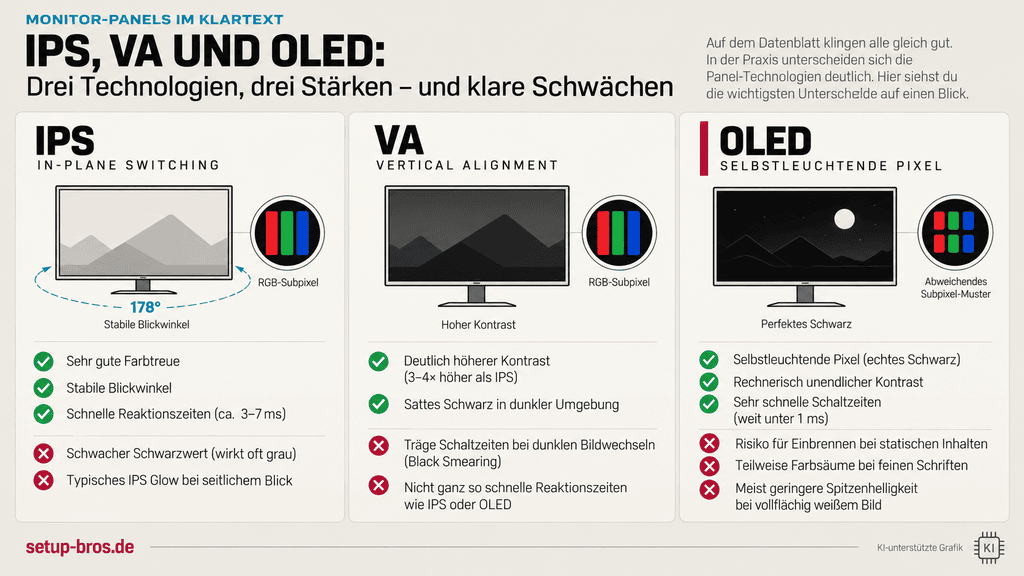
Auf dem Datenblatt locken alle Panel-Arten mit satten Farben und tollen Bildern. In der Praxis hat jede Bauart handfeste physikalische Stärken und Schwächen, die du vor dem Kauf kennen musst.
IPS und VA: Die LCD-Gegenpole
IPS-Panels (In-Plane Switching) sind die ausgewogene Standardwahl für fast alle Spieler. Sie bieten hervorragende Farbtreue und sehr stabile Blickwinkel: Das Bild bleicht nicht aus, wenn du leicht schräg vor dem Bildschirm sitzt. Moderne IPS-Monitore erreichen Reaktionszeiten zwischen 3 und 7 Millisekunden und zeigen wenig Schlieren. Der Nachteil liegt im Schwarzwert. Da die Hintergrundbeleuchtung permanent durchscheint, wirkt Schwarz in dunklen Räumen eher wie ein dunkles Grau. Zudem tritt bei seitlichem Blick oft das typische Aufhellen in den Ecken auf, bekannt als IPS Glow.
VA-Panels (Vertical Alignment) blockieren das Hintergrundlicht viel effektiver und erreichen dadurch einen drei- bis viermal so hohen statischen Kontrast wie IPS. In dunkler Umgebung liefert VA ein sattes Schwarz. Der große Haken betrifft die Geschwindigkeit bei dunklen Bildwechseln. Während helle Farben flott schalten, schalten dunkle Farbtöne sehr träge. Intel und unabhängige Testseiten nennen dieses Phänomen Black Smearing: Dunkle Objekte oder Texturen ziehen in Bewegung breite, schwarze Schlieren hinter sich her, was besonders in schnellen Spielen stört.
OLED: Perfektes Bild mit Risiken im Alltag
OLED-Panels nutzen selbstleuchtende Pixel, die sich bei Schwarz vollständig abschalten. Das Ergebnis ist ein Kontrast, der rechnerisch unendlich ist, gepaart mit pixelgenauen Schaltzeiten von weit unter einer Millisekunde. In dunklen Spielszenen und bei schnellen Drehungen deklassiert OLED jedes LCD-Display mühelos.
Für den reinen Gaming-Einsatz ist OLED exzellent, als Arbeitsgerät am Schreibtisch bringt die Technik aber Einschränkungen mit sich. Statische Bildinhalte wie Windows-Taskleisten, Fensterrahmen oder feste HUD-Elemente können sich bei dauerhafter Anzeige ungleichmäßig abnutzen, was als Einbrennen oder Burn-in bezeichnet wird. Moderne Schutzmechanismen wie Pixel-Verschiebungen und Reinigungszyklen reduzieren das Risiko, verlangen aber Disziplin beim Betrieb.
Zudem nutzen viele OLED-Panels abweichende Subpixel-Muster, die an feinen Schriften unter Windows leichte Farbsäume erzeugen können. Wer tagsüber acht Stunden Programmiercode liest oder Tabellen bearbeitet, ermüdet die Augen an IPS oft weniger. Auch die Spitzenhelligkeit bei vollflächig weißem Bild liegt bei klassischen LCDs meist deutlich höher.
OLED als PC-Monitor: Vor dem Kauf abhaken
- Viel Office, Code, Tabellen oder Browser mit stundenlang stehenden UI-Elementen? Dann IPS oder Mini-LED zumindest ernsthaft gegen OLED abwägen.
- Bei OLED nicht nur auf die Auflösung schauen: Testberichte zur Textklarheit und zum konkreten Subpixel-Layout des Modells lesen.
- Panelpflegefunktionen wie Pixel-Refresh und Logo-/Taskleistenerkennung aktiviert lassen; sie sind kein Freifahrtschein, aber sinnvoll.
- Wenn der Monitor überwiegend zum Spielen, Filme schauen und für wechselnde Inhalte läuft, passt OLED deutlich besser ins Nutzungsprofil.
Bro-TippBei OLED ist die Angabe von 0,03 ms kein Ersatz für einen Blick auf Textklarheit und Burn-in-Garantie. Für den Feierabend-Gamer top; für acht Stunden Excel plus Browser täglich nicht automatisch die clevere Wahl.
Anschlüsse und Bandbreite: DisplayPort, HDMI und DSC richtig verstehen
Selbst das schnellste Panel nutzt wenig, wenn das Kabel das Signal nicht vollständig transportieren kann. Bildinformationen aus hoher Auflösung, vielen Hertz, 10-Bit-Farbtiefe und HDR verlangen gigantische Datenmengen.
Die Bandbreiten-Realität an deinen Schnittstellen
DisplayPort 1.4 bietet maximal 32,4 Gbit/s Bruttobandbreite, wovon 25,92 Gbit/s für eigentliche Nutzdaten übrig bleiben. DisplayPort 2.1 kann je nach Ausbaustufe bis zu 80 Gbit/s transportieren, während HDMI 2.1 maximal 48 Gbit/s erreicht.
Schnittstellen, Bandbreite und praktische Einsatzbereiche
| Standard | Maximale Rohbandbreite | Was Du damit praktisch machst | Darauf musst Du prüfen |
|---|---|---|---|
| DisplayPort 1.4 | 32,4 Gbit/s | Standardanschluss für viele PC-Monitore mit WQHD bei hohen Hz und 4K bei hohen Hz per DSC. | Prüfe, ob Monitor und Grafikkarte DSC unterstützen, wenn Du 4K mit hoher Bildrate, HDR und 10 Bit nutzen willst. |
| DisplayPort 2.1 | bis 80 Gbit/s | Die stärkste PC-Verbindung für sehr hohe Auflösungen und Bildraten. Gut für 4K mit sehr vielen Hz und kommende Hoch-Hz-Modelle. | „DP 2.1“ reicht nicht als Info. DP40 steht für bis zu 40 Gbit/s bei UHBR10, DP80 für bis zu 80 Gbit/s bei UHBR20. |
| HDMI 2.1 | bis 48 Gbit/s | Pflicht für PS5 und Xbox. HDMI 2.1 ist der relevante Weg für 4K bei 120 Hz samt VRR an der Konsole. | Prüfe die effektive Portbandbreite. Manche HDMI-2.1-Monitore liefern nur 24 Gbit/s statt 48 Gbit/s. |
Display Stream Compression und Konsolen-Kompatibilität
Verlass dich niemals allein auf die Versionsnummer auf der Verpackung. RTINGS warnt regelmäßig vor Bildschirmen, die zwar als HDMI 2.1 beworben werden, deren Buchsen intern aber auf 24 Gbit/s gedrosselt sind. Ähnliches gilt für DisplayPort 2.1: Ein Monitor mit der kleinsten Stufe UHBR10 überträgt maximal 40 Gbit/s, während erst UHBR20 die vollen 80 Gbit/s bereitstellt.
Reicht die Rohbandbreite der Schnittstelle für sehr hohe Hz-Zahlen in 4K nicht aus, kommt DSC (Display Stream Compression) zum Einsatz. Die VESA hat diesen Standard entwickelt, um Bildsignale visuell verlustfrei in Echtzeit zu komprimieren. DSC kann über 67 Prozent an Übertragungsbandbreite einsparen, ohne merkliche Eingabeverzögerung zu erzeugen. RTINGS merkt an, dass DSC bei manchen Grafikkarten Treibertricks wie DSR oder DLDSR (Downsampling) sperren kann, im normalen Spielbetrieb bleibt das Bild aber knackscharf.
Für Konsolenspieler führt an echten HDMI-2.1-Ports kein Weg vorbei. Eine PlayStation 5 oder Xbox Series X besitzt keinen DisplayPort-Ausgang. Wer 4K mit 120 Hz und variable Bildwiederholraten an der Konsole nutzen will, braucht einen Monitor, der diese Datenrate über HDMI uneingeschränkt verarbeitet. Am Desktop-PC bleibt DisplayPort weiterhin die erste Wahl, weil er über Jahre hinweg die breiteste Treiber- und VRR-Unterstützung garantiert.
DSC richtig einordnenDSC ist kein billiger Bildmodus und auch nicht dasselbe wie Chroma-Subsampling: VESA beschreibt DSC als latenzarme, visuell verlustfreie Übertragungskompression. Trotzdem müssen Grafikkarte und Monitor DSC beide unterstützen.
Praxis-Entscheidungshilfe: Welcher Monitor passt zu deinem Setup?
Um den richtigen Monitor zu finden, musst du dein persönliches Spielverhalten ehrlich analysieren. Teure Features, die deine Hardware nicht bedienen kann, verbrennen unnötig Geld.
Der kompetitive E-Sport-Spieler
Du spielst primär Counter-Strike 2, Valorant, Apex Legends, Rainbow Six Siege oder Overwatch. Deine Grafikkarte muss keine komplexen Raytracing-Effekte rendern, sondern soll in Kombination mit einer starken CPU maximale Bildraten liefern.
Wähle ein 24- bis 25-Zoll-Display mit Full HD oder maximal 27 Zoll mit WQHD. Die Bildwiederholrate sollte bei 240 Hz liegen, bei entsprechend potenter CPU sind 360 Hz eine Überlegung wert. Als Paneltyp wählst du schnelles IPS, da es bei schnellen Kamerabewegungen im Gegensatz zu VA schlierenfrei bleibt und keine Einbrenngefahr bei statischen HUD-Elementen birgt. Schließe den Monitor per DisplayPort an deinen PC an und aktiviere Adaptive Sync.
Der Allround-Spieler mit Fokus auf PC
Du nutzt deinen Schreibtisch für alles: Blockbuster-Spiele wie Cyberpunk 2077, Koop-Titel, gelegentliche Runden in Shootern, aber auch Homeoffice, Webbrowsing und Videostreams. Du suchst die beste Bildqualität, ohne dir alle zwei Jahre eine Grafikkarte der absoluten Spitzenklasse kaufen zu müssen.
Wähle einen 27-Zoll-Monitor mit WQHD (2.560 × 1.440 Pixel) und einer Bildwiederholrate von 165 bis 180 Hz auf IPS-Basis. Diese Konfiguration bietet mit knapp 109 PPI hervorragende Schärfe für Texte und Spielewelten. Mittelklasse-Grafikkarten wie eine Radeon RX 9060 XT mit 16 GB oder eine GeForce RTX 5060 Ti mit 16 GB liefern in dieser Auflösung hervorragende Bildraten. OLED lohnt sich in dieser Klasse nur dann, wenn du den Bildschirm nach Feierabend fast ausschließlich für Entertainment nutzt und statische Office-Elemente vermeidest.
Der Story-, Simulations- und Konsolen-Gamer
Du liebst bildgewaltige Rollenspiele, Rennspiele, Flugsimulationen und betreibst neben einem starken Gaming-PC auch eine moderne Konsole am Schreibtisch. Für dich zählen maximale Immersion, tiefes Schwarz und feine Bilddetails mehr als dreistellige Bildraten jenseits der 200 Hz.
Wähle einen 32-Zoll-Monitor mit 4K-Auflösung (3.840 × 2.160 Pixel) und 120 bis 165 Hz. Ein OLED-Panel ist für dunkle Umgebungen und maximale HDR-Wirkung die ideale Wahl, sofern der Monitor überwiegend für Spiele und Filme läuft. Arbeitest du viel bei Tageslicht, ist ein sehr helles IPS-Panel die langlebigere Alternative.
Achte zwingend auf HDMI-2.1-Eingänge mit voller Bandbreite für deine Konsole. Aufseiten des PCs bilden Karten ab der Leistungsklasse einer Radeon RX 9070 XT oder GeForce RTX 5070 Ti das sinnvolle Fundament, um 4K bei hohen Details flüssig darzustellen.
Unsere Monitorempfehlung:
| Modell | Geeignet | Kurzempfehlung | Wo kaufen |
| MSI MAG 255XF | E-Sport und Full HD | 24,5 Zoll, Rapid IPS und 300 Hz für kompetitive Shooter mit hohen FPS. | Bei Amazon ansehenAffiliate-Link |
| Alienware AW2725DM | WQHD-Allrounder | Der vernünftige 27-Zoll-WQHD-Allrounder mit 180 Hz für Gaming, Office und Alltag. | Bei Amazon ansehenAffiliate-Link |
| Alienware AW2725DF | WQHD und OLED | Für WQHD-Gaming mit 360 Hz und QD-OLED, wenn schnelle Shooter und starke Bildqualität im Vordergrund stehen. | Bei Amazon ansehenAffiliate-Link |
| ASUS ROG Swift OLED PG32UCDM Gen3 | 4K, HDR und Konsole | Die 4K-Oberklasse für Storyspiele, HDR und Konsole, wenn Bildqualität wichtiger ist als der Preis. | Bei Amazon ansehenAffiliate-Link |
Fazit
Der beste Monitor nützt dir nichts, wenn deine Grafikkarte bei der Pixelmenge einknickt oder das Display aggressive Bildfehler erzeugt. Ignoriere die 1-ms-Marketingangaben im Datenblatt: Schnelle Reaktionszeiten ohne sichtbares Ghosting oder Overshoot hängen an sauber abgestimmtem Overdrive und echter Panel-Leistung. IPS bleibt der verlässliche Allrounder für Arbeit und Spiel, während OLED fantastische Kontraste liefert, aber Disziplin bei statischen Desktop-Inhalten verlangt.
Prüf vor dem Kauf deine Hardware: Für einen Allround-PC mit Mittelklasse-GPU wie einer RTX 5060 Ti oder RX 9060 XT (jeweils mit 16 GB) fährst du mit einem 27-Zoll-WQHD-IPS-Monitor am besten. Greif zu 4K ab 32 Zoll nur mit Karten ab einer RTX 5070 Ti und stell sicher, dass HDMI 2.1 für Konsolen die vollen 48 Gbit/s unterstützt.
Häufige Fragen
Brauche ich für 1440p mit 144 oder 165 Hz zwingend HDMI 2.1?
Nein. 1440p bei 144 Hz ist auch mit älteren, passenden Schnittstellen möglich. Wichtig ist nicht das Etikett am Kabel, sondern der langsamste Baustein aus GPU-Ausgang, Monitor-Eingang, Kabel und dem vom Monitor freigegebenen Modus.
Warum kann ich nach dem Anschließen nur 60 Hz auswählen?
Erst in Windows und im GPU-Treiber die Bildwiederholrate kontrollieren. Bleibt 60 Hz, den richtigen Monitor-Port prüfen: Viele Modelle liefern den Maximalmodus nur über DisplayPort oder nur an einem bestimmten HDMI-Port; Adapter und alte Kabel sind ebenfalls typische Bremsen.
Ist 3440 × 1440 deutlich anspruchsvoller als normales 1440p?
Ja, aber nicht brutal: 3440 × 1440 hat rund 34 Prozent mehr Pixel als 2560 × 1440. Bei GPU-limitierten Spielen fällt die Bildrate daher grob in dieser Größenordnung, sofern du keine Details, Upscaling-Einstellungen oder Raytracing-Optionen änderst.
Ist OLED wegen Burn-in grundsätzlich nichts für den PC?
Grundsätzlich nein. Für Gaming mit wechselnden Inhalten ist OLED stark; problematischer wird es bei täglich vielen Stunden mit dauerhaft gleichen Desktop-Elementen. Wer primär arbeitet und perfekte Textdarstellung braucht, fährt mit einem guten IPS- oder Mini-LED-Monitor oft stressfreier.
Soll ich für schnelle Shooter lieber 4K mit 144 Hz oder 1440p mit 240 Hz kaufen?
Für kompetitive Shooter ist 1440p mit 240 Hz meist die sinnvollere Priorität, wenn du die FPS auch liefern kannst. Für gemischtes AAA-Gaming, Bildqualität und Desktop-Nutzung ist 4K mit 144 Hz der rundere Allrounder.
Quellen
- Gaming-Monitor-Kaufberatung: Zocken in FHD, UHD, WQHD und mehr
- VESA Releases DisplayPort 2.1 Specification
- HDMI Forum Announces Version 2.1 of the HDMI Specification
- GtG versus MPRT: Frequently Asked Questions About Pixel Response On Displays
- Welche Grafikkarte für WQHD, FHD und 4K-Gaming ist 2026 die beste? Empfehlungen unseres Experten von Nvidia, AMD und Intel
- Grafikkarten-Rangliste 2026: 40 GPUs von Nvidia, AMD und Intel im Benchmark
- LED vs OLED: Comparing Panel Types Found In Monitors
- VESA Display Stream Compression (DSC)
- Why DisplayPort