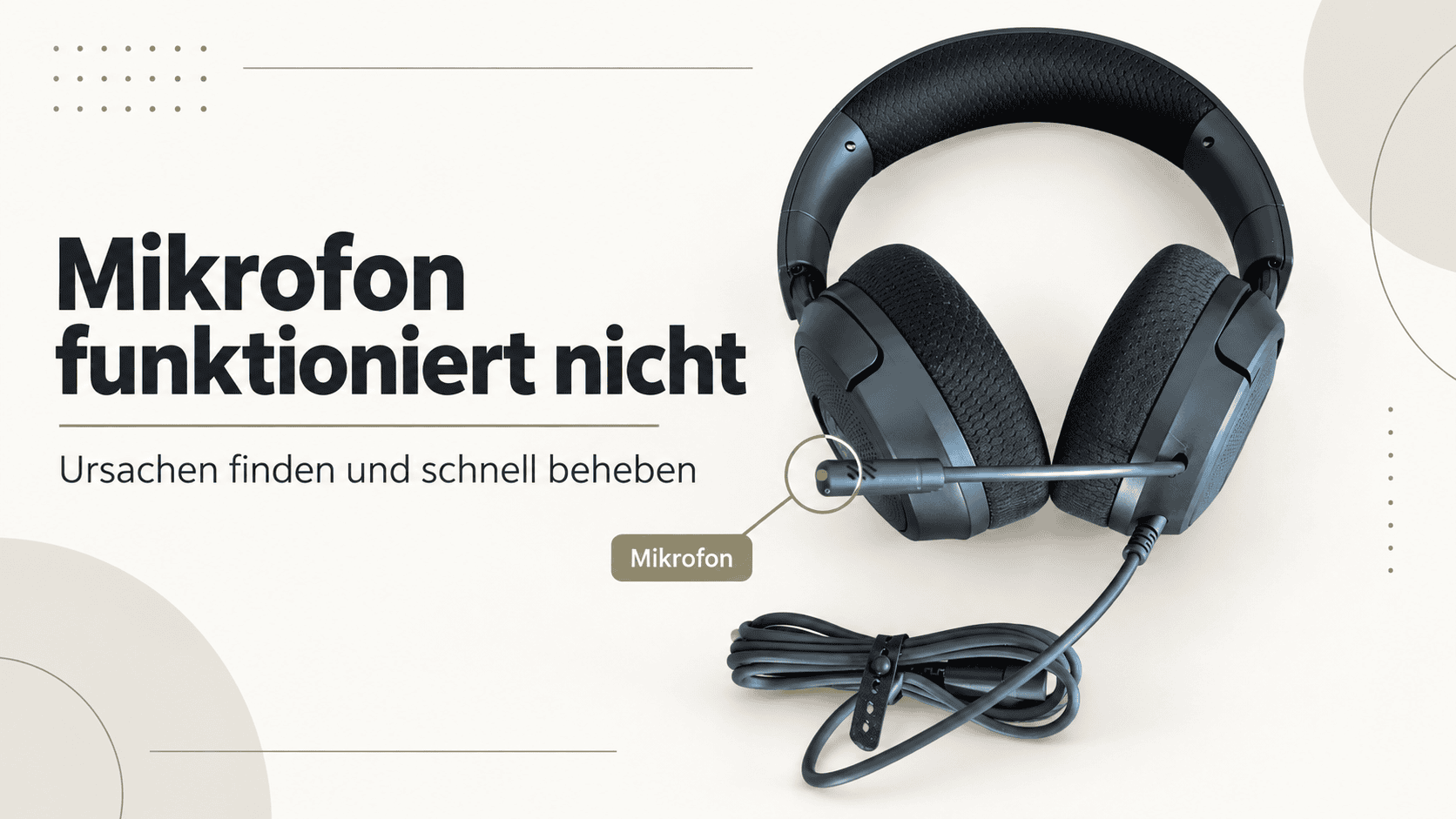
Ein stummes Mikrofon liegt in den allermeisten Fällen nicht an defekter Hardware, sondern an einem softwareseitigen Schalter oder einem falschen Standardgerät. Bevor du stundenlang neue Treiber installierst oder im Geräte-Manager experimentierst, spart ein klares Ausschlussverfahren die meiste Zeit. Du trennst dabei Hardware, Betriebssystem und die Zielanwendung sauber voneinander.
Schritt-für-Schritt-Ausschlussverfahren: Wo das Problem wirklich liegt
Bevor du tiefer in die Einstellungen einsteigst, solltest du fünf typische Handgriffe prüfen:
- Hardware-Mute am Headset, Mikrofonarm oder Kabel ausschalten.
- Mikrofon an einem anderen USB-Port beziehungsweise mit einem anderen Kabel testen.
- In Windows den Eingangspegel prüfen: Bewegt sich die Anzeige beim Sprechen?
- Wenn Windows Pegel zeigt, in der betroffenen App das Eingabegerät manuell auswählen.
- Bei Browser-Calls zusätzlich die Website-Berechtigung prüfen und die Seite danach neu laden.
HinweisTreiber blind neu zu installieren, bevor der Windows-Mikrofontest gelaufen ist, kostet meistens nur Zeit. Der Test trennt Systemfehler und App-Fehler sauber.
Diagnose nach dem Trennschnitt-Prinzip
Der eigentliche Test beginnt immer im Betriebssystem, nicht in Discord oder Teams. Reagiert die Pegelanzeige in Windows, macOS oder Linux auf deine Stimme, ist die komplette Kette aus Mikrofon, Kabel, Anschlussbuchse und Audio-Treiber intakt. In diesem Fall suchst du den Fehler ausschließlich in den App-Berechtigungen oder den internen Einstellungen der Software.
Bleibt der Systempegel dagegen tot, überprüfst du als Erstes die System-Datenschutzrechte und die physikalische Verbindung. Erst wenn Windows das Mikrofon überhaupt nicht als Audiogerät auflistet, ziehst du den Geräte-Manager oder Treiberinstallationen heran. Ein Hardware-Defekt ist erst dann wahrscheinlich, wenn das Mikrofon auch an einem zweiten, unabhängigen Rechner stumm bleibt.
Hardware-Check: Kabel, Stummschalter und die Klinken-Falle
Physische Ursachen werden oft übersehen, weil man das Problem intuitiv bei Windows oder der Software vermutet. Ein leicht herausgerutschter Stecker, ein winziger Kippschalter am Kabel oder eine falsche Buchsenbelegung führen exakt zum gleichen Fehlerbild wie ein Systemabsturz.
Stecker, Buchsen und physische Mute-Schalter
Prüfe jeden physischen Schalter an deiner Hardware. Viele Gaming-Headsets besitzen einen Mute-Schiebeschalter an der Kabelfernbedienung oder stummschalten das Mikrofon automatisch, wenn der Mikrofonarm nach oben geklappt wird. Auch USB-Kondensatormikrofone haben häufig eine berührungsempfindliche Mute-Taste an der Oberseite, deren LED-Status oft unbemerkt auf Rot steht.
Bei USB-Headsets und Standmikrofonen solltest du auf USB-Hubs, Monitor-Hubs und Dockingstations verzichten, wenn Probleme auftreten. Schließe das USB-Kabel testweise direkt an einen rückseitigen USB-Port deines Mainboards an. Die vorderen Gehäuseanschlüsse sind intern über Verlängerungskabel mit der Hauptplatine verbunden, was bei unzureichender Schirmung oder minderwertigen Buchsen zu Verbindungsaussetzern oder Signalverlust führen kann.
TRS gegen TRRS: Warum Headset-Mikrofone stumm bleiben
Bei analogen 3,5-mm-Klinkensteckern sorgt der mechanische Aufbau oft für Verwirrung. Ein Klinkenstecker ist durch kleine Isolierringe in Abschnitte unterteilt, die jeweils ein Signal übertragen. Zählst du die Ringe nicht nach, bleibt das Mikrofon wahrscheinlich stumm.
TRS- und TRRS-Stecker im Vergleich
| Stecker | Erkennbar an | Leiter | Typischer Einsatz | Was du anschließen musst |
|---|---|---|---|---|
| TRS | 2 schwarze Isolierringe | 3 | Ein einzelner Kopfhörer- oder Mikrofonanschluss | Bei einem PC mit getrennten Kopfhörer- und Mikrofonbuchsen brauchst du normalerweise zwei getrennte TRS-Stecker, einen für Ton und einen fürs Mikrofon. |
| TRRS | 3 schwarze Isolierringe | 4 | Headset mit Ton und Mikrofon über eine Kombibuchse | Passt zu einer einzelnen Kombibuchse am Laptop, Controller oder Smartphone, sofern das Gerät Headset-Mikrofone unterstützt. |
TRRS-Anschluss am Desktop-PC
Die typische Falle: Dein Headset hat einen einzelnen TRRS-Stecker mit drei Ringen, dein Desktop-PC oder Dock hat aber zwei getrennte 3,5-mm-Buchsen für Ein- und Ausgabe. Steckst du diesen Stecker in die grüne Audiobuchse, hörst du zwar Ton, aber das Mikrofon hat keinen elektrischen Kontakt zur Aufnahmebuchse. In diesem Fall benötigst du einen Y-Splitter, der den TRRS-Stecker auf zwei separate TRS-Klinkenstecker aufteilt.
Umgekehrt gilt das Gleiche: Hat dein älteres Headset zwei getrennte Kabel für Kopfhörer und Mikrofon, dein Laptop jedoch nur eine einzelne Kombibuchse, brauchst du einen Adapter von zwei TRS-Buchsen auf einen TRRS-Stecker.
Hardware oder Verbindungskabel ernsthaft verdächtig
Die Hardware oder das Verbindungskabel ist ernsthaft verdächtig, wenn:
- Windows das Gerät an keinem USB-Port erkennt und kein Verbindungston ertönt.
- Im systemweiten Mikrofontest trotz deaktiviertem Mute und freigegebenem Datenschutz absolut kein Signal ankommt.
- Dasselbe Mikrofon an einem zweiten Rechner ebenfalls keinen Pegel liefert.
- Das Kabel einen Wackelkontakt aufweist oder der Stecker sichtbar verbogen ist.
Windows 10 und 11: Datenschutz, Pegeltest und Audio-Treiber
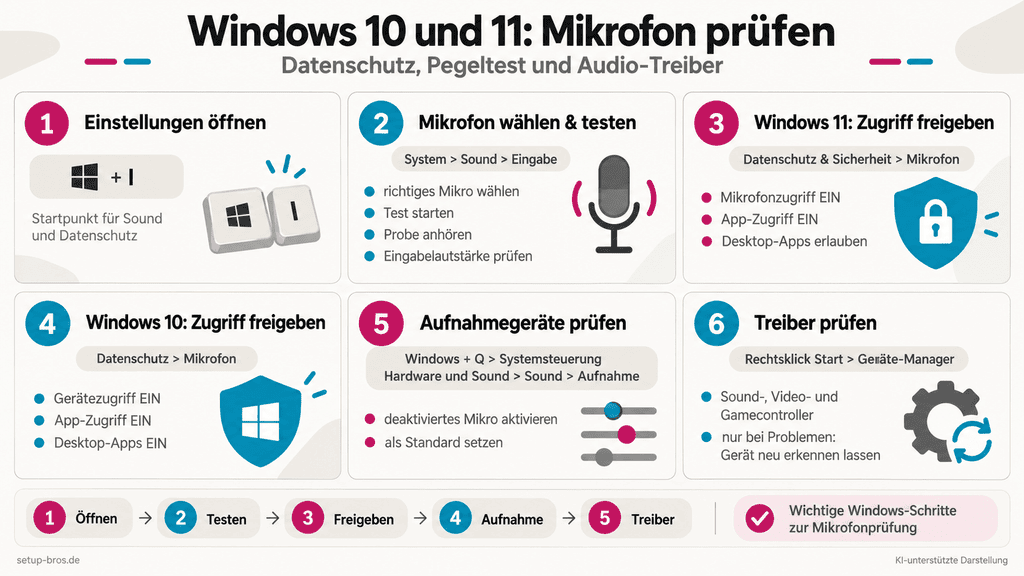
Windows besitzt mehrere Schutzebenen und Systemsteuerungen, die sich gegenseitig blockieren können. Selbst wenn die Hardware fehlerfrei verbunden ist, trennt Windows standardmäßig den Signalweg, wenn eine einzige Freigabe fehlt.
Wichtige Windows-Schritte zur Mikrofonprüfung
| Aufgabe | Schnellster Weg | Was Du dort prüfst |
|---|---|---|
| Windows-Einstellungen öffnen | Windows + I | Startpunkt für Sound und Datenschutz. |
| Richtiges Mikrofon wählen und testen | Einstellungen > System > Sound > Eingabe | Mikrofon auswählen, Eigenschaften öffnen, Test starten, Probe anhören, Eingabelautstärke prüfen. |
| Mikrofonzugriff in Windows 11 freigeben | Einstellungen > Datenschutz & Sicherheit > Mikrofon | Mikrofonzugriff, App-Zugriff, konkrete App und Desktop-Apps den Zugriff auf Ihr Mikrofon erlauben einschalten. |
| Mikrofonzugriff in Windows 10 freigeben | Einstellungen > Datenschutz > Mikrofon | Gerätezugriff, App-Zugriff und Desktop-App-Zugriff aktivieren. |
| Klassische Aufnahmegeräte öffnen | Windows + Q, dann Systemsteuerung tippen und Enter drücken | Hardware und Sound > Sound > Aufnahme. Hier ein deaktiviertes Mikrofon aktivieren, als Standard setzen und Eigenschaften öffnen. |
| Treiber prüfen | Rechtsklick auf Start > Geräte-Manager | Sound-, Video- und Gamecontroller öffnen. Erst wenn Windows das Gerät nicht erkennt: Audiogerät deinstallieren, neu starten und Treiber aktualisieren. |
Datenschutzeinstellungen und Desktop-App-Freigabe
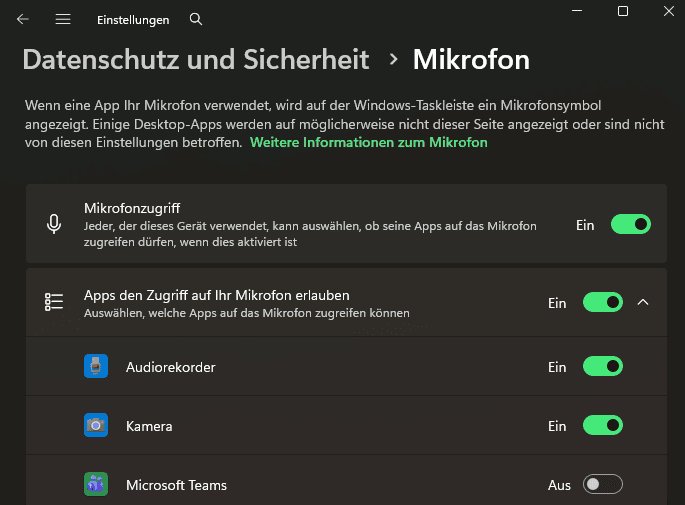
Unter Windows 11 gibt es drei separate Datenschutzschalter. Gehe über die Tastenkombination Windows + I zu Einstellungen, wähle Datenschutz & Sicherheit und klicke auf Mikrofon. Als Erstes muss der Hauptregler Mikrofonzugriff aktiviert sein. Als Zweites aktivierst du die Option Apps den Zugriff auf Ihr Mikrofon erlauben.
Die wichtigste Stolperfalle folgt darunter: Klassische Programme wie Discord, Zoom, Steam oder Audiorekorder sind keine Microsoft-Store-Apps, sondern normale Desktop-Anwendungen. Scrolle in der Liste ganz nach unten und schalte den Regler Desktop-Apps den Zugriff auf Ihr Mikrofon erlauben zwingend ein. Ist dieser Schalter aus, bleibt dein Mikrofon in Programmen außerhalb des Windows-App-Stores komplett stumm. Unter Windows 10 findest du denselben Aufbau unter Einstellungen, Datenschutz und Mikrofon.
Bro-TippWenn Discord, Teams oder Zoom trotz aktivierter App-Liste kein Mikrofon sehen, prüfe den Schalter für Desktop-Apps. Der ist getrennt von den einzelnen Store-App-Freigaben.
Windows-Mikrofontest und klassische Sound-Systemsteuerung
Ob Windows überhaupt ein Signal von der Hardware empfängt, prüfst du unter Einstellungen, System, Sound im Bereich Eingabe. Unter Gerät zum Sprechen oder Aufzeichnen auswählen muss dein korrektes Mikrofon mit einem Haken markiert sein. Klicke auf den Pfeil neben deinem Gerät, um die Geräteeigenschaften zu öffnen.
Starte dort den Mikrofontest und sprich in normaler Lautstärke. Windows zeigt dir anschließend das Testergebnis in Prozent an. Liegt der Wert über null Prozent, ist das Mikrofon im System betriebsbereit. Achte in diesem Menü auch auf den Schieberegler für die Eingabelautstärke. Steht dieser auf null oder einem sehr niedrigen Wert, wird kein hörbarer Ton übertragen.
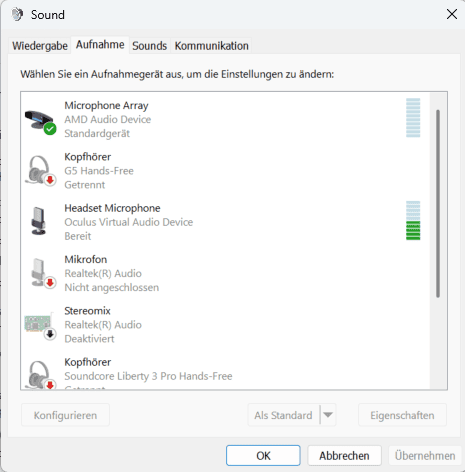
Sollte dein Gerät in der modernen Einstellungs-App fehlen oder durcheinandergewürfelt sein, hilft die klassische Systemsteuerung. Drücke Windows + Q, tippe Systemsteuerung ein und navigiere zu Hardware und Sound und danach zu Sound. Im Reiter Aufnahme siehst du alle registrierten Geräte. Mache einen Rechtsklick in die weiße Fläche und setze Haken bei Deaktivierte Geräte anzeigen und Getrennte Geräte anzeigen. Falls dein Headset dort als deaktiviert auftaucht, klicke es mit der rechten Maustaste an, wähle Aktivieren und klicke auf Als Standardgerät festlegen.
Treiber im Geräte-Manager und Realtek Audio Console
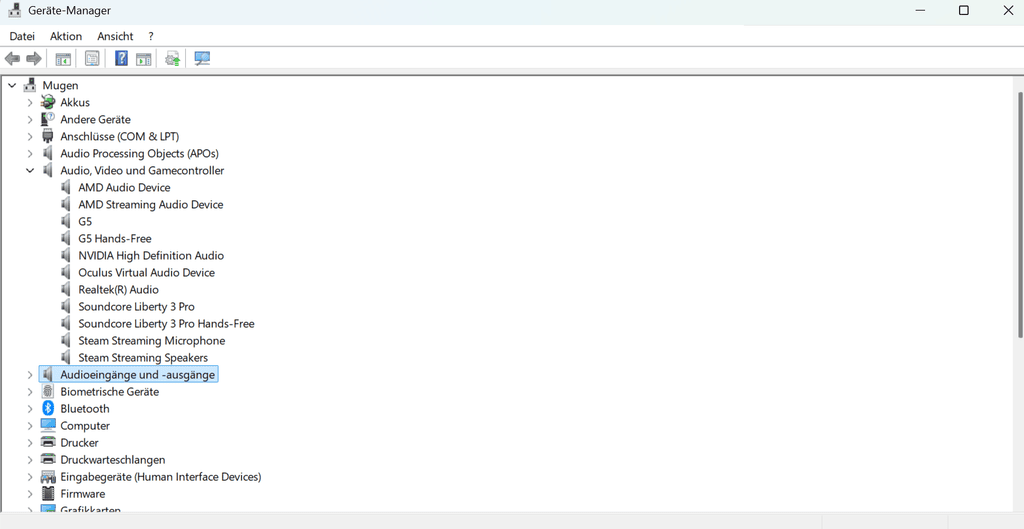
Ein Treiber-Reset ist der richtige Schritt, wenn Windows das Mikrofon trotz passender Verkabelung gar nicht auflistet oder im Mikrofontest stur null Prozent anzeigt. Öffne den Geräte-Manager per Rechtsklick auf den Start-Button und klappe die Kategorie Audio-, Video- und Gamecontroller auf. Klicke mit der rechten Maustaste auf dein Audiogerät oder USB-Mikrofon, wähle Gerät deinstallieren und setze, falls angeboten, einen Haken bei Treibersoftware für dieses Gerät löschen.
Starte deinen PC anschließend neu. Windows initialisiert die Audiogeräte beim Hochfahren frisch und installiert Standardtreiber automatisch. Werden danach keine Eingänge gefunden, lädst du das offizielle Treiberpaket direkt von der Website deines Mainboard- oder PC-Herstellers herunter. Vermeide unseriöse Treiber-Suchprogramme von Drittanbietern, da diese häufig inkompatible Treiberpakete aufspielen.
Bei Klinken-Headsets an Desktop-PCs mit Realtek-Onboard-Sound spielt oft die Realtek Audio Console eine Rolle. Diese OEM-Software erkennt, wenn ein Stecker in die Buchse gesteckt wird. Öffne die Console und prüfe in den erweiterten Geräteeinstellungen die Buchsenzuweisung. Steht eine Kombibuchse fälschlicherweise auf Kopfhörer oder Line-In, ignoriert das System das Mikrofonsignal. Ändere die Zuordnung auf Headset, damit der Mikrofoneingang freigeschaltet wird. Da sich die Optionen je nach Mainboard-Hersteller unterscheiden, dient dieser Schritt als herstellerspezifische Prüfung für Klinken-Setups.
macOS und Linux: Berechtigungen und Sound-Server richtig einstellen
Auch unter macOS und Linux führen Zugriffsrechte oder stummgeschaltete Audio-Server dazu, dass Mikrofone scheinbar funktionslos bleiben, obwohl die Hardware erkannt wurde.
macOS: App-Freigaben und Terminal-Reset
Auf macOS blockiert das System standardmäßig jeden Mikrofonzugriff, bis du ihn ausdrücklich bestätigt hast. Hast du bei der ersten Abfrage versehentlich auf Ablehnen geklickt, bleibt die App stumm.
So korrigierst du die Rechte unter aktuellem macOS:
- Beende die betroffene App vollständig. Ein Schließen des Fensters über den roten Button genügt oft nicht. Nutze Command + Q.
- Öffne das Apple-Menü und navigiere zu Systemeinstellungen, Datenschutz & Sicherheit und dann Mikrofon.
- Aktiviere den Schiebeschalter neben der gewünschten App.
- Starte die App neu und prüfe den Pegel.
- Bei älteren Systemen wie Monterey, Big Sur, Catalina oder Mojave findest du den Pfad unter Systemeinstellungen, Sicherheit, Datenschutz, Mikrofon.
macOS-Terminal zurücksetzen
Liefert ein USB-Mikrofon oder Audiointerface trotz korrekter Freigabe kein Signal, fragt macOS die Berechtigung manchmal nicht erneut ab. In diesem Fall hilft das Terminal. Öffne das Terminal und führe den Befehl tccutil reset Microphone aus. Dadurch werden sämtliche gespeicherten Mikrofonentscheidungen zurückgesetzt, sodass jede App beim nächsten Start erneut um Erlaubnis fragt.
Linux: PipeWire, PulseAudio und AlsaMixer entstummen
Unter Linux liegt das Problem häufig nicht an fehlenden Treibern, sondern an einer stummen Quelle im Sound-Server. Bei modernen Distributionen mit PipeWire und WirePlumber prüfst du den Zustand über das Terminal.
Führe den Befehl wpctl status aus und suche im Abschnitt Audio unter Sources nach deinem Mikrofon. Merke dir die linksstehende Ziffern-ID. Mit dem Befehl wpctl get-volume ID liest du den Pegel aus. Siehst du dort den Zusatz MUTED, hebst du die Stummschaltung mit dem Befehl wpctl set-mute ID 0 auf. Möchtest du dieses Gerät als dauerhaften Standard für alle neuen Programme festlegen, nutzt du wpctl set-default ID. Beende die Kommunikations-App danach komplett und starte sie neu, da WirePlumber laufende Streams nicht immer automatisch umhängt.
Nutzt deine Distribution klassischen PulseAudio-Sound, installierst du das Werkzeug pavucontrol. Wechsle dort in den Reiter Eingabegeräte. Setze dein physisches Mikrofon als Fallback beziehungsweise Default und stelle sicher, dass das Mute-Symbol nicht aktiviert ist.
Liegt das Problem tiefer auf Kernel-Ebene, öffnest du im Terminal das Programm alsamixer. Drücke die Taste F4, um direkt in die Aufnahmeansicht zu wechseln. Mit F6 wählst du bei Bedarf deine Soundkarte aus. Navigiere mit den Pfeiltasten zu Reglern wie Mic, Capture oder Headset Mic. Drücke die Leertaste, um die Aufnahme zu aktivieren. Ein aktiver Kanal zeigt den Schriftzug CAPTURE in roter Schrift. Die Taste M schaltet Kanäle stumm oder aktiv; ein stummer Regler wird mit zwei M-Buchsen gekennzeichnet.
HinweisLinux-Audio ist nicht automatisch kaputt, nur weil die App kein Mikrofon sieht. Häufig hängt sie schlicht an der falschen Source oder ein Capture-Schalter steht aus.
App-Probleme lösen: Discord, Teams, Zoom, Browser und Spiele
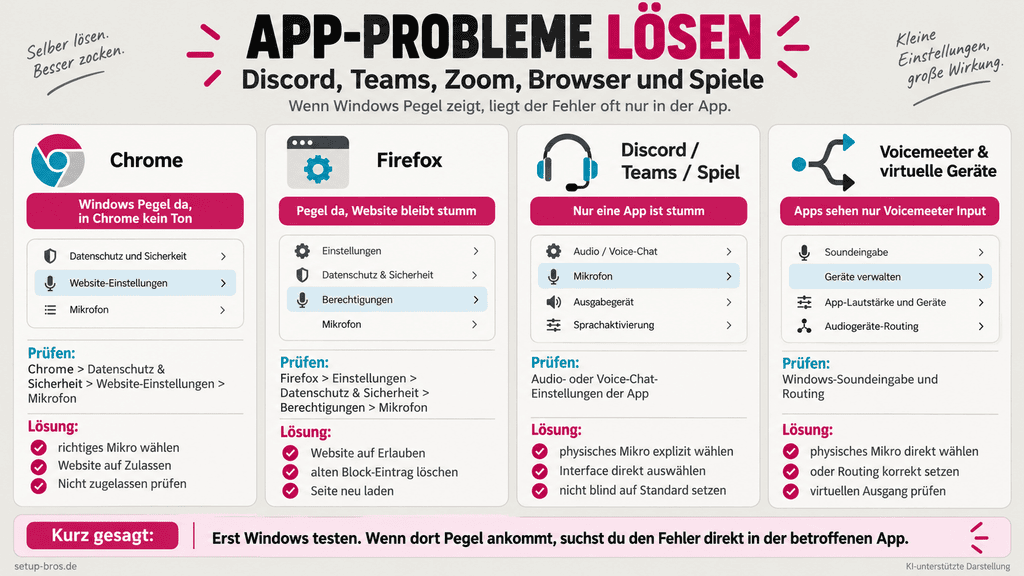
Wenn der Systemtest deines Betriebssystems einwandfrei ausschlägt, liegt der Fehler ausschließlich an der genutzten Anwendung. Die meisten Kommunikationsprogramme bringen eigene Audio-Engines mit, die separate Einstellungen verwalten.
Mikrofon geht nur in einer App nicht: Ursache gezielt eingrenzen
| Fehlerbild | Wahrscheinliche Ursache | Prüfpunkt | Konkrete Lösung |
|---|---|---|---|
| In Windows Pegel vorhanden, in Chrome kein Ton | Website wurde blockiert oder Chrome nutzt ein anderes Mikrofon. | Chrome > Datenschutz und Sicherheit > Website-Einstellungen > Mikrofon. | Richtiges Standardmikrofon wählen; betroffene Website aus „Nicht zugelassen“ entfernen oder auf „Zulassen“ stellen. |
| In Windows Pegel vorhanden, in Firefox kein Ton | Für die Website ist eine alte Blockierentscheidung gespeichert. | Firefox > Einstellungen > Datenschutz & Sicherheit > Berechtigungen > Mikrofon. | Website-Freigabe auf „Erlauben“ setzen oder den gespeicherten Eintrag löschen und die Seite neu laden. |
| Nur Discord, Teams oder ein Spiel ist stumm | Die Anwendung hat ein anderes Eingabegerät fest eingestellt. | Audio- beziehungsweise Voice-Chat-Einstellungen der App. | Explizit das physische Mikrofon oder das gewünschte Interface auswählen statt blind „Standard“ zu vertrauen. |
| Mehrere Apps sehen nur „Voicemeeter Input“ | Virtuelles Audiogerät wurde als Windows-Standard gesetzt. | Windows-Soundeingabe und Routing in Voicemeeter. | Entweder das physische Mikrofon direkt wählen oder den Hardware-Eingang in Voicemeeter korrekt auf den virtuellen Ausgang routen. |
Discord: Eingabemodus und Debug-Reset
In Discord sorgt oft eine verstellte Sprachaktivierung für Verwirrung. Öffne die Benutzereinstellungen über das Zahnrad-Symbol und wechsle zu Sprache & Video. Wähle unter Eingabegerät ausdrücklich dein echtes Mikrofon aus und belasse die Auswahl nicht auf Default.
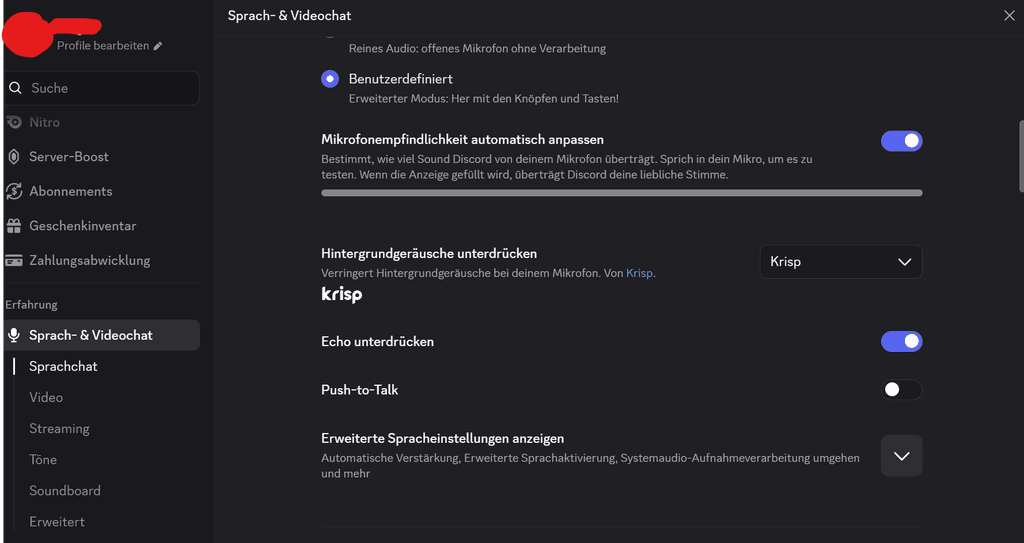
Prüfe danach den Eingabemodus. Steht dieser versehentlich auf Push-to-Talk, wird dein Mikrofon erst aktiv, wenn du die zugewiesene Taste gedrückt hältst. Steht er auf Sprachaktivierung, führe den Mikrofontest direkt darunter durch. Wenn sich der gelbe Balken beim Sprechen bewegt, aber die Sprachübertragung im Kanal abbricht, ist die Eingangsempfindlichkeit zu aggressiv eingestellt. Deaktiviere die Option Eingangsempfindlichkeit automatisch ermitteln und ziehe den Schieberegler manuell nach links in den gelben Bereich.
Sollte Discord danach weiterhin stumm bleiben, scrolle im Menü Sprache & Video ganz nach unten. Klicke dort auf Spracheinstellungen zurücksetzen. Dadurch werden die internen Audiotreiber von Discord auf Werkseinstellungen gesetzt, was Konfigurationsfehler in der App sofort bereinigt.
Teams und Zoom: Richtige Geräteauswahl und Website-Rechte
In Microsoft Teams öffnest du vor einem Meeting die Einstellungen über die drei Punkte neben deinem Profilbild und wählst Geräte. Unter Audioeinstellungen bestimmst du dein Mikrofon. Nutze die Schaltfläche Testanruf führen. Teams zeichnet eine kurze Sprachnachricht auf und spielt sie dir direkt vor. Beachte, dass dieser Testanruf nur in der Desktop-Anwendung und auf Englisch zur Verfügung steht. Befindest du dich bereits in einer laufenden Besprechung, erreichst du die Geräteeinstellungen über den Pfeil neben dem Mikrofon-Icon unter Weitere Audioeinstellungen.
In Zoom erreichst du die Audiokonfiguration über das Zahnrad-Symbol unter Audio. Nutze dort den Button Mikrofon testen. Zoom zeichnet wenige Sekunden auf und gibt den Ton wieder. Taucht das Mikrofon im Dropdown gar nicht erst auf, fehlen Zoom meistens die Windows-Datenschutzrechte. In den erweiterten Audioeinstellungen von Zoom kannst du testweise die Option Signalverarbeitung durch Windows-Audiotreiber deaktivieren, falls dein Audiogerät abgehackt klingt.
Nutzt du Discord, Teams oder Zoom im Webbrowser, verhindert oft der Browser den Zugriff. In Google Chrome prüfst du die Freigabe unter Einstellungen, Datenschutz und Sicherheit, Website-Einstellungen und Mikrofon. Achte darauf, dass die entsprechende Website nicht unter Nicht zugelassen aufgeführt ist. In Mozilla Firefox findest du blockierte Seiten unter Einstellungen, Datenschutz & Sicherheit, Berechtigungen und Mikrofon. Ändere den Status auf Erlauben und lade den Browsertab mit F5 neu.
In Spielen wählst du das Mikrofon immer manuell im Audio- oder Voice-Chat-Menü aus. Viele Games greifen nach Updates auf Standard-Kommunikationsgeräte wie Webcams oder Monitoreingänge zurück, wenn keine feste Zuweisung hinterlegt ist. Starte das Spiel nach dem Ändern der Audioquelle einmal neu.
TippWindows-Pegel vorhanden, App-Pegel tot. Dann ist das kein kaputtes Mikrofon, sondern eine falsche App-Auswahl, App-Berechtigung oder Stummschaltung.
XLR-Interfaces und Streaming-Tools: 48V, OBS und Voicemeeter
Wer statt eines normalen USB-Headsets ein XLR-Mikrofon mit Audio-Interface oder virtuelle Audiomixer verwendet, begegnet speziellen Fehlerquellen, die bei einfacher Hardware nicht existieren.
XLR am Audio-Interface: Phantomspeisung und Gain
Ein Kondensatormikrofon, das über ein XLR-Kabel an ein Audio-Interface angeschlossen ist, benötigt zwingend eine externe Betriebsspannung. Fehlt diese sogenannte Phantomspeisung, liefert die Kapsel kein Signal und der Pegel bleibt bei absolut null. An Interfaces wie dem Focusrite Scarlett oder Modellen von Steinberg und Behringer befindet sich dafür ein Schalter mit der Beschriftung 48V. Drücke diesen Knopf, um die Spannung am XLR-Kanal einzuschalten.
Nutzt du dagegen ein dynamisches Mikrofon wie das Shure SM7B oder Rode PodMic, benötigst du keine Phantomspeisung. Diese Mikrofone bleiben selten komplett stumm, sind aber oft extrem leise. Hier ist der Gain-Regler am Audio-Interface die zentrale Stellschraube. Drehe den Gain-Regler soweit auf, dass die Signalanzeige am Interface beim Sprechen im grünen bis gelben Bereich aufleuchtet, ohne ins rote Clipping abzudriften. Achte zudem auf den richtigen Sprechabstand von etwa fünf bis zehn Zentimetern zur Mikrofonkapsel.
Warnung48 V ist kein Universal-Schalter für „mehr Lautstärke“. Aktiviere Phantomspeisung nur, wenn dein Mikrofon oder ein Inline-Preamp sie laut Spezifikation braucht. Bei älteren oder unbekannten Bändchenmikrofonen erst nachsehen, dann schalten.
Pegelkontrolle mit OBS und Routing-Fallen in Voicemeeter
Streaming-Software und virtuelle Mixer sind hervorragende Werkzeuge zur Fehlersuche, schaffen bei Fehlkonfigurationen aber zusätzliche Hürden.
Wann OBS oder Voicemeeter beim Debuggen Sinn ergeben:
- OBS eignet sich, wenn du unabhängig von Discord, Teams oder einem Spiel sehen willst, ob überhaupt ein Signal an einer Anwendung ankommt.
- OBS hilft, wenn du Pegel, Übersteuerung und Filter als Fehlerquelle voneinander trennen willst.
- Voicemeeter ist sinnvoll, wenn du bewusst mehrere Quellen, Ausgänge oder Anwendungen routest.
- Installiere Voicemeeter nicht als erste Lösung: Es schafft zusätzliche virtuelle Geräte und damit eine weitere mögliche Fehlerquelle.
OBS-Pegelanzeige und Routing
In OBS Studio siehst du im Audio-Mixer sofort, wie dein Signal verarbeitet wird. Fehlt der Ausschlag komplett, erhält OBS keinen Audiostream vom ausgewählten Gerät.
Mikrofon-Pegel lesen: Was OBS dir wirklich sagt
| OBS-Anzeige | Pegelbereich | Bedeutung | Nächster sinnvoller Schritt |
|---|---|---|---|
| Kein Ausschlag | Kein Eingangssignal | OBS erhält vom gewählten Gerät keinen Audiostream. | USB-Kabel, Interface-Stromversorgung, richtige OBS-Quelle und die Geräteauswahl in Windows prüfen. |
| Dunkelgrün | unter -50 dBFS | Signal ist vorhanden, aber sehr leise. | Mikrofon näher platzieren; Vorverstärkung am Interface oder Eingangspegel vorsichtig erhöhen. |
| Hellgrün | -50 bis -20 dBFS | Nutzbares Signal mit Reserve. | Für Sprache meist ein guter Startpunkt; erst danach Filter oder Kompressor anfassen. |
| Gelb | -20 bis -9 dBFS | Kräftiger Pegel, aber die Reserve wird kleiner. | Bei lauter Stimme oder Gaming-Ausrastern etwas Gain zurücknehmen. |
| Rot/weiß | -9 bis -0,5 dBFS bzw. über -0,5 dBFS | Das Signal ist sehr nah an Clipping oder bereits darüber. | Gain am Interface senken; digitale Lautstärkeregler allein retten einen übersteuerten Vorverstärker nicht. |
HinweisOBS ist als Diagnosewerkzeug nützlich, aber vermeide Doppelbelegungen: Eine zusätzlich angelegte „Audioeingabeaufnahme“ kann Echo verursachen, wenn dasselbe Gerät bereits global in den OBS-Audioeinstellungen aktiv ist.
Voicemeeter: Virtuelle Geräte und Routing prüfen
Hast du Voicemeeter installiert, richtet das Programm virtuelle Audiokabel ein. Windows setzt nach der Installation häufig Voicemeeter Input oder Voicemeeter Output als Standardgerät. Das führt dazu, dass Kommunikations-Apps auf diesen virtuellen Kanal hören. Ist der Mixer nicht gestartet oder wurde der physische Interface-Eingang in Voicemeeter nicht dem richtigen Ausgangsbus zugewiesen, bleibt die Übertragung stumm.
Öffne Voicemeeter und prüfe den ersten Hardware-Eingang oben links. Wähle dort dein physisches USB-Mikrofon oder Audio-Interface per ASIO oder WDM aus. Aktiviere auf diesem Kanal den Ausgangsbus B1, damit das Mikrofonsignal an das virtuelle Gerät weitergeleitet wird. In deiner Sprach-App wählst du anschließend Voicemeeter Output als Mikrofon. Willst du dieses Routing umgehen, wählst du in Windows und deinen Apps wieder direkt dein physisches Mikrofon aus und deinstallierst ungenutzte virtuelle Audiotreiber.
Fazit
Ein stummes Mikrofon ist fast immer die Folge einer falschen Software-Einstellung oder eines unpassenden Steckers, extrem selten ein Hardware-Defekt. Dein wichtigster Schritt ist das strikte Trennschnitt-Prinzip: Schlägt der Pegel direkt in den Windows- oder Mac-Einstellungen aus, sind Kabel, Buchse und Treiber nachweislich in Ordnung.
In diesem Fall suchst du das Problem ausschließlich in den Datenschutz-Freigaben für Desktop-Apps oder in den Audio-Menüs von Discord, Zoom und Teams. Bleibt dagegen schon der Systemtest komplett tot, nimmst du die Hardware unter die Lupe. Zähl bei Klinkensteckern die Isolierringe: Ein einzelner TRRS-Stecker mit drei Ringen braucht an getrennten Buchsen zwingend einen Y-Splitter.
Prüfe physische Mute-Schalter, teste einen rückseitigen USB-Port am Mainboard und schalte bei XLR-Kondensatormikrofonen am Audio-Interface die 48-Volt-Phantomspeisung ein. Mach jetzt den 30-Sekunden-Check direkt in deinen Sound-Einstellungen, statt blind Treiber neu zu installieren oder Geld für ein neues Headset auszugeben.
Häufige Fragen
Mein Mikrofon funktioniert in Windows, aber nicht in Discord oder im Spiel – ist der Treiber kaputt?
Wahrscheinlich nicht. Wenn der Windows-Eingangspegel reagiert, funktionieren Hardware und Grundtreiber; prüfe zuerst, welches Eingabegerät in Discord oder im Spiel ausgewählt ist. Stelle dort testweise das echte Mikrofon explizit ein, nicht nur „Standard“.
Warum geht mein Mikrofon im Browser nicht, obwohl es in anderen Programmen klappt?
Browser und Websites haben eigene Mikrofonrechte. Prüfe in Chrome oder Firefox, ob die Seite blockiert wurde und ob der Browser das richtige Mikrofon gewählt hat. Lade die Website nach einer Rechteänderung neu.
Muss ich bei einem XLR-Mikrofon immer 48 V aktivieren?
Nein. Viele Kondensatormikrofone brauchen 48-V-Phantomspeisung, dynamische Mikrofone in der Regel nicht. Schau in die Spezifikation deines konkreten Mikrofons, bevor du 48 V einschaltest – besonders bei älteren oder unbekannten Bändchenmikrofonen.
OBS zeigt bei meinem Mikrofon gar keinen Pegel. Was bedeutet das?
OBS erhält dann kein Eingangssignal vom gewählten Gerät. Prüfe zuerst die OBS-Audioquelle, danach das in Windows ausgewählte Eingabegerät sowie USB-Kabel, Interface und Hardware-Mute. Bei virtuellen Mixern ist zusätzlich das Routing vom Hardware-Eingang zum virtuellen Ausgang zu prüfen.
Warum taucht nach Voicemeeter plötzlich das falsche Mikrofon in Apps auf?
Voicemeeter kann einen virtuellen Eingang als Windows-Standardgerät setzen. Das ist normal, aber nur sinnvoll, wenn dein echtes Mikrofon im Mixer korrekt auf diesen virtuellen Ausgang geroutet wird. Für einfache Setups ist die direkte Auswahl des physischen Mikrofons oft weniger fehleranfällig.