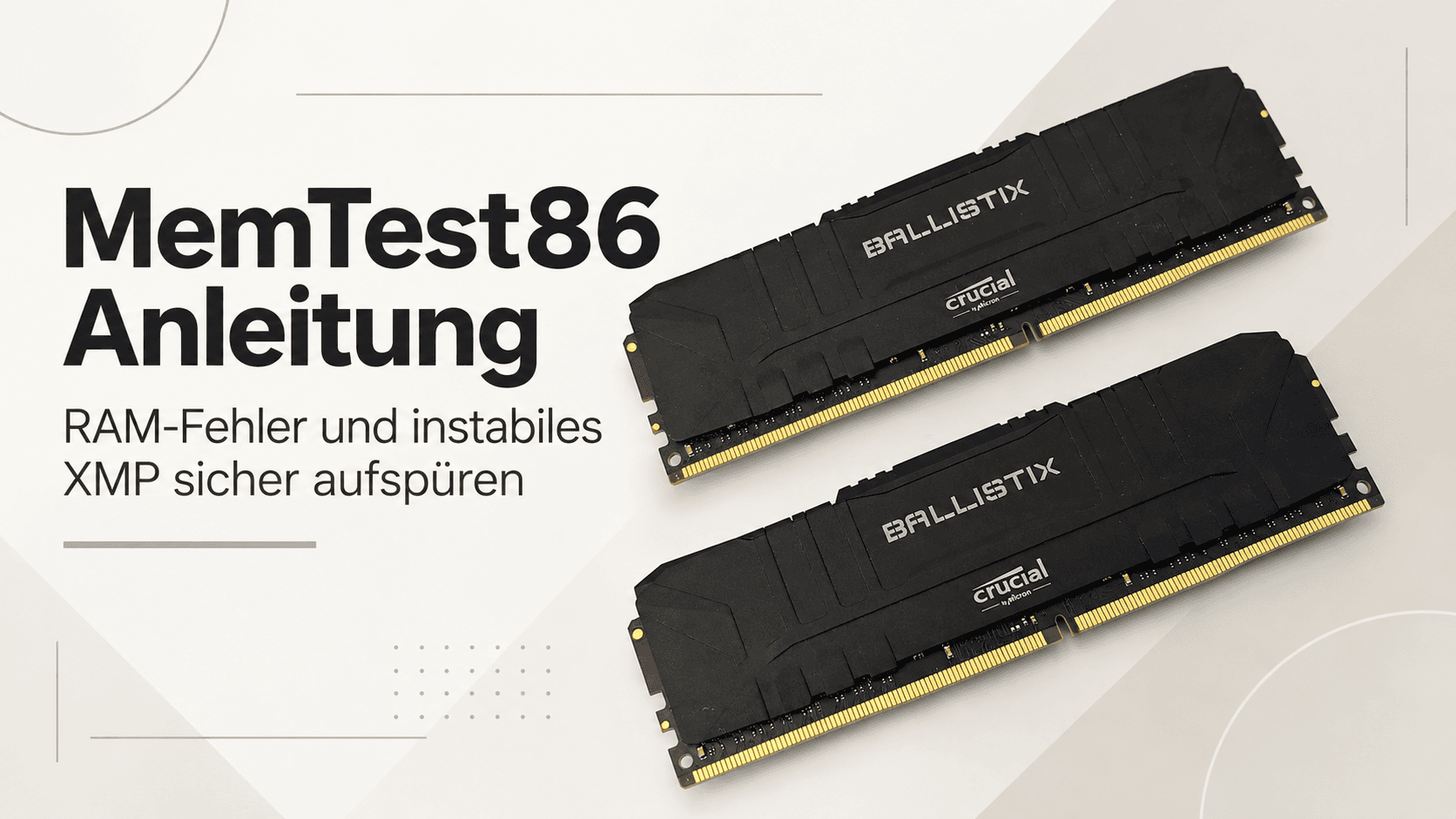
Ein Bluescreen mit der Meldung Memory Management beweist noch lange nicht, dass dein Arbeitsspeicher physisch reif für die Mülltonne ist. Wenn Spiele ohne Fehlermeldung direkt auf dem Desktop landen oder Windows plötzlich einfriert, liegt der Verdacht zwar nahe. Häufig steckt dahinter aber kein echter Hardware-Defekt, sondern ein überfordertes XMP-Profil, ein zickiger Speichercontroller oder schlicht ein unsauber sitzender Riegel im Slot.
Abstürze, Bluescreens und die richtige Testmethode
Um der Ursache auf den Grund zu gehen, musst du das Betriebssystem komplett umgehen. Windows schützt eigene Speicherbereiche und verhindert, dass Diagnosetools jeden einzelnen Speicherbereich direkt ansprechen können. Ein verlässlicher Test muss daher direkt von einem USB-Stick booten, bevor Windows überhaupt geladen wird.
MemTest86, Memtest86+ und Windows-Speicherdiagnose
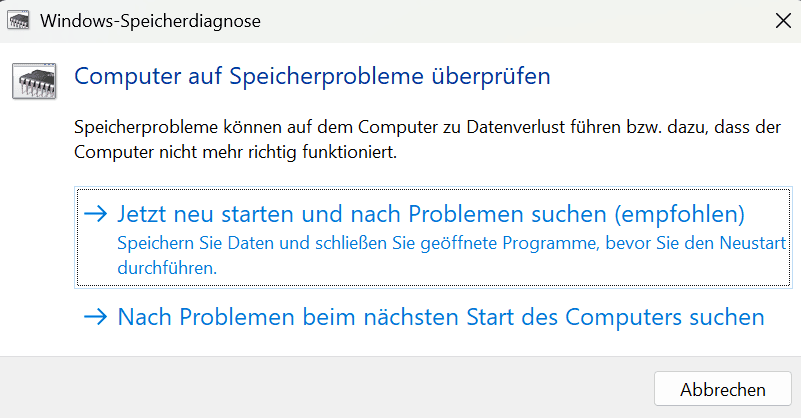
Viele greifen bei Abstürzen zuerst zur Windows-Speicherdiagnose, die sich mit dem Befehl mdsched starten lässt. Nach dem Neustart läuft ein kurzer Test durch, und die Ereignisanzeige meldet bei unauffälligem Verlauf die Ereignis-ID 2001. Das bedeutet laut Microsoft lediglich, dass in diesem spezifischen Durchlauf keine groben Fehler gefunden wurden. Für sporadische Abstürze oder subtile Bitfehler ist dieser Schnellcheck viel zu oberflächlich.
Bei bootfähigen Tools gibt es zwei eigenständige Programme, die oft verwechselt werden: MemTest86 von PassMark und das Open-Source-Projekt Memtest86+. MemTest86 ist proprietär, bootet rein im modernen UEFI-Modus und besitzt eine von Microsoft signierte Binärdatei, weshalb Secure Boot aktiv bleiben kann. Memtest86+ steht unter der GPLv2-Lizenz und läuft standardmäßig in einer Endlosschleife, erfordert bei manchen Mainboards wegen fehlender Signatur aber das vorübergehende Abschalten von Secure Boot.
Boot-Stick erstellen und UEFI startklar machen
Für MemTest86 brauchst du einen USB-Stick, der komplett formatiert werden darf. PassMark liefert dafür ein eigenes Schreibwerkzeug mit, das den Stick bootfähig einrichtet.
Schritt für Schritt zum bootfähigen USB-Medium
Die Einrichtung erfolgt unter Windows in wenigen Minuten. Halte einen USB-Stick bereit, dessen Kapazität keine Rolle spielt, da das Image nur wenige Megabyte groß ist.
- Sichere zuerst alle privaten Daten vom USB-Stick auf ein anderes Laufwerk.
- Lade das MemTest86-USB-Image als ZIP-Archiv von der offiziellen PassMark-Webseite herunter.
- Entpacke das Archiv in einen lokalen Ordner, beispielsweise auf deinem Desktop.
- Stecke den USB-Stick ein und prüfe im Windows Explorer die genaue Laufwerksbezeichnung und die Speichergröße.
- Starte die entpackte Anwendung namens imageUSB mit Administratorrechten.
- Setze unter Schritt 1 den Haken bei exakt dem USB-Stick, den du zuvor geprüft hast.
- Wähle unter Schritt 2 die Option Write image to USB drive.
- Kontrolliere unter Schritt 3, ob der Pfad zur beiliegenden Image-Datei bereits korrekt hinterlegt ist.
- Klicke unter Schritt 4 auf Write und bestätige die folgenden Sicherheitsabfragen erst nach genauer Prüfung.
- Schließe das Programm nach Abschluss des Vorgangs und lass den Stick im Rechner eingesteckt.
Wichtiger Hinweis zum USB-StickimageUSB löscht den kompletten Inhalt des ausgewählten Datenträgers unwiderruflich. Verlasse dich nicht blind auf Laufwerksbuchstaben, sondern vergleiche vor dem Klick auf Write immer die angezeigte Speichergröße.
UEFI-Einstellungen und Boot-Menü
MemTest86 läuft ausschließlich auf Systemen mit UEFI. Ein veralteter Legacy-Modus oder ein im BIOS aktiviertes Compatibility Support Module, kurz CSM, führt dazu, dass der Stick nicht erkannt wird oder beim Booten hängen bleibt. Stelle im UEFI sicher, dass der Bootmodus auf reinem UEFI steht.
Statt die dauerhafte Boot-Reihenfolge im BIOS umzustellen, solltest du das temporäre Boot-Menü deines Mainboards nutzen. Drücke dazu direkt nach dem Einschalten wiederholt die passende Taste. Bei Asus ist das meist F8, bei MSI und ASRock F11, bei Gigabyte F12 und bei vielen Laptops die Taste Esc oder F9. Wähle in der Liste den Eintrag deines USB-Sticks mit dem vorangestellten Zusatz UEFI aus.
MemTest86 konfigurieren und Testdauer festlegen
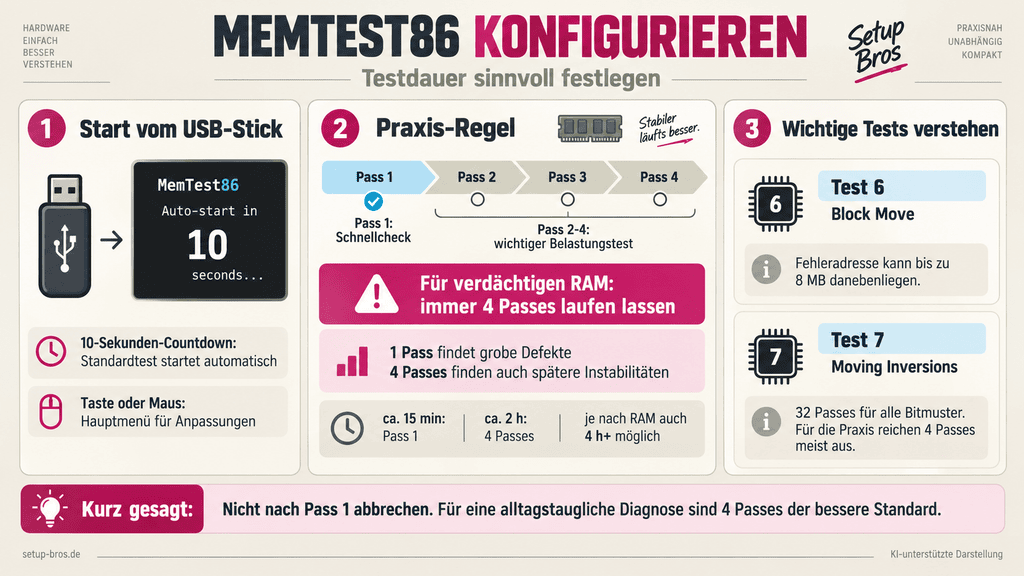
Sobald das System vom Stick startet, erscheint ein Startbildschirm mit einem zehnsekündigen Countdown. Lässt du den Zähler ablaufen, startet MemTest86 automatisch mit den Standardeinstellungen. Bewegst du die Maus oder drückst eine Taste, landest du im Hauptmenü, wo du Tests anpassen, Kerne verwalten oder Systeminformationen abrufen kannst.
Die Praxis-Regel für die Durchläufe
Lass einen verdächtigen Rechner immer die vollen vier Passes der Free-Version durchlaufen. Ein einzelner Durchgang reicht laut PassMark zwar oft aus, um massive, permanente Hardwareschäden zu finden. Instabilitäten im Alltag hängen jedoch von Temperaturen, Spannungsabfällen und wechselnden Datenmustern ab.
Pass 1 dient lediglich als schneller Vorab-Check. Er ist kürzer gehalten und soll grobe Defekte sofort entlarven. Die Passes 2 bis 4 sind deutlich länger und setzen den Speicher komplexeren Prüfmustern aus. Ein System, das Pass 1 ohne Beanstandung besteht, kann in Pass 3 trotzdem Fehler werfen. Als groben Richtwert nennt PassMark etwa 15 Minuten für den ersten Pass und rund zwei Stunden für alle vier Durchläufe. Je nach Speichermenge, Taktung und Prozessor kann der Test aber auch vier Stunden oder länger dauern.
Aussagekraft von Test 6 und Test 7
MemTest86 führt pro Pass mehr als ein Dutzend unterschiedliche Testalgorithmen aus. Zwei davon verdienen besondere Aufmerksamkeit, wenn Fehler auftreten:
Test 6 ist der sogenannte Block Move Test. Hierbei werden 4-Megabyte-Blöcke im RAM verschoben und erst im Anschluss validiert. Wenn das Tool hier einen Fehler meldet, liegt die angezeigte Speicheradresse nur an der Stelle, an der das fehlerhafte Muster aufgeschlagen ist. Die eigentliche Ursache kann bis zu 8 Megabyte davon entfernt liegen. Eine genaue Zuordnung zu einem einzelnen Speicherchip ist bei Fehlern in Test 6 technisch unmöglich.
Test 7 nutzt Moving Inversions mit einem 32-Bit-Muster. Bei jedem Durchlauf verschiebt sich die Startposition des Musters um genau ein Bit. Um wirklich jede mathematisch denkbare Bit-Kombination dieses Tests abzudecken, wären 32 vollständige Passes nötig. Für eine verlässliche Alltagsdiagnose musst du diese Zeit nicht investieren, die standardmäßigen vier Durchläufe decken bereits den Großteil praxisrelevanter Schwächen ab.
Testergebnisse und Fehlerbilder richtig deuten
Findet MemTest86 eine Unstimmigkeit, färbt sich der Bildschirm im unteren Bereich rot. Das Programm listet jeden Vorfall tabellarisch auf und speichert die Daten intern mit.
Was Bit-Flips und Confidence-Werte verraten
Ein Fehler bedeutet konkret: MemTest86 hat ein bestimmtes Bitmuster in eine Speicherzelle geschrieben, beim Zurücklesen aber etwas anderes vorgefunden. Die Spalte Expected zeigt den Sollwert, während Actual den fehlerhaft gelesenen Istwert abbildet. Die Abweichungen dazwischen sind umgekippte Bits, sogenannte Bit-Flips.
PassMark gibt im Fehlerprotokoll einen Error Confidence Value an. Liegt dieser Wert über 100, stuft das Programm den Fund als praktisch sicher echten Speicherfehler ein. Zeigt der Bericht hingegen Tausende aufeinanderfolgende Adressfehler quer durch alle Bereiche, kann in seltenen Fällen auch eine fehlerhafte Erkennung der RAM-Größe durch das UEFI vorliegen. Einzelne, isolierte Bitfehler bei reproduzierbaren Adressen sind das klassische Zeichen für ein Stabilitätsproblem.
MemTest86-Fehlerbild: Was der Befund meist bedeutet
| Beobachtung | Wahrscheinliche Ursache | Nächster sinnvoller Schritt | RMA-Reife |
|---|---|---|---|
| Schon im ersten Durchlauf mindestens ein Fehler | Instabiler RAM-Betrieb, defekter Riegel, problematischer Slot oder Speichercontroller | XMP/EXPO ausschalten, Defaults laden und denselben Test erneut starten | Noch nicht; erst den Default-Test dokumentieren |
| Ein Riegel produziert allein in Slot A2 Fehler, der andere nicht | Der getestete Riegel ist sehr wahrscheinlich defekt oder grenzwertig | Denselben Riegel zusätzlich in B2 testen; bei erneutem Fehler Log und Fotos sichern | Ja, wenn der Fehler bei Standardwerten reproduzierbar bleibt |
| Jeder Riegel allein fehlerfrei, zusammen aber Fehler | Dual-Channel-Konfiguration, XMP/EXPO, Timings, Spannung, IMC oder Board-Kompatibilität | Mit JEDEC-Defaults testen, BIOS aktualisieren und QVL des Mainboards prüfen | Nein; zuerst Konfiguration und Kompatibilität ausschließen |
| Fehler wandert beim Wechsel von A2 nach B2 mit dem Riegel mit | Der Riegel ist der Hauptverdächtige | Gegenprobe mit dem anderen Riegel im selben Slot durchführen | Ja, sofern der Befund mit Defaults erneut auftritt |
| Fehler bleibt unabhängig vom Riegel immer im selben Slot | DIMM-Slot, Mainboard, CPU-Sockelkontakt oder Speichercontroller | CPU-Sockel und Slot prüfen, BIOS-Defaults laden, wenn möglich mit anderem Kit gegenprüfen | Nicht vorschnell für den RAM; zuerst Board/CPU eingrenzen |
| Sehr viele direkt aufeinanderfolgende Fehleradressen und viele fehlerhafte Bits | Seltene Fehlinterpretation durch Speichergrößenerkennung oder schweres Plattformproblem | BIOS aktualisieren, Test mit aktueller MemTest86-Version wiederholen und Einzeltests machen | Nein; Befund erst verifizieren |
Systematische Riegel- und Slot-Isolation
Sobald MemTest86 Fehler anzeigt, musst du die Hardware isolieren. Schalte als allererstes jegliche Übertaktung ab. Dazu gehören Intels XMP, AMDs EXPO sowie manuell angezogene Timings. Erst wenn ein Fehler auch bei den konservativen JEDEC-Standardwerten auftritt, liegt der Verdacht tatsächlich bei der Hardware.
Checkliste zur Hardware-Eingrenzung
Gehe bei der Diagnose methodisch vor. Viele Mainboards mit vier RAM-Bänken erwarten bei der Bestückung mit zwei Riegeln zwingend die Slots A2 und B2, also den zweiten und vierten Slot von der CPU aus gesehen. Ein einzelner Riegel gehört laut Handbuch fast immer in den Slot A2.
Vor dem Umbau:
- Deaktiviere XMP oder EXPO im UEFI und lade die Standardwerte.
- Fahre den Rechner herunter, trenne das Netzkabel und drücke den Einschaltknopf für fünf Sekunden, um Restströme abzubauen.
- Erde dich an einem unlackierten Metallteil des Gehäuses.
- Beschrifte die Riegel mit kleinen Klebezetteln als Riegel 1 und Riegel 2.
- Stecke ausschließlich Riegel 1 in den primären Slot A2.
- Starte MemTest86 und führe mindestens vier Passes durch. Tritt vorher ein Fehler auf, kannst du abbrechen.
- Tausche das Modul gegen Riegel 2 im identischen Slot A2 aus.
- Wiederhole den Testlauf unter exakt denselben Bedingungen.
- Auswertung: Zeigt nur Riegel 1 Fehler, während Riegel 2 fehlerfrei durchläuft, ist Riegel 1 dein Hauptverdächtiger. Treten bei beiden Riegeln Fehler auf, ist ein zeitgleicher Doppeldefekt unwahrscheinlich, fahre mit Phase 2 fort.
- Nimm den Riegel, der in Slot A2 fehlerfrei geblieben ist.
- Setze diesen Riegel nun in Slot B2 ein.
- Starte den viertourigen Testlauf erneut.
- Auswertung: Produziert ein nachweislich funktionierender Riegel in Slot B2 reproduzierbar Fehler, liegt das Problem sehr wahrscheinlich am Mainboard-Slot, an unterbrochenen Leiterbahnen oder am Speichercontroller in der CPU.
- Setze beide einzeln fehlerfreien Riegel wieder gemeinsam in A2 und B2 ein.
- Teste die Kombination zuerst ohne XMP oder EXPO bei Standardtakt.
- Läuft dieser Test fehlerfrei durch, aktiviere das XMP- oder EXPO-Profil und starte MemTest86 erneut.
- Treten die Fehler erst jetzt auf, liegt kein RAM-Defekt vor. Das Overclocking-Profil läuft schlichtweg nicht stabil auf deiner Hardware-Kombination.
Fehlerbehebung: Einstellungen anpassen oder Hardware tauschen
Wenn MemTest86 Fehler wirft, musst du selten direkt Geld ausgeben. Viele Fehlerbilder lassen sich durch einfache Konfigurationsschritte im UEFI lösen.
UEFI-Anpassungen vor dem Hardware-Kauf
Aktiviere nach gefundenen Fehlern nicht sofort den Retourenprozess, sondern aktualisiere zuerst das UEFI-BIOS deines Mainboards. Mainboard-Hersteller verbessern mit neueren Versionen regelmäßig die RAM-Kompatibilität und Signalstabilität, insbesondere bei neueren Plattformen wie AMD AM5 oder Intel LGA1700.
Häufig reicht der automatische Spannungsaufbau des Mainboards bei aktivem XMP oder EXPO nicht aus. Bei DDR4 kann ein minimales Anheben der DRAM-Spannung von beispielsweise 1,35 auf 1,36 oder 1,38 Volt für Stabilität sorgen. Bei DDR5 spielen neben der VDD-Spannung des Speichers vor allem die Hilfsspannungen des Prozessors eine Rolle, etwa die CPU VDDIO / Memory Controller Spannung bei AMD oder die VCCSA bei Intel. Wenn du Vollbestückung mit vier Modulen fährst, musst du den Speichertakt in der Regel um ein bis zwei Stufen unter das Nennprofil absenken, da vier Riegel den Speichercontroller massiv belasten.
Logdatei für den Support sichernFür einen belastbaren Support-Fall: Fehlerfoto plus MemTest86.log sichern. Die Logdatei liegt bei USB-Tests automatisch unter EFI/BOOT auf dem Stick.
Ergänzende Stresstests unter Windows
Läuft MemTest86 über vier Passes fehlerfrei durch, dein Rechner stürzt in Spielen aber weiterhin ab, liegt die Ursache oft an der thermischen Belastung im Gehäuse. Wenn die Grafikkarte hunderte Watt an Abwärme abstrahlt, heizt sich der RAM-Bereich stark auf. MemTest86 erzeugt diese Hitze im Vorfeld nicht.
In solchen Fällen helfen spezialisierte Stresstests direkt unter Windows. Sie belasten den Arbeitsspeicher gezielt bei voller Betriebstemperatur des gesamten Systems.
Zusatztests unter Windows nach einem unauffälligen MemTest86-Lauf
| Tool | Läuft unter | Stärke | Sinnvoller Einsatz | Kostenmodell |
|---|---|---|---|---|
| TestMem5 | Windows | Belastet den Arbeitsspeicher innerhalb der normalen Windows-Umgebung | Nach RAM-Tuning oder wenn Fehler nur beim Gaming beziehungsweise unter Windows auftreten | Kostenlos |
| TestMem5 mit Anta777-Profil | Windows | In der Overclocking-Community verbreiteter, strenger Konfigurationsansatz für RAM-Stabilität | Als Zusatzcheck für XMP/EXPO oder manuelle Timings; Profilquelle und Version sauber dokumentieren | Kostenlos |
| Karhu RAM Test | Windows | Eigenständiger Algorithmus, Laufzeit-orientierte Stabilitätsprüfung und bis zu 8 TB RAM-Unterstützung | Für lange Stabilitätstests nach OC, EXPO oder XMP; Karhu empfiehlt, nach Dauer statt nur nach Coverage zu urteilen | Kostenpflichtig; persönliche Lizenz laut Hersteller 9,99 Euro |
| MemTest86 | Bootfähig per USB, ohne Windows | Unabhängig vom installierten Betriebssystem; prüft RAM vor dem Windows-Start | Erster Test bei Abstürzen, Boot-Problemen, Bluescreens oder Verdacht auf Hardwarefehler | Free Edition verfügbar |
Reklamation und Garantieabwicklung
Bleibt ein Modul auch bei Standardtakt und nachweislich funktionierendem Slot fehlerhaft, bleibt nur die Reklamation. Halte dich dabei an die Vorgaben der Hersteller, um unnötige Verzögerungen zu vermeiden.
Corsair und G.Skill verlangen bei der Reklamation von Speicher-Kits ausnahmslos alle Module, die in der Packung enthalten waren. Schickst du von einem Dual-Kit nur den defekten Riegel ein, verweigert der Support meist die Bearbeitung. Kingston erfordert vorab das Ausfüllen eines detaillierten RMA-Formulars mit Angabe der Revisionsnummer. Innerhalb der ersten Wochen nach dem Kauf solltest du die Reklamation immer über den Händler abwickeln, da der Direktaustausch über die Hersteller meist mehrere Wochen in Anspruch nimmt.
RAM-Kit vollständig einsendenRAM-Kit heißt Kit: Bei Corsair und G.SKILL nicht nur den vermeintlich defekten Riegel einsenden. Beide Hersteller weisen darauf hin, dass komplette Kits zurückgehen sollen.
Fazit
Ein fehlerhafter Speichertest bedeutet nicht automatisch, dass dein RAM reif für die Tonne ist. Erst wenn ein Riegel auch bei Standardtakt ohne XMP oder EXPO reproduzierbar rote Zeilen wirft, liegt tatsächlich ein Hardware-Defekt vor. Häufig genügen stattdessen schon ein BIOS-Update, minimal nachjustierte Spannungen des Speichercontrollers oder das Entschärfen von Taktraten bei Vollbestückung.
Für den nächsten Schritt gilt: Tritt ein Fehler auf, teste die Module einzeln im empfohlenen Primärslot A2. Wandert der Fehler mit dem Modul mit, sicherst du die MemTest86.log vom Stick als Beleg und leitest die RMA für das gesamte Kit ein. Bleibt der Test sauber, das System stürzt unter Gaming-Last aber weiter ab, wechselst du auf Windows-Stresstests wie TestMem5, um thermische Schwächen aufzudecken.
Häufige Fragen
Reicht ein einziger MemTest86-Fehler wirklich für eine Reklamation?
Er reicht für einen ernsthaften Verdacht, nicht zwingend für die endgültige Schuldzuweisung. Teste noch einmal mit BIOS-Defaults ohne XMP/EXPO und anschließend jeden Riegel einzeln im empfohlenen Slot A2. Bleibt der Fehler am selben Riegel reproduzierbar, ist das ein sauberer RMA-Fall.
MemTest86 findet Fehler, aber Windows läuft scheinbar normal – ignorieren?
Nein. Speicherfehler können selten und datenabhängig auftreten; gerade deshalb merkst du sie nicht zwingend sofort. Valide Fehler können langfristig Abstürze, beschädigte Archive oder Dateisystemprobleme verursachen.
Warum bestehen beide RAM-Riegel den Einzeltest, erzeugen zusammen aber Fehler?
Dann ist nicht automatisch ein Riegel kaputt. Häufig ist die Vollbestückung beziehungsweise der Dual-Channel-Betrieb mit XMP/EXPO, Timings, Spannung, dem CPU-Speichercontroller oder der Mainboard-Kompatibilität grenzwertig. Prüfe zuerst mit JEDEC-Defaults und anschließend die QVL des Mainboards.
Kann MemTest86 sagen, welcher Riegel kaputt ist?
Nicht zuverlässig allein anhand der angezeigten Adresse, weil die Adresszuordnung vom konkreten Board- und Speicherlayout abhängt. Der robuste Weg ist der Einzeltest: einen Riegel nach dem anderen im gleichen Slot testen und danach bei Bedarf den Slot wechseln.
Soll ich nach bestandenem MemTest86 noch TestMem5 oder Karhu laufen lassen?
Bei Standardtakt und einem unauffälligen System ist das optional. Bei aktiviertem XMP/EXPO, manuellem RAM-Overclocking oder Fehlern, die nur in Windows und Spielen auftreten, ist ein zusätzlicher Windows-Stresstest sinnvoll. Karhu empfiehlt für Stabilitätstests ausdrücklich, die Laufzeit höher zu gewichten als eine einzelne Coverage-Zahl.