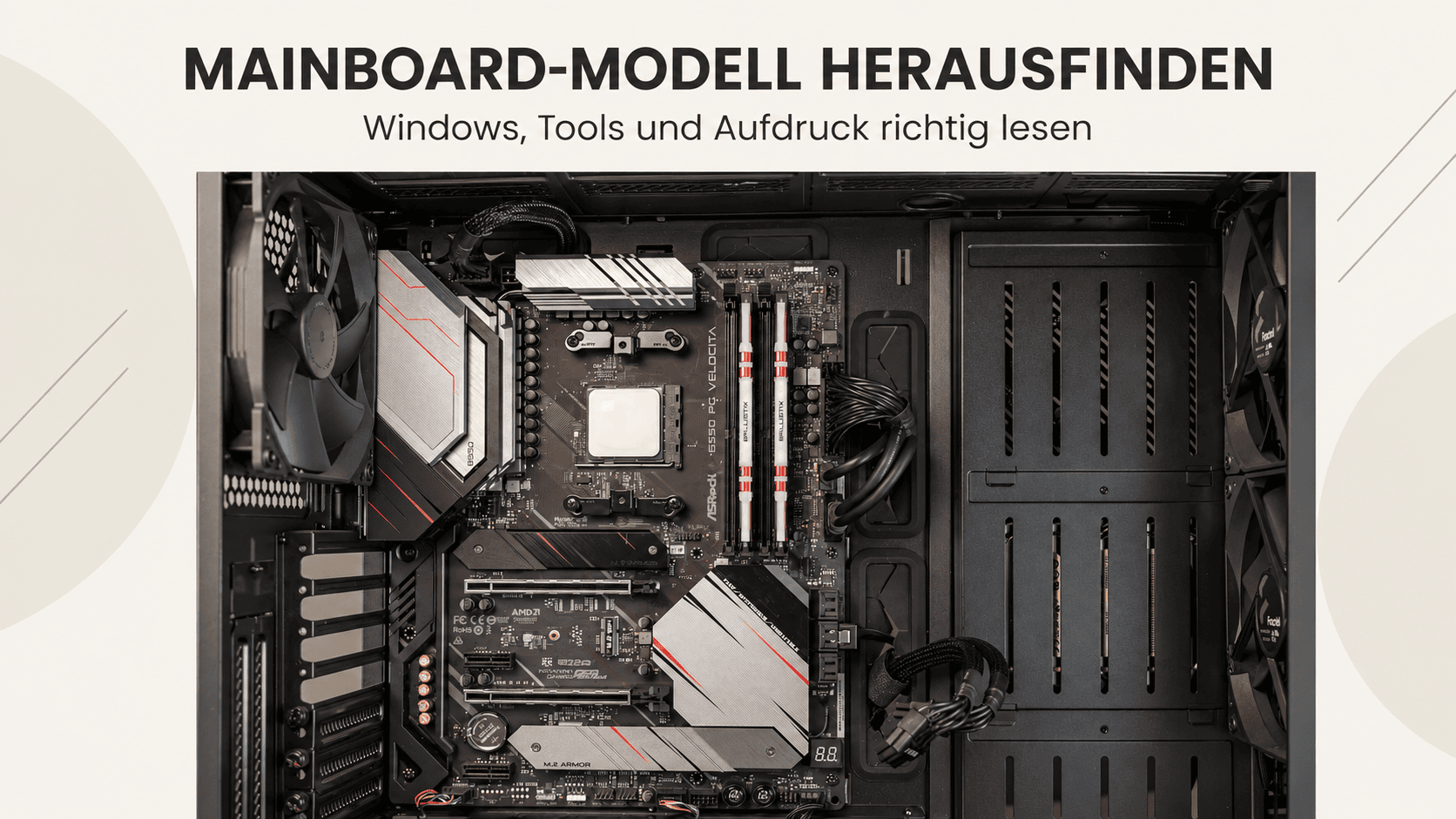
Wer eine neue Grafikkarte einstecken, mehr Arbeitsspeicher nachrüsten oder den Prozessor tauschen will, muss wissen, welche Hauptplatine im Gehäuse steckt. Du musst dafür weder Schraubendreher holen noch fremde Programme herunterladen. Windows bringt ab Werk ein eigenes Werkzeug mit, das dir den genauen Modellnamen in wenigen Sekunden auf den Bildschirm bringt.
Systeminformationen nutzen: Der schnellste Weg ohne Zusatzsoftware
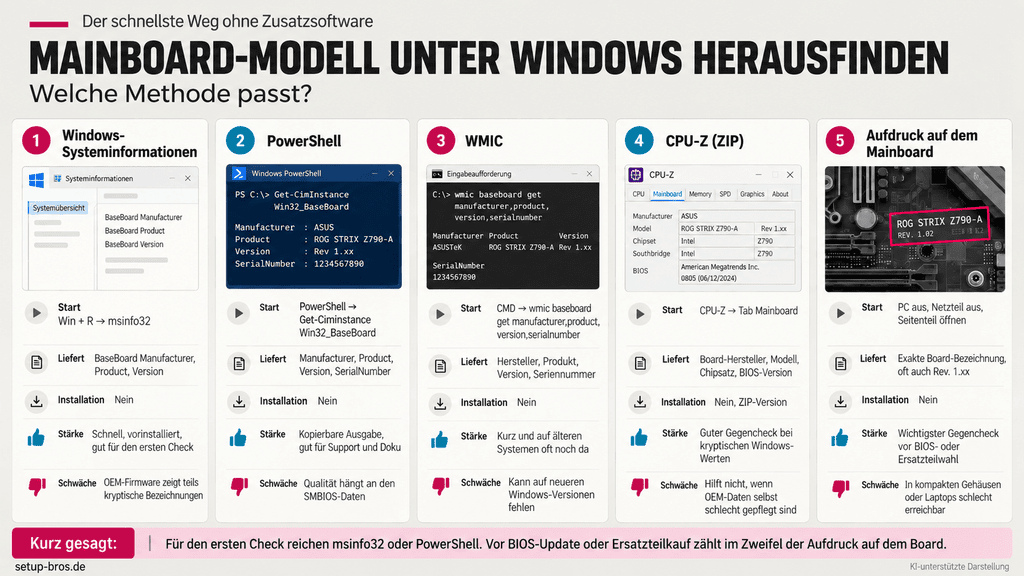
Mainboard-Modell unter Windows herausfinden: Welche Methode passt?
| Methode | Start | Liefert normalerweise | Installation | Stärke | Schwäche |
|---|---|---|---|---|---|
| Windows-Systeminformationen | Windows-Taste + R → msinfo32 | BaseBoard Manufacturer, BaseBoard Product, BaseBoard Version | Nein | Schnell, vorinstalliert und für den ersten Check völlig ausreichend | OEM-Firmware kann interne oder wenig hilfreiche Bezeichnungen ausgeben |
| PowerShell mit Get-CimInstance | PowerShell öffnen → Get-CimInstance Win32_BaseBoard | Manufacturer, Product, Version, SerialNumber, PartNumber | Nein | Kopierbare Ausgabe; gut für Support-Anfragen und Dokumentation | Die Datenqualität hängt an den SMBIOS-Angaben des Herstellers |
| WMIC | Eingabeaufforderung öffnen → wmic baseboard get manufacturer,product,version,serialnumber | Hersteller, Produkt, Version und Seriennummer | Nein | Kurz und auf älteren Windows-Installationen oft noch vorhanden | Auf neueren Windows-Installationen kann WMIC fehlen; PowerShell ist die robustere Alternative |
| CPU-Z als ZIP-Version | CPU-Z starten → Tab Mainboard | Board-Hersteller, Modell, Chipsatz sowie BIOS-Hersteller und BIOS-Version | Nein, ZIP-Version verfügbar | Übersichtlicher Gegencheck, wenn Windows nur kryptische Werte zeigt | Auch CPU-Z kann keine sauber gepflegten OEM-Firmwaredaten herbeizaubern |
| Aufdruck auf dem Mainboard | PC herunterfahren, Netzteil ausschalten, Seitenteil öffnen | Exakte Board-Bezeichnung und häufig die Hardware-Revision, zum Beispiel Rev. 1.xx | Nein | Maßgeblicher Gegencheck vor BIOS-Datei, Handbuch oder Ersatzteilkauf | Bei kompakten Gehäusen, Laptops und verbauter Grafikkarte schlecht erreichbar |
msinfo32 in Windows 10 und 11 starten
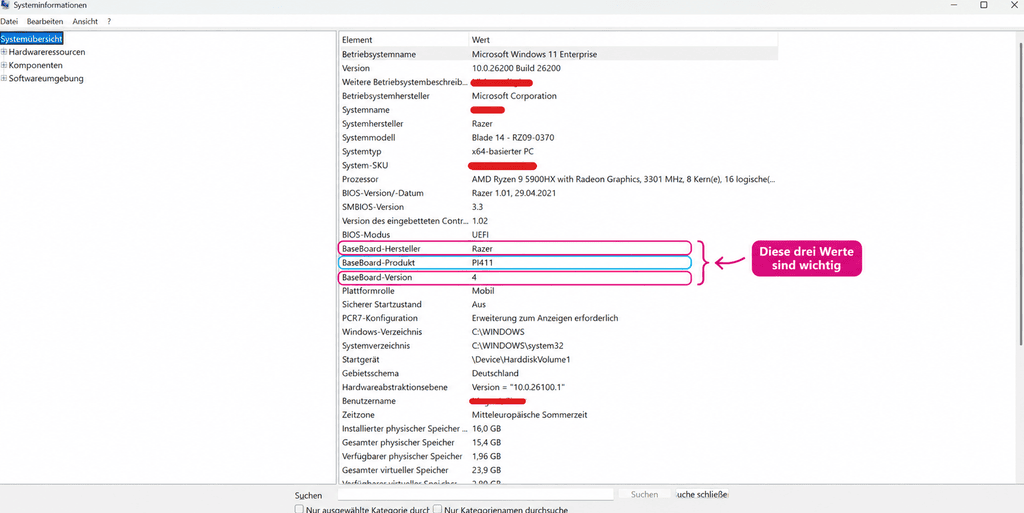
Der direkteste Weg führt über den Ausführen-Dialog von Windows. Drücke dafür die Tastenkombination Windows-Taste + R auf deiner Tastatur. Es öffnet sich ein kleines Eingabefenster unten links auf dem Desktop.
Tippe in die Eingabezeile den Begriff msinfo32 ein und bestätige mit der Eingabetaste oder einem Klick auf OK. Das System startet daraufhin die Windows-Systeminformationen. Unter Windows 10 und Windows 11 funktioniert dieser Aufruf exakt gleich. Alternativ kannst du auch das Startmenü öffnen, Systeminformationen eintippen und das gefundene Programm starten.
Die relevanten Einträge in der Systemübersicht
Nach dem Start landest du automatisch in der Systemübersicht. Auf der rechten Fensterseite findest du eine lange Liste technischer Details deines Rechners. Für dein Mainboard sind exakt drei Zeilen entscheidend:
- BaseBoard-Hersteller: Hier steht die Marke deines Mainboards, beispielsweise ASUSTeK COMPUTER INC., Micro-Star International oder Gigabyte Technology.
- BaseBoard-Produkt: Dieser Eintrag zeigt die exakte Modellbezeichnung deiner Hauptplatine, etwa TUF GAMING B650-PLUS oder B550 AORUS ELITE V2.
- BaseBoard-Version: In diesem Feld wird oft die Hardwarerevision oder eine interne Bauteilversion ausgewiesen, zum Beispiel Rev 1.xx.
Bro-TippWenn du die Systeminformationen im abgesicherten Modus von Windows startest, bleiben die Hardwarefelder laut Microsoft leer. Starte Windows für diese Abfrage immer im ganz normalen Modus.
Mainboard per PowerShell und CMD auslesen: Befehle zum Kopieren
Wenn du Daten lieber über ein Terminalfenster abrufst oder die Board-Kennung für eine spätere Suche direkt in die Zwischenablage kopieren willst, nutzt du die Windows-Kommandozeile. Allerdings solltest du hierbei auf moderne Befehle setzen, da ältere Methoden von Microsoft schrittweise ausgemustert werden.
Der moderne Standard mit Get-CimInstance
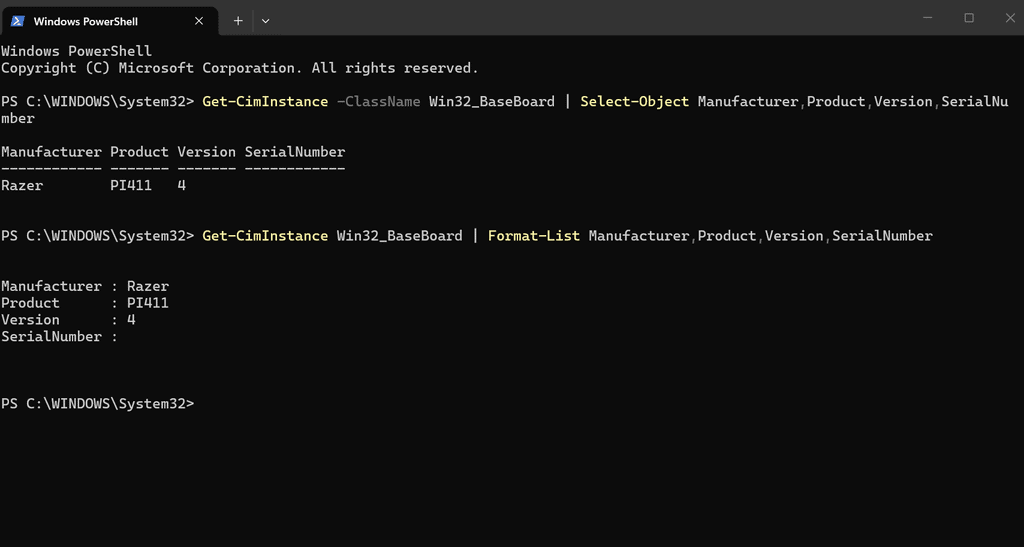
Der verlässlichste Weg auf aktuellen Systemen führt über PowerShell oder das Windows Terminal. Klicke mit der rechten Maustaste auf das Windows-Startsymbol und wähle Terminal oder PowerShell aus.
Füge diesen Befehl in das Terminal ein:
Get-CimInstance -ClassName Win32_BaseBoard | Select-Object Manufacturer,Product,Version,SerialNumberNach dem Bestätigen mit Enter liest Windows die Werte direkt aus der WMI-Klasse Win32_BaseBoard aus. Das System gibt dir daraufhin Hersteller, Produktname, Versionsstand und Seriennummer aus. Falls eine der Spalten im Fenster abgeschnitten dargestellt wird, tauschst du Select-Object gegen Format-List aus. Der Befehl lautet dann:
Get-CimInstance Win32_BaseBoard | Format-List Manufacturer,Product,Version,SerialNumberTippFür eine Support-Anfrage reicht ein Screenshot selten aus: Hersteller, Produkt, Revision und BIOS-Version als Text kopieren. Das spart Rückfragen und verhindert Verwechslungen.
BIOS-Version im selben Durchgang abfragen
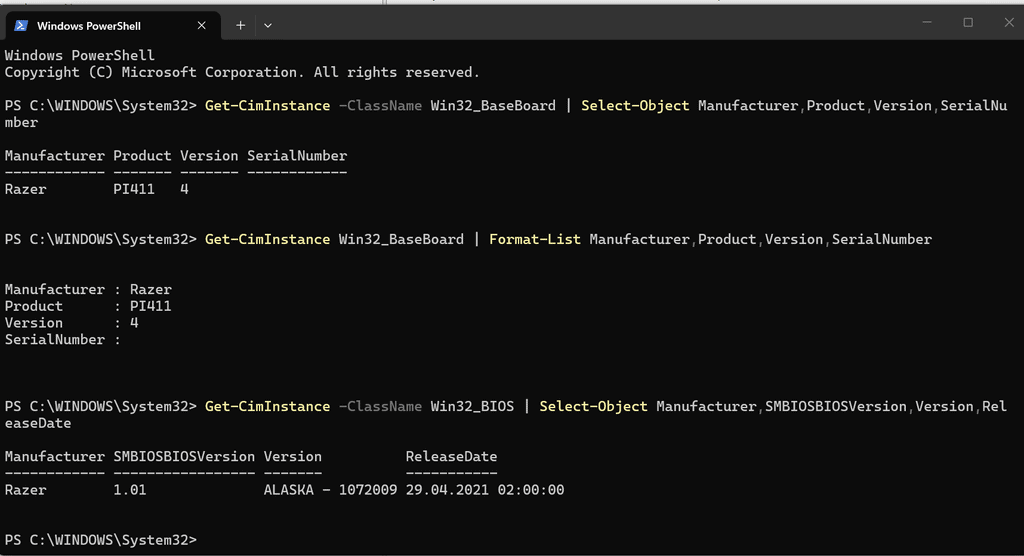
Wenn du dein Mainboard bestimmen willst, um ein BIOS-Update durchzuführen, hilft dir der reine Modellname nur zur Hälfte. Du musst zwingend wissen, welche Firmwareversion aktuell auf dem Chip installiert ist, um zu sehen, ob überhaupt eine neuere Version existiert.
Bleibe direkt im selben PowerShell-Fenster und setze eine zweite Abfrage ab:
Get-CimInstance -ClassName Win32_BIOS | Select-Object Manufacturer,SMBIOSBIOSVersion,Version,ReleaseDateHier interessieren dich besonders die Einträge SMBIOSBIOSVersion und ReleaseDate. Diese Daten zeigen dir die Versionsnummer deines BIOS sowie das Erstellungsdatum der Firmware. Erst mit beiden Daten zusammen, dem exakten Modellnamen und dem aktuellen Firmwarestand, kannst du auf der Herstellerseite prüfen, ob Aktualisierungen für neuere Prozessoren oder Sicherheitsfixes bereitstehen.
Warum der alte WMIC-Befehl ausgedient hat
In vielen älteren Forenbeiträgen liest du noch die Empfehlung, die Eingabeaufforderung zu öffnen und wmic baseboard get product,manufacturer einzugeben. Dieser Befehl funktioniert auf betagten Systemen zwar weiterhin, ist aber technisch überholt.
Microsoft stuft das Kommandozeilenwerkzeug WMIC bereits seit Windows 10 Version 21H1 als veraltet ein. In Windows 11 ab Version 24H2 wurde das Tool vollständig entfernt, und seit August 2026 steht es auch nicht mehr über die optionalen Windows-Features zur Verfügung. Wer WMIC in einem aktuellen Windows 11 aufruft, erhält eine Fehlermeldung. Gewöhne dir deshalb von vornherein den PowerShell-Befehl Get-CimInstance an.
CPU-Z und HWiNFO einsetzen: Mehr Details zu BIOS und Chipsatz
Manchmal genügen die reinen Bordmittel von Windows nicht. Wenn Treiber fehlschlagen, Windows kryptische Namen ausgibt oder du vor dem Kauf neuer Hardware den verbauten Chipsatz im Detail prüfen willst, liefern spezialisierte Analyseprogramme verlässliche Gegenproben.
Schneller Gegencheck mit CPU-Z ohne Installation
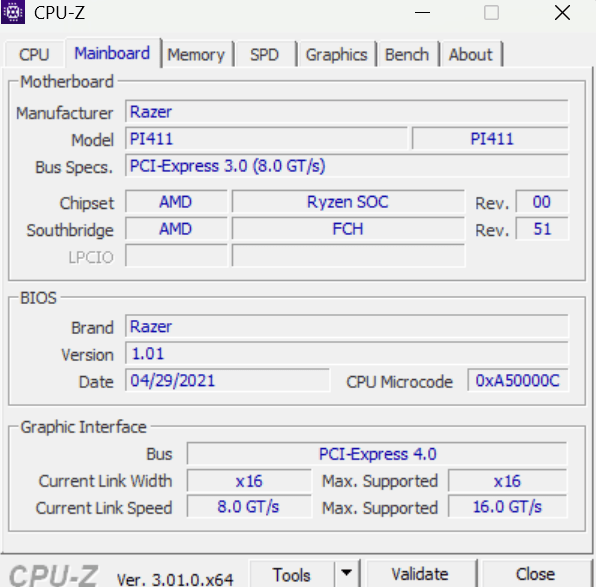
Das kleine Programm CPU-Z von CPUID gehört seit Jahrzehnten zur Grundausstattung für Hardware-Analysen. Du musst das Werkzeug nicht einmal fest auf deinem System installieren. CPUID bietet auf seiner offiziellen Downloadseite neben dem normalen Setup-Paket auch eine portable ZIP-Version an.
Lade das ZIP-Archiv herunter, entpacke es in einen beliebigen Ordner und starte die Programmdatei. Klicke im Programmfenster auf den Reiter Mainboard. Dort findest du im oberen Bereich den Hersteller und das genaue Modell inklusive des verbauten Chipsatzes.
Im unteren Kasten namens BIOS siehst du zusätzlich die Marke, die aktuelle Versionsnummer und das Release-Datum. So kannst du ohne Neustart ins BIOS-Menü innerhalb von Sekunden kontrollieren, ob die Windows-Systeminformationen dir die korrekten Daten geliefert haben.
Tiefere Hardwareberichte mit HWiNFO
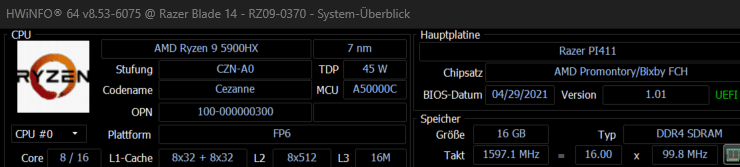
Für eine einfache Namensabfrage ist HWiNFO fast schon überdimensioniert, bei hartnäckigen Problemfällen oder vor dem Support-Kontakt aber unersetzlich. Nach dem Programmstart wählst du entweder die System Summary oder öffnest den Hardware-Baum auf der linken Seite.
Unter dem Knoten Motherboard (Hauptplatine) listet HWiNFO neben dem Board-Namen auch Schnittstellen, PCI-Express-Standards und detaillierte Firmware-Stände auf. Wenn du in einem Hardware-Forum Hilfe suchst oder den Support des Mainboard-Herstellers kontaktieren musst, kannst du über HWiNFO einen kompletten Systembericht als HTML-Datei exportieren. Achte bei öffentlichen Forenbeiträgen darauf, private Angaben wie die Mainboard-Seriennummer vor dem Hochladen aus dem Text oder Screenshot zu entfernen.
Modellname, Hardware-Revision und BIOS-Version: Die entscheidenden Unterschiede
Ein häufiger Fehler bei der Hardware-Recherche ist das Verwechseln technischer Bezeichnungen. Ein Mainboard besitzt mehrere Versionsnummern, die für völlig unterschiedliche Bereiche zuständig sind. Wer diese Angaben durcheinanderbringt, riskiert im schlimmsten Fall den Download einer falschen BIOS-Datei.
Drei Angaben mit völlig unterschiedlicher Bedeutung
Die Modellbezeichnung beschreibt die eigentliche Produktlinie, während Revision und BIOS-Version den physischen Bauplan beziehungsweise die Software steuern.
Was die Mainboard-Angaben wirklich bedeuten
| Angabe | Beispiel | Wofür sie gebraucht wird | Vor BIOS-Update ausreichend? |
|---|---|---|---|
| Hersteller | ASUSTeK COMPUTER INC. | Hersteller-Support, Handbuch und Treiberseite finden | Nein, allein zu ungenau |
| Produkt oder Modell | TUF GAMING B550-PLUS | Passende Support-Seite, CPU-Supportliste und Downloads auswählen | Nur zusammen mit der Revision |
| Hardware-Revision | Rev. 1.02 | Richtige Variante eines Boards und eventuell abweichende BIOS-Datei bestimmen | Ja, zusammen mit Modell und BIOS-Version |
| BIOS-Version | 3205 | Prüfen, ob ein CPU-Support oder Sicherheitsfix bereits enthalten ist | Nein, sie ergänzt Modell und Revision |
| Seriennummer | M9M0CV123456 | Garantie, RMA und Hersteller-Support | Nein, normalerweise nicht für die BIOS-Datei |
Warum Verwechslungen beim BIOS-Update gefährlich sind
Manche Hersteller wie Gigabyte bringen von einem einzigen Mainboard-Modell über die Jahre mehrere Revisionen auf den Markt. Ein Board mit der Kennung Rev 1.0 kann andere Audio-Chips, andere Netzwerk-Controller oder abweichende Spannungsregler besitzen als ein baugleiches Modell mit der Kennung Rev 2.0.
WarnungBIOS-Datei niemals nur nach einem ähnlich klingenden Modellnamen auswählen. Stimmen Modell, Hardware-Revision und BIOS-Version nicht zweifelsfrei überein, zuerst den Aufdruck auf dem Mainboard oder die OEM-Supportseite prüfen.
Fertig-PCs und Sonderfälle: Was tun bei To be filled by O.E.M.
Wer die Systeminformationen auf einem Komplett-PC von Dell, HP, Lenovo oder Medion startet, erlebt nicht selten eine Überraschung. Statt eines bekannten Herstellernamens meldet Windows in den BaseBoard-Feldern mitunter Sätze wie To be filled by O.E.M. oder schlicht Default string.
Was hinter der kryptischen Meldung steckt
Diese Meldung deutet weder auf einen Defekt hin noch handelt es sich um einen Fehler von Windows. OEM steht für Original Equipment Manufacturer, also den Hersteller des Gesamtsystems.
Windows liest die Bezeichnungen aus dem sogenannten SMBIOS-Speicher des Mainboards aus. Wenn der Hersteller diesen Speicherbereich beim Zusammenbau des Rechners nicht mit Klarnamen programmiert hat, gibt Windows genau diesen Platzhaltertext aus. Da Windows fehlende Einträge nicht selbstständig erraten kann, bleibt das Feld unvollständig.
HinweisBei Fertig-PCs ist oft die Modellnummer des kompletten Rechners wichtiger als die Mainboard-Kennung. OEM-Boards können eigene BIOS-Dateien und eingeschränkte Upgrade-Listen haben.
Schritt-für-Schritt zur richtigen Firmware bei Fertig-PCs
Wenn du vor einem solchen OEM-System sitzt, wechselst du deine Suchstrategie:
- Nicht raten und nicht nach dem ersten Google-Treffer eine BIOS-Datei laden: Der Wert stammt aus den SMBIOS-Daten der Firmware und kann bei Fertig-PCs nur eine interne Kennung sein.
- CPU-Z als Gegencheck öffnen und Hersteller, Modell sowie BIOS-Version im Tab „Mainboard“ notieren.
- Bei Dell, HP, Lenovo, Medion und ähnlichen Fertig-PCs zusätzlich die genaue Modellnummer des kompletten Rechners beziehungsweise die Service-Tag- oder Seriennummer verwenden.
- Bleibt das Modell unklar, PC stromlos machen und die aufgedruckte Board-Bezeichnung plus „Rev.“ direkt auf dem Mainboard prüfen.
Blick ins Gehäuse: Typenbezeichnung und Revision physisch prüfen
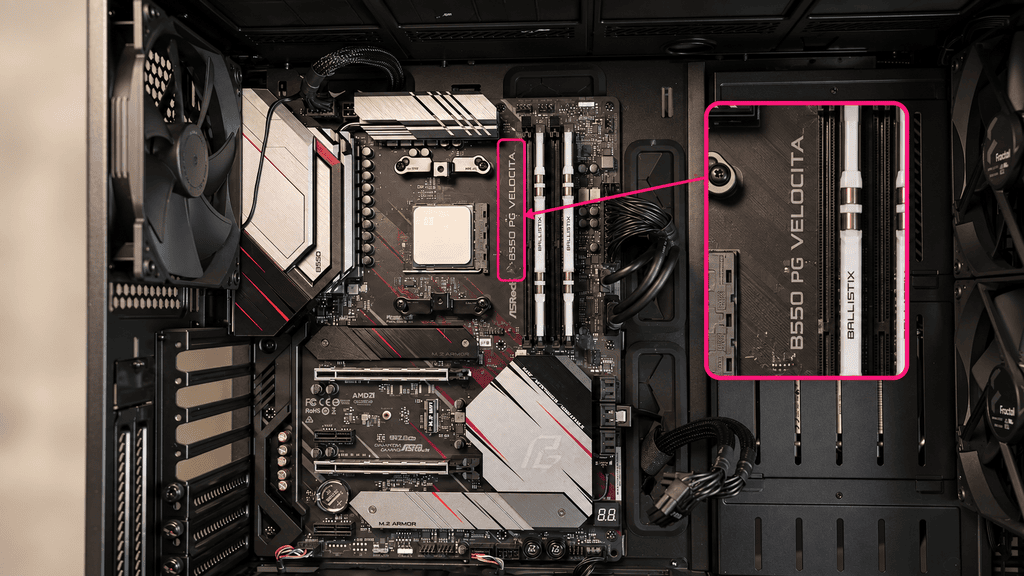
Wenn Windows unvollständige Daten meldet oder du vor einem heiklen BIOS-Update die Hardware-Revision zweifelsfrei absichern willst, hilft der direkte Blick auf die Hardware. Der Aufdruck auf der Platine ist die einzig verlässliche Quelle, wenn Softwarewerkzeuge widersprüchliche Angaben liefern.
Vorbereitung und Sicherheit beim Öffnen
Damit du weder deine Hardware beschädigst noch dir selbst schadest, bereitest du den Rechner sauber vor:
Fahre Windows komplett herunter und schalte das Netzteil über den rückseitigen Wippschalter aus. Ziehe das Stromkabel aus der Steckdose. Drücke danach einmal für drei Sekunden auf den normalen Einschaltknopf an der Gehäusefront, um die Restspannung aus den Kondensatoren des Netzteils zu entladen.
Berühre vor dem Hineingreifen ein unlackiertes Heizungsrohr oder eine unlackierte Metallstelle des PC-Gehäuses, um elektrostatische Ladungen deines Körpers abzuleiten. Löse die Schrauben des linken Seitenteils und nimm die Seitenwand ab. Lege das Gehäuse für eine bessere Sicht flach auf einen stabilen Tisch.
Fertig für Treiber-, CPU- oder BIOS-Upgrade
Dort findest du Namen wie MSI B650 GAMING PLUS WIFI oder ASUS PRIME B760-PLUS. Suche in direkter Nähe zu diesem Schriftzug oder ganz unten an der linken Platinenkante nach einem sehr kleinen Zusatzaufdruck wie REV 1.0, REV: 2.0 oder PCB REV 1.02. ASUS druckt diesen Revisionshinweis häufig direkt neben den Modellnamen, während Hersteller wie Gigabyte die Revision oft an der äußersten unteren Platinenecke platzieren.
Fazit
Du musst dein Gehäuse für CPU-Upgrades oder Treiber-Suchen fast nie aufschrauben. Der Standardweg über msinfo32 oder der direkte PowerShell-Aufruf mit Get-CimInstance liefert dir den exakten Modellnamen und die installierte Firmware in Sekunden. Vergiss alte Tipps mit dem WMIC-Befehl: Microsoft mustert das Tool in modernen Windows-11-Builds komplett aus. Besondere Vorsicht gilt vor jedem BIOS-Update.
Der reine Name reicht hier nicht aus, weil Hersteller wie Gigabyte identisch benannte Platinen in unterschiedlichen Revisionen ausliefern. Prüfe die genaue Revisionsnummer im Zweifel direkt auf dem PCB-Aufdruck zwischen den PCIe-Slots, bevor du Firmware flashst. Wer einen Fertig-PC von HP, Dell oder Lenovo nutzt, ignoriert OEM-Meldungen im SMBIOS und bezieht Updates ausschließlich über die Support-Seite des Gesamt-PCs.
Häufige Fragen
Wie finde ich heraus, welches Mainboard ich habe, ohne den PC zu öffnen?
Am schnellsten: Windows-Taste + R drücken, „msinfo32“ eingeben und nach „BaseBoard Manufacturer“, „BaseBoard Product“ und „BaseBoard Version“ schauen. Falls dort nur eine OEM-Kennung steht, CPU-Z als Gegencheck nutzen.
Ist „BaseBoard Product“ wirklich mein Mainboard-Modell?
Oft ja, aber nicht garantiert. Windows liest den Wert aus SMBIOS aus; besonders bei Fertig-PCs kann das eine interne Herstellerkennung sein statt eines Retail-Modellnamens.
Warum steht bei meinem Mainboard „To be filled by O.E.M.“?
Der PC-Hersteller hat die SMBIOS-Felder nicht sauber befüllt. Das ist kein Hardwarefehler, aber die Windows-Abfrage taugt dann nicht als Grundlage für ein BIOS-Update.
Ist die in CPU-Z angezeigte Chipset-Revision meine Mainboard-Revision?
Nein. Die Chipset-Revision gehört zum Chipsatz-Chip; die Board-Revision bezeichnet die konkrete Platinenvariante. Für BIOS-Dateien zählt im Zweifel der auf dem Mainboard gedruckte „Rev.“-Stand.
Brauche ich die Mainboard-Revision wirklich?
Für RAM- oder SSD-Upgrades meist nicht. Für BIOS-Updates, CPU-Kompatibilität und manche Ersatzteile kann sie entscheidend sein, wenn der Hersteller mehrere Board-Revisionen mit ähnlichem Namen anbietet.