Ein Spiel läuft flüssig, aber beim Verschieben eines Kameraclips stockt die Vorschau? Das kann auch einem leistungsfähigen Gaming-PC passieren. Beim Videoschnitt zählt neben der Rechenleistung, wie gut dein Schnittprogramm das Aufnahmeformat verarbeitet. Eine stärkere Grafikkarte hilft wenig, wenn die Wiedergabe an einem anderen Bauteil oder fehlender Codec-Unterstützung hängt.
Dieser Guide ist eine recherchierte Kaufberatung für einen Windows-Desktop, der Gaming und Videoschnitt verbinden soll. Die Einordnung basiert auf Software-Dokumentation, Herstellerdaten, eigenen Tests und externen Anwendungstests. Die genannten Kombinationen sind daraus abgeleitete Empfehlungen.
VIDEOMATERIAL: Die Auflösung allein bestimmt deinen Bedarf nicht
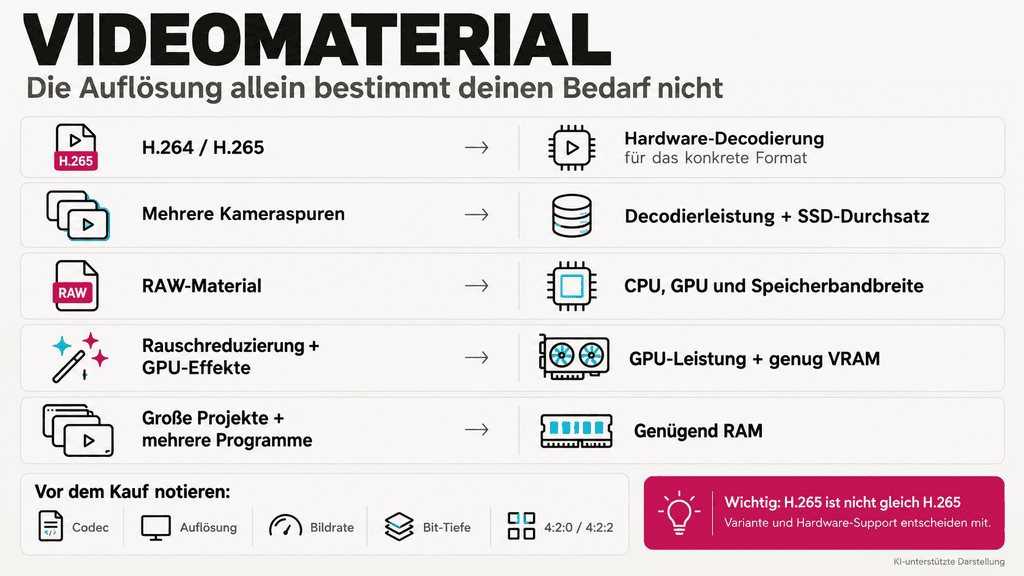
„Ich schneide in 4K“ ist für eine Hardwareempfehlung ungefähr so präzise wie „Ich spiele mit einer Maus“. Entscheidend ist, was auf der Timeline passiert.
Ein kurzer Clip mit wenigen Schnitten stellt andere Anforderungen als ein Interview mit mehreren gleichzeitig sichtbaren Kameraperspektiven. Dazu kommen Aufnahmeformat, Bildrate und Effekte. Besonders stark komprimiertes H.264- oder H.265-Material kann beim Bearbeiten aufwendiger sein, als seine kleine Dateigröße vermuten lässt.
| Dein Material oder Arbeitsschritt | Worauf es bei der Hardware ankommt |
|---|---|
| H.264/H.265 aus Kamera, Smartphone oder Bildschirmaufnahme | Passende Hardware-Decodierung für das konkrete Format |
| Mehrere Kameraspuren gleichzeitig | Decodierleistung und genügend Durchsatz der Medienlaufwerke |
| RAW-Material | Je nach Format CPU-Leistung, GPU-Beschleunigung und Speicherbandbreite |
| Rauschreduzierung und aufwendige GPU-Effekte | GPU-Rechenleistung und ausreichend Grafikspeicher |
| Große Projekte und parallele Kreativprogramme | Genügend Arbeitsspeicher |
Prüfe vor dem Kauf einen typischen Originalclip. Notiere Codec, Auflösung, Bildrate und Bit-Tiefe. Bei Kameramaterial ist zusätzlich die Farbabtastung relevant, beispielsweise 4:2:0 oder 4:2:2. H.265 ist keine eindeutige Leistungsanforderung: Unterschiedliche Varianten desselben Codecs werden von Hardware und Software unterschiedlich unterstützt.
SCHNITTPROGRAMM: Premiere Pro und Resolve setzen andere Schwerpunkte
In Adobe Premiere Pro spielt die Unterstützung für H.264 und H.265 eine wichtige Rolle. Intel Quick Sync kann passende Formate über die integrierte Grafikeinheit des Prozessors beschleunigen. Gleichzeitig übernehmen moderne Grafikkarten zahlreiche Effekte und Teile der Medienverarbeitung. Eine reine CPU-Kernzählung reicht deshalb für die Auswahl nicht aus.
DaVinci Resolve nutzt die Grafikkarte besonders intensiv bei Farbkorrektur, Rauschreduzierung und vielen Effekten. Bei solchen Arbeiten lohnt es sich, mehr vom Budget für die GPU einzuplanen. Fusion erweitert Resolve außerdem um Compositing und Animation. Große Kompositionen können wiederum hohe Anforderungen an CPU und RAM stellen.
Bei Resolve solltest du vor dem Hardwarekauf prüfen, ob du die kostenlose Version oder Resolve Studio nutzt. Unter Windows unterscheiden sich Formatunterstützung und Möglichkeiten zur Hardware-Beschleunigung. Studio bietet unter anderem erweiterte H.264/H.265-Verarbeitung und zusätzliche Funktionen zur Rauschreduzierung. Ein Hardwaretest mit Studio beschreibt deshalb nicht automatisch die Leistung derselben Konfiguration in der kostenlosen Version.
Für einen Rechner mit NVIDIA-Grafikkarte und regelmäßigem Schnitt ist der Studio-Treiber eine sinnvolle Option. NVIDIA prüft diese Treiber nach eigener Angabe gezielt mit Kreativanwendungen und Abläufen, bei denen mehrere Programme zusammenarbeiten. Eine Garantie gegen Programmfehler ist das allerdings nicht.
Real Talk:Wenn dein Aufnahmeformat in deiner Softwareversion nicht wie erwartet beschleunigt wird, löst ein teurerer PC dieses Problem möglicherweise nicht.
PROZESSOR: Wähle nach Schnittaufgabe und Gaming-Schwerpunkt
Für einen Neukauf sind Intels Core Ultra 200S Plus und AMDs Ryzen-9000-Familie einschließlich der aktuellen X3D-Modelle relevante Kandidaten. Welche CPU sinnvoll ist, hängt davon ab, ob du hauptsächlich schneidest oder möglichst hohe Bildraten in Spielen erreichen möchtest.
Intel Core Ultra 7 270K Plus für einen PC mit Schnittschwerpunkt
Der Core Ultra 7 270K Plus ist ein überzeugender Ausgangspunkt für einen Rechner, auf dem regelmäßig Premiere Pro läuft. Er besitzt laut Intel acht Performance-Kerne und 16 Efficient-Kerne sowie eine integrierte Grafikeinheit mit Quick Sync.
Die ausgewerteten Anwendungstests zeigen seine Stärke bei bestimmten Long-GOP-Formaten, also Formaten mit bildübergreifender Kompression. In Premiere kann Quick Sync auch neben einer RTX-50-Grafikkarte einen Vorteil liefern. Daraus folgt allerdings keine pauschale Überlegenheit für jeden Codec oder jedes Projekt.
Für kürzere Videos und ein engeres Budget kommt der Core Ultra 5 250K Plus infrage. Vergleiche den Gesamtpreis der Plattform: CPU, passendes Mainboard und Kühlung gehören zusammen. Ein günstiger Prozessor auf einem unnötig teuren Board spart am Ende erstaunlich wenig.
Wenn du Quick Sync nutzen möchtest, muss die integrierte Grafikeinheit verfügbar und korrekt eingerichtet sein. Achte beim Kauf auf die genaue Modellbezeichnung und die angegebenen Medienfunktionen.
AMD Ryzen 7 9850X3D, wenn Gaming den Vorrang hat
Der Ryzen 7 9850X3D ist eine aktuelle Option für einen PC mit deutlichem Gaming-Schwerpunkt. Seine acht Kerne sind auch für Videoschnitt brauchbar. Der zusätzliche Cache ist jedoch kein Beleg dafür, dass er jede Schnittaufgabe schneller erledigt als andere Prozessoren.
In den ausgewerteten Videoschnitt-Tests brachte der 9850X3D gegenüber dem 9800X3D keinen nennenswerten Fortschritt. Wer bereits den Vorgänger besitzt, bekommt durch diesen Wechsel für den Schnitt kaum einen Grund zum Aufrüsten. Beim Neukauf entscheidet der Aufpreis zusammen mit deinen Gaming-Anforderungen.
Ein Ryzen 7 9700X bleibt ebenfalls eine Option, wenn du auf AM5 setzen möchtest und er deutlich günstiger erhältlich ist. Für gelegentliche Videos musst du keinen X3D-Aufpreis bezahlen. Das frei werdende Budget kann in mehr RAM oder eine größere Projekt-SSD fließen.
Ryzen 9 für anspruchsvolle Mischaufgaben
Mit dem Ryzen 9 9950X3D2 Dual Edition gibt es inzwischen eine aktuelle 16-Kern-CPU mit zusätzlichem Cache auf beiden CPU-Chiplets. Sie ist für einen Rechner interessant, der neben Gaming auch anspruchsvolle Kreativaufgaben übernimmt.
Für gewöhnlichen 4K-Schnitt wäre sie trotzdem keine automatische Empfehlung. In den ausgewerteten Resolve-Tests lag ihr Gesamtergebnis nahe am Core Ultra 7 270K Plus. Einzelne Aufgaben, darunter Fusion, profitierten stärker. In Premiere war der Intel-Prozessor im untersuchten Aufbau insgesamt schneller.
Vergleiche deshalb auch Ryzen 9 9950X und 9950X3D, wenn sie günstiger angeboten werden. Ein hoher CPU-Aufpreis braucht einen Vorteil bei deinen tatsächlichen Aufgaben. Für einen Rechner mit aufwendigen GPU-Effekten kann eine stärkere Grafikkarte mehr bringen.
GRAFIKKARTE: Rechenleistung und Grafikspeicher getrennt bewerten
Die Grafikkarte verarbeitet unterstützte Effekte, beschleunigt bestimmte Medienformate und kann den Export übernehmen. Wie viel davon tatsächlich genutzt wird, bestimmen Schnittprogramm, Codec und Einstellungen.
Für einen Neukauf mit regelmäßigem Videoschnitt ist NVIDIAs RTX-50-Serie ein naheliegender Ausgangspunkt. Neben der Rechenleistung bietet die Blackwell-Generation Hardware-Unterstützung für bestimmte 4:2:2-Videoformate. Das ist für entsprechendes Kameramaterial ein relevanter Fortschritt. Die konkrete Unterstützung im Schnittprogramm bleibt Voraussetzung.
| Grafikkarte | Grafikspeicher | Sinnvolle Einordnung für diesen Guide |
|---|---|---|
| RTX 5060 Ti 16 GB | 16 GB | Einstieg für Full-HD-Schnitt und überschaubare 4K-Projekte |
| RTX 5070 | 12 GB | Option bei stärkerem Gaming-Fokus, sofern der VRAM für deine Projekte reicht |
| RTX 5070 Ti | 16 GB | Ausgewogener Ausgangspunkt für regelmäßigen 4K-Schnitt und Gaming |
| RTX 5080 | 16 GB | Mehr Rechenleistung für anspruchsvollere Effekte, aber keine zusätzliche VRAM-Kapazität gegenüber der 5070 Ti |
| RTX 5090 | 32 GB | Für sehr aufwendige Projekte oder einen nachgewiesenen Bedarf an deutlich mehr VRAM |
Mehr Grafikspeicher macht eine Karte nicht automatisch schneller. Eine RTX 5060 Ti mit 16 GB kann mehr Daten im VRAM halten als eine RTX 5070 mit 12 GB. Bei Aufgaben, die in beide Speicher passen, kann die stärkere Recheneinheit der 5070 trotzdem wichtiger sein.
Für einen neuen Rechner mit regelmäßiger 4K-Bearbeitung würden wir möglichst 16 GB VRAM einplanen. Das ist eine Empfehlung für Reserven bei Effekten und komplexeren Timelines, keine allgemeine Mindestanforderung. Einfache Projekte können mit weniger auskommen. Anspruchsvolle 6K- oder 8K-Arbeiten können wiederum mehr verlangen.
Bei der RTX 5060 Ti musst du die Speicherausstattung ausdrücklich prüfen: Es gibt auch eine Version mit 8 GB. Für den hier beschriebenen Mischbetrieb würden wir bei einem vertretbaren Aufpreis die 16-GB-Ausführung wählen.
Wann eine Radeon sinnvoll bleibt
Eine Radeon RX 9070 XT mit 16 GB ist für einen PC mit Gaming-Schwerpunkt und gelegentlichem Videoschnitt ebenfalls eine mögliche Wahl. Die ausgewerteten Anwendungstests zeigen aber deutliche Unterschiede zwischen einzelnen Effekten und Codec-Aufgaben. Gerade bei bestimmten KI-Funktionen und anspruchsvollen Videoformaten kann NVIDIA Vorteile haben.
Vergleiche dafür Ergebnisse aus deinem Schnittprogramm. Eine Radeon muss für normalen Schnitt nicht grundsätzlich ersetzt werden. Umgekehrt beweist ein guter Spielebenchmark noch keine gleichwertige Leistung bei deinen Videoeffekten.
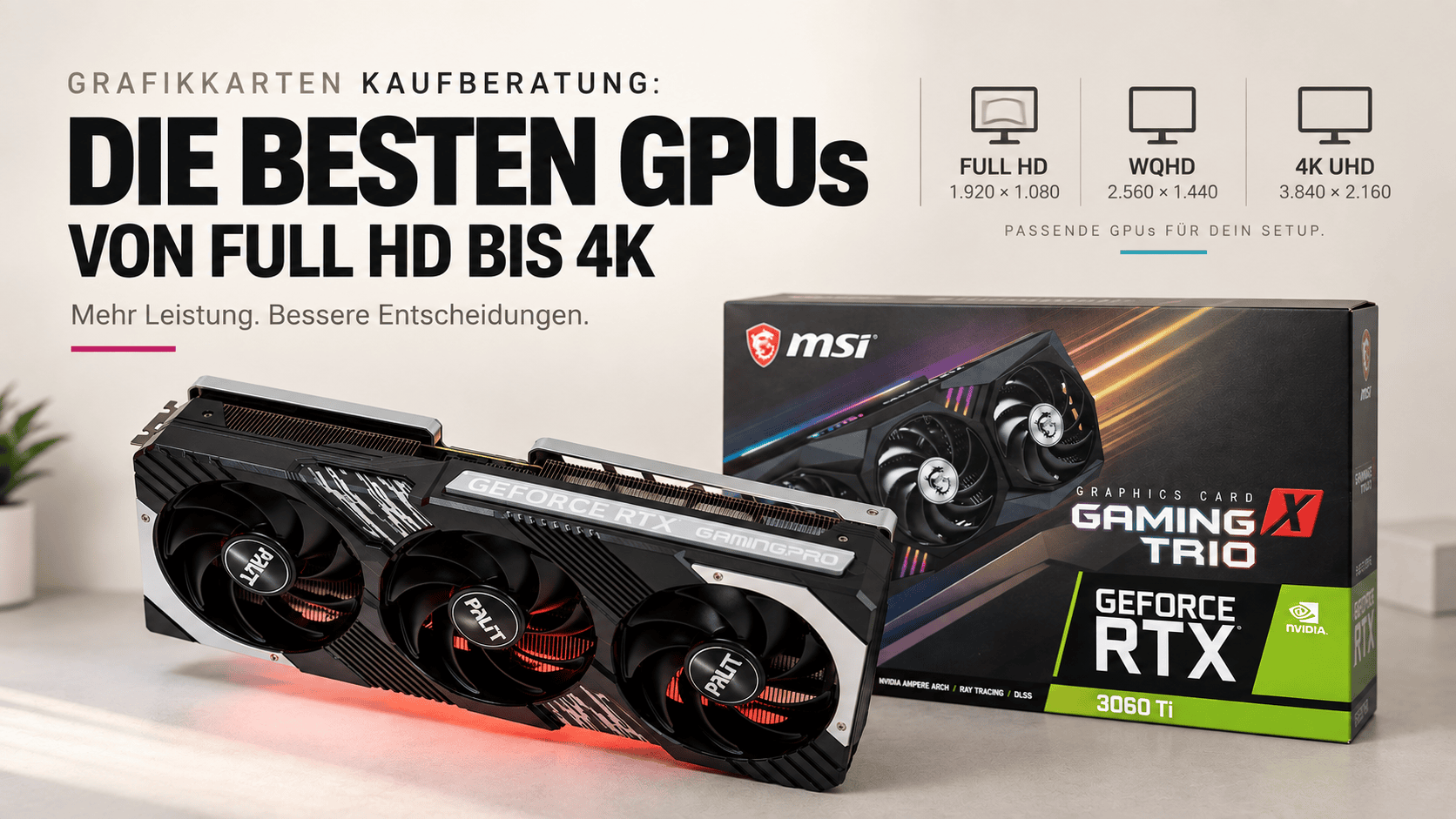
Die Gaming-Seite der Auswahl vertiefen wir in unserer Grafikkarten-Kaufberatung von Full HD bis 4K.
ARBEITSSPEICHER: 64 GB sind ein guter Ausgangspunkt für regelmäßigen 4K-Schnitt
Adobe empfiehlt für Premiere bei 4K und höher 32 GB RAM oder mehr. Das ist eine brauchbare Orientierung, sagt aber wenig über große Projekte mit zusätzlichen Programmen aus. Ein gleichzeitig geöffnetes After-Effects-Projekt braucht seinen eigenen Anteil am Arbeitsspeicher.
Für einen neuen Gaming-PC mit Videoschnitt würden wir so planen:
| Nutzung | Unsere RAM-Orientierung |
|---|---|
| Kurze Full-HD-Videos und gelegentliche einfache 4K-Projekte | 32 GB |
| Regelmäßiger 4K-Schnitt mit mehreren Spuren und parallelen Anwendungen | 64 GB |
| Große Projekte, umfangreiches Fusion/After Effects oder anspruchsvolles Multicam | 96 GB oder mehr, nach tatsächlichem Bedarf |
Diese Werte sind Empfehlungen für die beschriebenen Aufgaben. Länge, Effekte und Arbeitsweise können den Bedarf deutlich verändern. Mehr RAM bringt vor allem dann etwas, wenn die bisherige Kapazität knapp wird. Ein Projekt, das bequem in 32 GB passt, wird durch 96 GB nicht schneller.
Kaufe möglichst ein zusammengehöriges Kit in der benötigten Kapazität, beispielsweise 2 × 32 GB. Prüfe die Unterstützung durch CPU und Mainboard einschließlich der Speicher-Kompatibilitätsliste. Für einen Arbeitsrechner zählt eine stabile Konfiguration mehr als die höchste beworbene Taktrate.
SSD: Plane Platz für Medien, Cache und Spiele ein
Eine einzelne SSD kann für den Einstieg ausreichen. Mit einer kleinen System-SSD wird es aber schnell eng, wenn Spiele und Videomaterial denselben Platz beanspruchen.
Ein Rechenbeispiel: 200 Mbit/s entsprechen ungefähr 90 GB Videodaten pro Stunde, ohne zusätzlichen Ton und Container-Overhead. Dazu kommen gegebenenfalls Proxys, Vorschauen und Exportdateien. Der fertige Film kann klein sein, während sein Projektordner längst deutlich größer ist.
Für einen einfachen Neubau würden wir mit einer NVMe-SSD mit 2 TB beginnen. Bei regelmäßigem Schnitt ist eine getrennte Medien-SSD sinnvoll: etwa 1 TB für Windows und Programme sowie 2 bis 4 TB für aktive Projekte. Eine weitere Cache-SSD wird dann interessant, wenn dein Arbeitsumfang und gleichzeitige Laufwerkszugriffe sie rechtfertigen.
PCIe 5.0 lohnt sich bei passenden Datenmengen
Eine aktuelle Samsung 9100 PRO ist ein Beispiel für eine leistungsfähige PCIe-5.0-SSD mit TLC-Speicher. Sie kommt infrage, wenn du große Datenmengen bewegst und dein System ihre Bandbreite nutzen kann.
Für gewöhnlichen Schnitt mit komprimiertem Kameramaterial ist PCIe 5.0 jedoch keine Pflicht. Wenn bereits eine ausreichend schnelle SSD vorhanden ist, solltest du ihren Durchsatz während eines problematischen Projekts prüfen. Eine teurere SSD wird eine CPU-limitierte Decodierung nicht beschleunigen.
Achte bei der Auswahl neben der Kapazität auf die Leistung bei längeren Schreibvorgängen und die Kühlung. Beworbene Spitzenwerte allein beschreiben nicht jeden Arbeitsablauf. Die Unterschiede zwischen Formfaktor und Schnittstelle erklären wir im M.2-SSD-Vergleich.
Plane außerdem eine separate Sicherung deiner Originalaufnahmen und Projektdateien ein. Eine zweite interne SSD hilft bei der Organisation, schützt aber nicht gegen jeden Datenverlust. Eine Partition ist ebenfalls keine zusätzliche physische SSD.
MAINBOARD UND KÜHLUNG: Der Rechner muss längere Last durchhalten
Für die genannten Ryzen-Prozessoren brauchst du ein passendes AM5-Mainboard, für die Core-Ultra-200S-Plus-Modelle ein unterstütztes LGA1851-Board. Prüfe die CPU-Supportliste und die benötigte BIOS-Version. Der passende Sockel allein beantwortet nicht jede Kompatibilitätsfrage.
Wähle das Board anhand deiner Anschlüsse und Erweiterungen. Wie viele M.2-Laufwerke möchtest du einbauen? Brauchst du schnelle USB-Anschlüsse für externe SSDs? Soll später eine Capture-Karte hinzukommen? Lies die Hinweise im Handbuch zur gleichzeitigen Nutzung der Steckplätze, bevor du alle Anschlüsse fest verplanst.
Bei der Kühlung zählt die vorgesehene Leistungsaufnahme der CPU. Intel nennt für den 270K Plus eine maximale Turbo-Leistungsaufnahme von 250 W, AMD für den 9950X3D2 eine TDP von 200 W. Diese unterschiedlich definierten Angaben sind keine direkt vergleichbaren Verbrauchsmessungen. Sie zeigen aber, dass die Kühlung bei solchen Prozessoren bewusst geplant werden sollte.
Ein leistungsfähiger Luftkühler kann eine passende Lösung sein. Bei dauerhaft hohen Leistungsgrenzen kommt auch eine geeignete Wasserkühlung infrage. Gehäusebelüftung und Lüftereinstellung gehören dazu. Kontrolliere nach dem Aufbau bei einem längeren Export die CPU-Temperatur und mögliche Taktbegrenzungen.
Beim Netzteil gelten die Anforderungen der konkreten Grafikkarte und des gesamten Systems. Als Referenz nennt NVIDIA 750 W für die RTX 5070 Ti und 850 W für die RTX 5080. Das sind Vorgaben für Referenzkonfigurationen. Prüfe zusätzlich die Angaben des Kartenherstellers und die CPU-Konfiguration. Ein hochwertiges Netzteil mit passenden Anschlüssen gehört zum Budget.
Plane ein unterstütztes Betriebssystem ein. Die zum Recherchestand aktuellen Premiere-Anforderungen nennen Windows 11 ab Version 24H2. Prüfe vor der Installation auch die Vorgaben deiner weiteren Schnittprogramme und Plugins.
KAUFENTSCHEIDUNG: So setzt du dein Budget sinnvoll ein
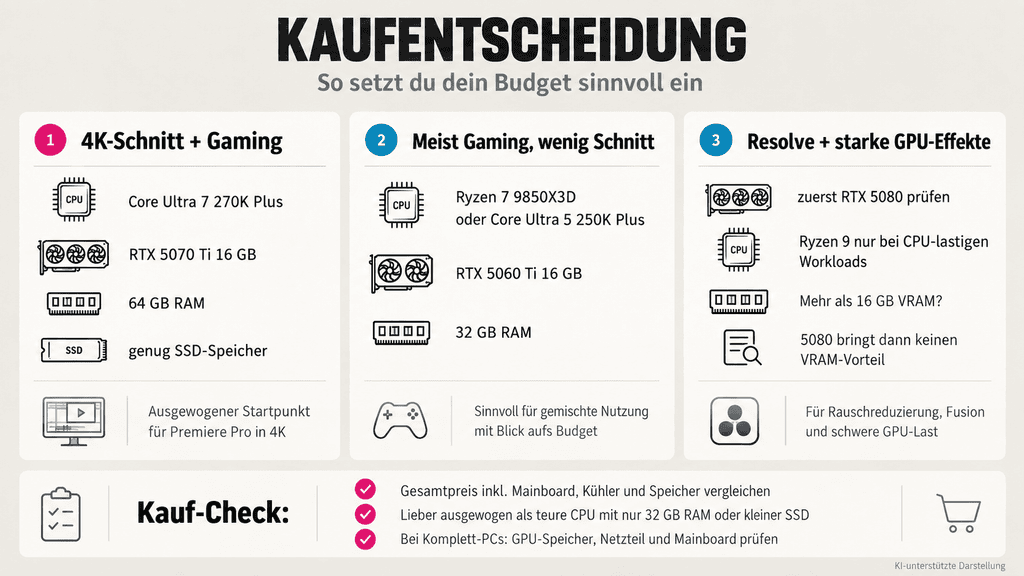
Wenn du regelmäßig Premiere-Pro-Videos in 4K schneidest und daneben spielst, würden wir mit Core Ultra 7 270K Plus, RTX 5070 Ti 16 GB und 64 GB RAM planen. Ergänze ausreichend SSD-Kapazität und passe die GPU bei Bedarf an deine Gaming-Auflösung an. Die Kombination ist ein Ausgangspunkt für die Auswahl, kein Versprechen für jede Timeline.
Wenn du vor allem spielst und nur gelegentlich Videos bearbeitest, kannst du den Schwerpunkt auf einen Ryzen 7 9850X3D legen. Bei kurzen Projekten darf die GPU kleiner ausfallen. Ein Core Ultra 5 250K Plus mit RTX 5060 Ti 16 GB und 32 GB RAM ist wiederum eine mögliche Einstiegskombination mit stärkerem Blick auf Schnitt und Gesamtkosten.
Bei aufwendiger Resolve-Rauschreduzierung und GPU-Effekten prüfst du zuerst den Nutzen einer RTX 5080. Für große Fusion-Projekte oder weitere CPU-intensive Anwendungen kommt zusätzlich eine Ryzen-9-Konfiguration infrage. Der 9950X3D2 lohnt seinen Aufpreis erst, wenn seine Stärken für deine Arbeit relevant sind. Brauchst du mehr als 16 GB VRAM, hilft der Wechsel von einer 5070 Ti auf eine 5080 bei der Speicherkapazität nicht weiter.
Kauf-Check:Vergleiche den Gesamtpreis einschließlich Mainboard, Kühler und Speicher. Wenn eine teurere CPU dafür nur 32 GB RAM und eine zu kleine SSD im Budget lässt, kann die günstigere CPU im besser ausgestatteten Rechner die sinnvollere Wahl sein.
AUFRÜSTEN: Prüfe den Engpass mit deinem eigenen Projekt
Wenn bereits ein Gaming-PC vorhanden ist, starte mit einem typischen Schnittprojekt. Beobachte getrennt die Wiedergabe ohne Effekte, die Wiedergabe mit Effekten und den Export. Dabei helfen folgende Hinweise:
- Die Vorschau wird ohne Effekte deutlich flüssiger: Prüfe die betreffenden Effekte, GPU-Auslastung und VRAM-Belegung.
- Schon das Originalmaterial stockt: Prüfe Codec-Unterstützung, Hardware-Decodierung und die Geschwindigkeit des Medienlaufwerks.
- Der Arbeitsspeicher ist weitgehend belegt und das System lagert aus: Mehr RAM kann den Engpass entschärfen.
- Die Leistung fällt während längerer Last ab: Prüfe Temperaturen, Taktraten und Leistungsgrenzen.
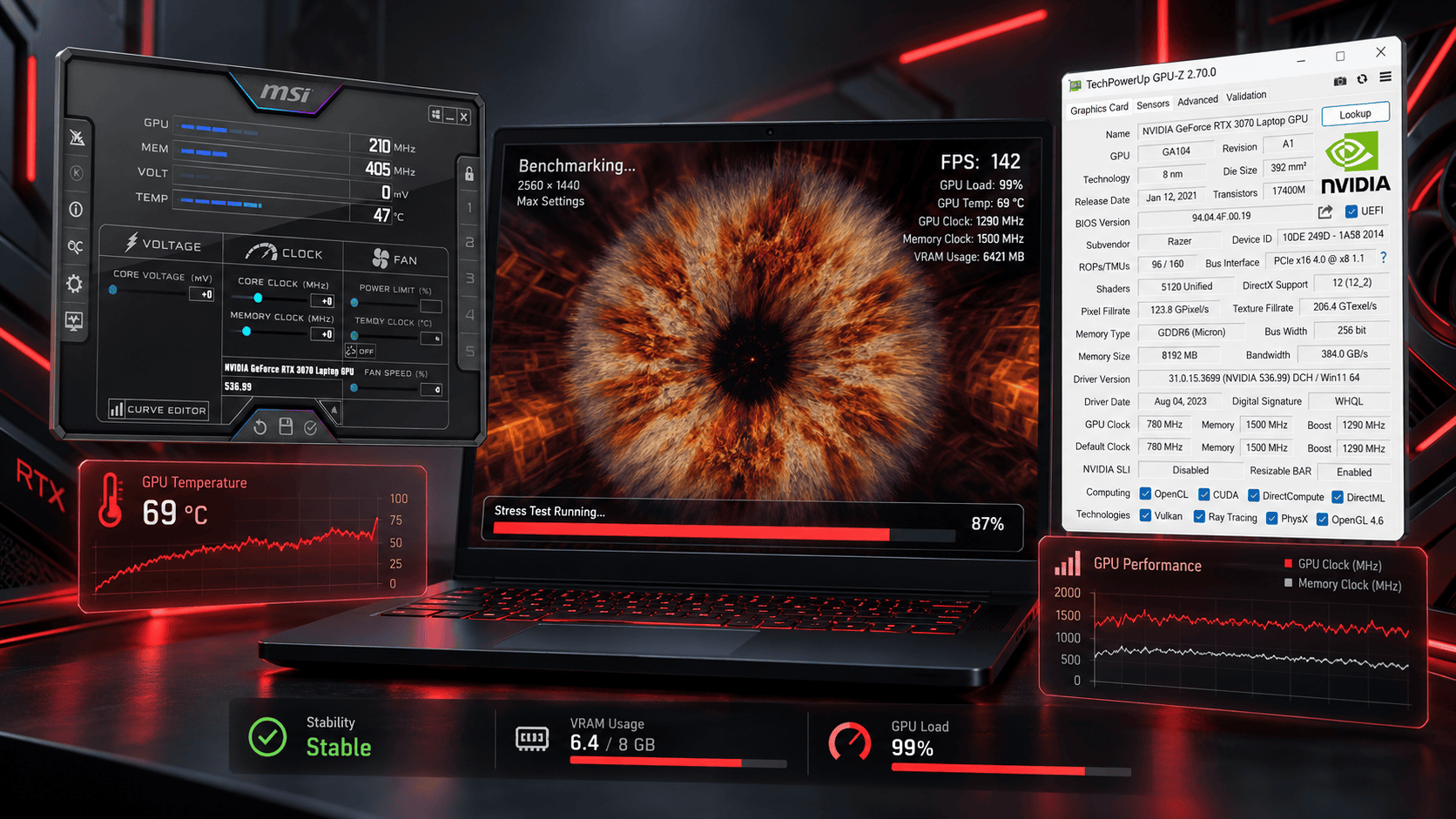
Die Gesamtprozentzahl im Task-Manager reicht für eine eindeutige Diagnose nicht immer aus. Einzelne CPU-Kerne und spezielle GPU-Einheiten können ausgelastet sein, während der Gesamtwert niedrig bleibt. Nutze die Beobachtungen deshalb als Hinweise und ändere testweise jeweils einen Faktor.
Bro-Tipp:Proxys sind leichtere Arbeitskopien deiner Originalclips. Sie können die Wiedergabe beim Schnitt erleichtern. In Premiere erfolgt der Export standardmäßig aus den Originalmedien, sofern sie verfügbar sind und du keinen Proxy-Export auswählst. Proxys sind besonders hilfreich, wenn die Decodierung des Originalmaterials bremst.
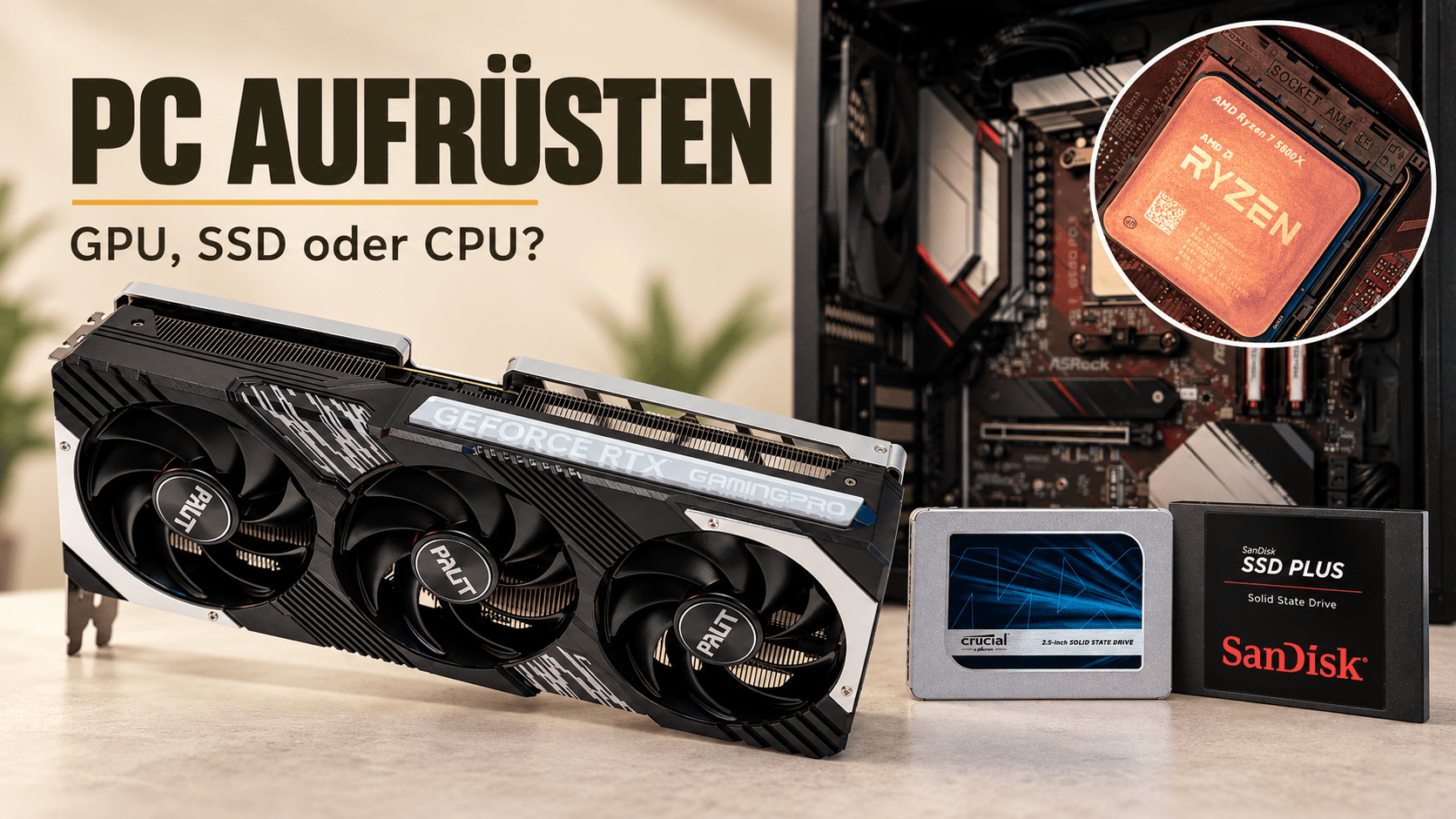
Wenn ein Bauteilwechsel nötig ist, hilft dir unser Guide zum gezielten Aufrüsten eines PCs bei der weiteren Planung.
Fazit
Kaufe die Hardware nach deinem anspruchsvollsten regelmäßig genutzten Projekt. Für komprimiertes Kameramaterial zählt die passende Medienbeschleunigung, bei aufwendigen Resolve-Effekten vor allem die GPU. Genügend RAM und Platz für aktive Projekte gehören von Anfang an ins Budget.
Wenn bereits ein Gaming-PC vorhanden ist, teste zuerst einen typischen Originalclip. Rüste das Bauteil auf, das deine Arbeit tatsächlich begrenzt. So vermeidest du einen teuren Plattformwechsel, der am eigentlichen Problem vorbeigeht.
Häufige Fragen
Kann ich auf einem Gaming-PC Videos bearbeiten, ohne etwas aufzurüsten?
Ja, wenn dein Schnittprogramm das Material unterstützt und die vorhandenen Ressourcen ausreichen. Teste zuerst ein typisches Projekt. Dass ein Rechner bei anspruchsvollem 4K-Schnitt an Grenzen stößt, bedeutet nicht, dass kurze Full-HD-Videos dieselbe Aufrüstung benötigen.
Muss ich für Videoschnitt eine professionelle Grafikkarte kaufen?
Für den hier beschriebenen Mischbetrieb ist eine passende GeForce- oder Radeon-Karte meist ausreichend. Professionelle Karten werden interessant, wenn besondere Anforderungen etwa an Grafikspeicher, Software-Zertifizierung oder professionelle Arbeitsabläufe bestehen.
Kann ein Gaming-Monitor auch für Videoschnitt dienen?
Ja, für Schnitt und Vorschau. Für verlässliche Farbentscheidungen brauchst du zusätzlich eine überprüfte Farbdarstellung und einen passend eingerichteten Farbmanagement-Workflow. Eine hohe Bildwiederholrate sagt darüber wenig aus. Auflösung und Arbeitsfläche ordnen wir in der Gaming-Monitor-Kaufberatung ein.